

สถานการณ์สมมติคือชุดของค่าที่ Excel บันทึกไว้และสามารถแทนที่ได้โดยอัตโนมัติบนเวิร์กชีตของคุณ คุณสามารถสร้างและบันทึกกลุ่มของค่าที่แตกต่างกันเป็นสถานการณ์สมมติ แล้วสลับระหว่างสถานการณ์สมมติเหล่านี้เพื่อดูผลลัพธ์ที่แตกต่างกัน
ถ้าผู้ใช้หลายคนมีข้อมูลที่เฉพาะเจาะจงที่คุณต้องการใช้ในสถานการณ์สมมติ คุณสามารถรวบรวมข้อมูลในเวิร์กบุ๊กแยกกัน แล้วผสานสถานการณ์สมมติจากเวิร์กบุ๊กต่างๆ ให้เป็นเวิร์กบุ๊กเดียว
หลังจากที่คุณมีสถานการณ์สมมติทั้งหมดที่คุณต้องการ คุณสามารถสร้างรายงานสรุปสถานการณ์สมมติที่รวมข้อมูลจากสถานการณ์ทั้งหมด
คุณจัดการสถานการณ์สมมติด้วย ตัวจัดการสถานการณ์สมมติ จากการวิเคราะห์แบบ What-If ในกลุ่ม การคาดการณ์ บนแท็บ ข้อมูล
ชนิดของการวิเคราะห์ What-If
Excel มีเครื่องมือการวิเคราะห์ What-If สามชนิด ได้แก่ ตัวจัดการสถานการณ์สมมติตารางข้อมูล และการค้นหาเป้าหมาย สถานการณ์สมมติและตารางข้อมูล ใช้ชุดของค่าที่ป้อนเข้าและคาดการณ์ไปข้างหน้าเพื่อกําหนดผลลัพธ์ที่เป็นไปได้ การค้นหาค่าเป้าหมายแตกต่างจากสถานการณ์สมมติและตารางข้อมูลตรงที่รับผลลัพธ์และฉายภาพย้อนหลังเพื่อกําหนดค่าป้อนเข้าที่เป็นไปได้ที่ให้ผลลัพธ์นั้น
แต่ละสถานการณ์สามารถรองรับค่าตัวแปรได้สูงสุด 32 ค่า ถ้าคุณต้องการวิเคราะห์ค่ามากกว่า 32 ค่า และค่าเหล่านั้นแทนตัวแปรเพียงหนึ่งหรือสองตัวแปร คุณสามารถใช้ตารางข้อมูลได้ แม้ว่าจะจํากัดเพียงหนึ่งหรือสองตัวแปร (หนึ่งตัวแปรสําหรับเซลล์ที่ใช้ของแถวและหนึ่งตัวแปรสําหรับเซลล์ที่ใช้ของคอลัมน์) แต่ตารางข้อมูลสามารถรวมค่าตัวแปรต่างๆ ได้มากเท่าที่คุณต้องการ สถานการณ์สมมติสามารถมีค่าที่แตกต่างกันได้สูงสุด 32 ค่า แต่คุณสามารถสร้างสถานการณ์สมมติได้มากเท่าที่คุณต้องการ
นอกจากเครื่องมือทั้งสามนี้ คุณสามารถติดตั้ง Add-in ที่จะช่วยคุณในการวิเคราะห์ What-If เช่น Solver Add-in ได้ Add-in Solver จะคล้ายกับการค้นหาเป้าหมาย แต่สามารถรองรับตัวแปรได้มากกว่า คุณยังสามารถสร้างการคาดการณ์โดยใช้จุดจับเติมและคําสั่งต่างๆ ที่มีอยู่แล้วภายใน Excel
การสร้างสถานการณ์สมมติ
สมมติว่าคุณต้องการสร้างงบประมาณ แต่ไม่แน่ใจเกี่ยวกับรายได้ของคุณ เมื่อใช้สถานการณ์สมมติ คุณสามารถกําหนดค่าที่เป็นไปได้ที่แตกต่างกันสําหรับรายได้ แล้วสลับไปมาระหว่างสถานการณ์เพื่อดําเนินการวิเคราะห์แบบ What-if
ตัวอย่างเช่น สมมติว่าสถานการณ์งบประมาณกรณีที่เลวร้ายที่สุดของคุณคือ รายได้รวม $50,000 และต้นทุนสินค้าที่ขาย $13,200 โดยเหลือกําไรขั้นต้น $36,800 เมื่อต้องการกําหนดชุดค่านี้เป็นสถานการณ์สมมติ ก่อนอื่นคุณต้องใส่ค่าในเวิร์กชีต ดังที่แสดงในภาพประกอบต่อไปนี้:

เซลล์ ที่เปลี่ยนแปลงจะ มีค่าที่คุณพิมพ์ ขณะที่ เซลล์ผลลัพธ์จะ ประกอบด้วยสูตรที่ยึดตามเซลล์ที่เปลี่ยนแปลง (ในภาพประกอบนี้ เซลล์ B4 มีสูตร =B2-B3)
จากนั้น คุณใช้กล่องโต้ตอบ ตัวจัดการสถานการณ์สมมติ เพื่อบันทึกค่าเหล่านี้เป็นสถานการณ์สมมติ ไปที่แท็บข้อมูล เลือกการวิเคราะห์แบบ What-If เลือกตัวจัดการสถานการณ์สมมติ แล้วเลือกเพิ่ม


ในกล่องโต้ตอบ ชื่อสถานการณ์สมมติ ให้ตั้งชื่อสถานการณ์สมมติว่า Worst Case และระบุว่าเซลล์ B2 และ B3 เป็นค่าที่เปลี่ยนแปลงระหว่างสถานการณ์สมมติ ถ้าคุณเลือก เซลล์ที่มีการเปลี่ยนแปลงบน เวิร์กชีตของคุณก่อนที่จะเพิ่มสถานการณ์สมมติ ตัวจัดการสถานการณ์สมมติจะแทรกเซลล์ให้คุณโดยอัตโนมัติ มิฉะนั้น คุณสามารถพิมพ์ด้วยตนเองหรือใช้กล่องโต้ตอบการเลือกเซลล์ทางขวาของกล่องโต้ตอบการเปลี่ยนเซลล์

หมายเหตุ
แม้ว่าตัวอย่างนี้มีเซลล์ที่เปลี่ยนแปลงเพียงสองเซลล์ (B2 และ B3) สถานการณ์สมมติสามารถมีได้สูงสุด 32 เซลล์
การป้องกัน – คุณยังสามารถปกป้องสถานการณ์สมมติของคุณได้ด้วย ในส่วนการป้องกัน เลือกตัวเลือกที่คุณต้องการหรือยกเลิกการเลือกถ้าคุณไม่ต้องการการป้องกันใดๆ
- เลือก ป้องกันการเปลี่ยนแปลง เพื่อป้องกันการแก้ไขสถานการณ์สมมติเมื่อเวิร์กชีตได้รับการป้องกัน
- เลือก ซ่อน เพื่อป้องกันการแสดงสถานการณ์สมมติเมื่อเวิร์กชีตได้รับการป้องกัน
หมายเหตุ
ตัวเลือกเหล่านี้นําไปใช้กับเวิร์กชีตที่มีการป้องกันเท่านั้น สําหรับข้อมูลเพิ่มเติมเกี่ยวกับเวิร์กชีตที่ได้รับการป้องกัน ให้ดู ป้องกันเวิร์กชีต
สมมติว่าสถานการณ์งบประมาณกรณีที่ดีที่สุดของคุณคือ รายได้รวม $150,000 และต้นทุนของสินค้าที่ขาย $26,000 โดยเหลือกําไรขั้นต้น $124,000 เมื่อต้องการกําหนดชุดค่านี้เป็นสถานการณ์สมมติ ให้คุณสร้างสถานการณ์สมมติอีกสถานการณ์สมมติหนึ่ง ตั้งชื่อเป็น ตัวพิมพ์ที่ดีที่สุด และใส่ค่าที่แตกต่างกันสําหรับเซลล์ B2 (150,000) และเซลล์ B3 (26,000) เนื่องจากกําไรขั้นต้น (เซลล์ B4) เป็นสูตร ซึ่งเป็นผลต่างระหว่างรายได้ (B2) และต้นทุน (B3) คุณจึงไม่เปลี่ยนเซลล์ B4 สําหรับสถานการณ์สมมติกรณีที่ดีที่สุด

หลังจากที่คุณบันทึกสถานการณ์สมมติแล้ว สถานการณ์สมมติจะพร้อมใช้งานในรายการของสถานการณ์สมมติที่คุณสามารถใช้ในการวิเคราะห์แบบ What-if ของคุณ ถ้าคุณเลือกที่จะแสดงสถานการณ์สมมติกรณีที่ดีที่สุด ค่าในเวิร์กชีตจะเปลี่ยนให้มีลักษณะคล้ายกับภาพประกอบต่อไปนี้

สถานการณ์การผสาน
คุณอาจมีข้อมูลทั้งหมดที่คุณต้องการในเวิร์กชีตหรือเวิร์กบุ๊กเดียวเพื่อสร้างสถานการณ์สมมติที่คุณต้องการพิจารณา อย่างไรก็ตาม คุณอาจต้องการรวบรวมข้อมูลสถานการณ์สมมติจากแหล่งข้อมูลอื่น ตัวอย่างเช่น สมมติว่าคุณกําลังพยายามสร้างงบประมาณของบริษัท คุณอาจรวบรวมสถานการณ์สมมติจากแผนกต่างๆ เช่น ฝ่ายขาย บัญชีเงินเดือน ฝ่ายผลิต ฝ่ายการตลาด และฝ่ายกฎหมาย เนื่องจากแต่ละแหล่งข้อมูลเหล่านี้จะมีข้อมูลที่แตกต่างกันเพื่อใช้ในการสร้างงบประมาณ
คุณสามารถรวมสถานการณ์สมมติเหล่านี้ไว้ในเวิร์กชีตเดียวได้โดยใช้คําสั่ง ผสาน แต่ละแหล่งข้อมูลสามารถให้ค่าเซลล์ที่เปลี่ยนแปลงได้มากหรือน้อยได้ตามที่คุณต้องการ ตัวอย่างเช่น คุณอาจต้องการให้แต่ละแผนกมีการคาดการณ์รายจ่าย แต่ต้องการประมาณรายได้จากแผนกเพียงไม่กี่แผนกเท่านั้น
เมื่อคุณเลือกที่จะผสาน ตัวจัดการสถานการณ์สมมติจะโหลดกล่องโต้ตอบ สถานการณ์สมมติผสาน ซึ่งจะแสดงรายการเวิร์กชีตทั้งหมดในเวิร์กบุ๊กที่ใช้งานอยู่ รวมถึงแสดงรายการเวิร์กบุ๊กอื่นๆ ที่คุณเปิดอยู่ในขณะนั้น ตัวช่วยสร้างจะบอกจํานวนสถานการณ์สมมติที่คุณมีในแต่ละเวิร์กชีตต้นฉบับที่คุณเลือก

เมื่อคุณรวบรวมสถานการณ์สมมติต่างๆ จากแหล่งข้อมูลต่างๆ ให้ใช้โครงสร้างเซลล์เดียวกันในแต่ละเวิร์กบุ๊ก ตัวอย่างเช่น ใส่ รายได้ ไว้ในเซลล์ B2 เสมอ และรายจ่าย ไว้ในเซลล์ B3 เสมอ ถ้าคุณใช้โครงสร้างที่แตกต่างกันสําหรับสถานการณ์จากแหล่งข้อมูลต่างๆ การรวมผลลัพธ์อาจทําได้ยาก
เคล็ดลับ
ให้พิจารณาสร้างสถานการณ์สมมติด้วยตนเองก่อน จากนั้นส่งสําเนาของเวิร์กบุ๊กที่มีสถานการณ์สมมตินั้นให้เพื่อนร่วมงานของคุณ วิธีการนี้ช่วยให้มั่นใจได้ง่ายยิ่งขึ้นว่าสถานการณ์ทั้งหมดมีโครงสร้างเดียวกัน
รายงานสรุปสถานการณ์สมมติ
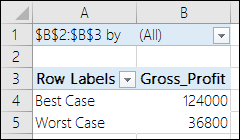
เมื่อต้องการเปรียบเทียบสถานการณ์หลายๆ สถานการณ์ ให้สร้างรายงานที่สรุปสถานการณ์เหล่านั้นในหน้าเดียวกัน รายงานสามารถแสดงสถานการณ์สมมติแบบเคียงข้างกันหรือแสดงสถานการณ์ในรายงาน PivotTable ได้

รายงานสรุปสถานการณ์สมมติที่ยึดตามสถานการณ์สมมติตัวอย่างสองสถานการณ์ก่อนหน้านี้อาจมีลักษณะดังต่อไปนี้:

Excel จะเพิ่ม ระดับการจัดกลุ่มโดยอัตโนมัติ ซึ่งจะขยายและยุบมุมมองเมื่อคุณเลือกตัวเลือกต่างๆ
บันทึกย่อจะปรากฏที่ส่วนท้ายของรายงานสรุปเพื่ออธิบายว่า คอลัมน์ ค่าปัจจุบัน แสดงค่าของเซลล์ที่เปลี่ยนแปลงเมื่อคุณสร้างรายงานสรุปสถานการณ์สมมติ เซลล์ที่เปลี่ยนแปลงสําหรับแต่ละสถานการณ์จะถูกเน้นเป็นสีเทา
หมายเหตุ
- ตามค่าเริ่มต้น รายงานสรุปจะใช้การอ้างอิงเซลล์เพื่อระบุเซลล์ที่เปลี่ยนแปลงและเซลล์ผลลัพธ์ ถ้าคุณสร้างช่วงที่มีชื่อสําหรับเซลล์ก่อนที่คุณจะเรียกใช้รายงานสรุป รายงานจะมีชื่อแทนที่จะเป็นการอ้างอิงเซลล์
- รายงานสถานการณ์สมมติจะไม่คํานวณใหม่โดยอัตโนมัติ ถ้าคุณเปลี่ยนค่าของสถานการณ์สมมติ การเปลี่ยนแปลงเหล่านั้นจะไม่แสดงในรายงานสรุปที่มีอยู่ ซึ่งจะแสดงขึ้นถ้าคุณสร้างรายงานสรุปใหม่
- คุณไม่จําเป็นต้องมีเซลล์ผลลัพธ์เพื่อสร้างรายงานสรุปสถานการณ์สมมติ แต่คุณต้องการเซลล์ผลลัพธ์สําหรับรายงาน PivotTable ตามสถานการณ์สมมติ

ต้องการความช่วยเหลือเพิ่มเติมไหม
คุณสามารถสอบถามผู้เชี่ยวชาญใน ชุมชนด้านเทคนิคของ Excel หรือรับการสนับสนุนใน ชุมชนได้เสมอ
ดูเพิ่มเติม
การคำนวณหลายผลลัพธ์โดยใช้ตารางข้อมูล
ใช้ การค้นหาค่าเป้าหมาย เพื่อค้นหาผลลัพธ์ที่คุณต้องการด้วยการปรับค่าที่ป้อนเข้าไป
ระบุปัญหาและแก้ไขปัญหาโดยใช้ Solver
วิธีหลีกเลี่ยงสูตรที่ใช้งานไม่ได้ใน Excel
ตรวจหาข้อผิดพลาดของสูตรใน Excel