
ถ้าเวิร์กชีตมีเนื้อที่มากกว่าหนึ่งหน้า คุณสามารถพิมพ์ส่วนหัวของแถวและคอลัมน์หรือป้ายชื่อ (หรือที่เรียกว่า พิมพ์ชื่อเรื่อง) ของทุกหน้าได้ ตัวอย่างเช่น คุณสามารถทําซ้ําแถวแรกของส่วนหัวของคอลัมน์บนหน้าทั้งหมดได้เมื่อคุณมีเวิร์กชีตที่ซับซ้อนและมีขนาดใหญ่
เลือกแผ่นงานที่คุณต้องการพิมพ์
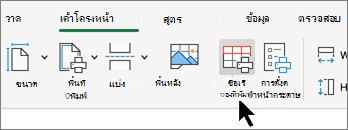
บนแท็บ เค้าโครงหน้ากระดาษ ในกลุ่ม การตั้งค่าหน้ากระดาษ ให้เลือก

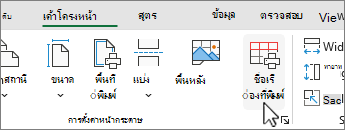
หมายเหตุ
คําสั่ง หัวเรื่องที่จะพิมพ์ จะปรากฏเป็นสีจางถ้าคุณอยู่ในโหมดการแก้ไขเซลล์ หรือถ้ามีการเลือกแผนภูมิหนึ่งในแผ่นงานเดียวกัน หรือถ้าคุณไม่ได้ติดตั้งเครื่องพิมพ์
บนแท็บ แผ่นงาน ภายใต้ ชื่อเรื่องที่พิมพ์ ให้ใส่ค่าหนึ่งหรือทั้งสองค่าต่อไปนี้:
ในกล่อง แถวที่จะพิมพ์ซ้ำด้านบน ให้พิมพ์การอ้างอิงของแถวที่มีป้ายชื่อคอลัมน์
ในกล่อง คอลัมน์ที่จะพิมพ์ซ้ำทางซ้าย ให้พิมพ์การอ้างอิงของคอลัมน์ที่มีป้ายชื่อแถว
ตัวอย่างเช่น ถ้าคุณต้องการพิมพ์ป้ายชื่อคอลัมน์ที่ด้านบนสุดของทุกหน้าที่พิมพ์ ให้พิมพ์ $1:$1 ในกล่อง แถวที่จะพิมพ์ซ้ําด้านบนเคล็ดลับ
นอกจากนี้ คุณยังสามารถเลือก
 ยุบกล่องโต้ตอบ ที่ด้านขวาสุดของ กล่อง แถวที่จะพิมพ์ซ้ําด้านบน และ กล่อง คอลัมน์ที่จะพิมพ์ซ้ําทางด้านซ้าย แล้วเลือกชื่อเรื่องแถวหรือคอลัมน์ที่จะทําซ้ําในเวิร์กชีต หลังจากที่คุณเลือกแถวชื่อเรื่องหรือคอลัมน์เสร็จแล้ว ให้เลือก ยุบกล่องโต้ตอบ อีกครั้งเพื่อกลับไปยังกล่องโต้ตอบ
หมายเหตุ
ถ้าคุณเลือกแผ่นงานมากกว่าหนึ่งแผ่นงาน กล่อง แถวที่จะพิมพ์ซ้ําที่ด้านบน และ คอลัมน์ที่จะพิมพ์ซ้ําทางด้านซ้าย จะไม่พร้อมใช้งานในกล่องโต้ตอบ การตั้งค่าหน้ากระดาษ เมื่อต้องการยกเลิกการเลือกหลายเวิร์กชีต ให้เลือกเวิร์กชีตที่ไม่ได้เลือกใดๆ ถ้าไม่เห็นแผ่นงานที่ไม่ได้เลือก ให้คลิกขวาที่แท็บของแผ่นงานที่เลือก แล้วเลือก ยกเลิกการจัดกลุ่มแผ่นงาน
ขั้นตอนถัดไป
เมื่อคุณเสร็จสิ้นการตั้งค่าเวิร์กชีตของคุณเพื่อรวมส่วนหัวของแถวและคอลัมน์หรือป้ายชื่อ (หรือที่เรียกว่า ชื่อเรื่องที่พิมพ์) ในทุกๆ หน้า ให้พิมพ์เวิร์กชีตของคุณ

ดูเพิ่มเติม
- พิมพ์ส่วนหัวของแถวและคอลัมน์
- ทำซ้ำแถวหรือคอลัมน์ที่ระบุบนทุกหน้าที่พิมพ์
- พิมพ์เวิร์กชีตหรือเวิร์กบุ๊ก
- การพิมพ์ใน Excel
ต้องการความช่วยเหลือเพิ่มเติมไหม
คุณสามารถสอบถามผู้เชี่ยวชาญใน ชุมชนด้านเทคนิคของ Excel หรือรับการสนับสนุนใน ชุมชนได้เสมอ