

ตามค่าเริ่มต้น Excel จะไม่พิมพ์ส่วนหัวของคอลัมน์ (A, B, C และอื่นๆ) หรือส่วนหัวของแถว (1, 2, 3 และอื่นๆ) ที่ปรากฏตามเส้นขอบของแผ่นงาน
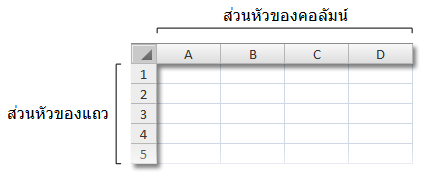
ทําตามขั้นตอนเหล่านี้เพื่อพิมพ์ส่วนหัวของคอลัมน์และแถวสําหรับเวิร์กชีต

|
คลิกเวิร์กชีต ถ้าคุณต้องการทําเช่นนี้กับหลายเวิร์กชีต คุณสามารถจัดกลุ่มได้
|
|---|---|

|
บน Ribbon ให้คลิกแท็บ เค้าโครงหน้ากระดาษ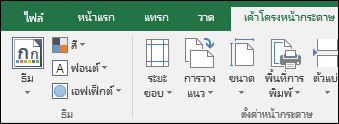
|

|
ในกลุ่ม ตัวเลือกของแผ่นงาน ด้านล่าง หัวเรื่อง ให้เลือกกล่องกาเครื่องหมาย พิมพ์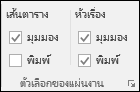
หมายเหตุ: คุณยังสามารถคลิกไอคอนการขยายขนาดเล็ก  จากนั้นภายใต้ พิมพ์ ให้เลือกกล่องกาเครื่องหมายส่วนหัวของแถวและคอลัมน์ เมื่อต้องการพิมพ์เวิร์กชีต ให้กด CTRL+P เพื่อเปิดกล่องโต้ตอบ พิมพ์ แล้วคลิก ตกลง จากนั้นภายใต้ พิมพ์ ให้เลือกกล่องกาเครื่องหมายส่วนหัวของแถวและคอลัมน์ เมื่อต้องการพิมพ์เวิร์กชีต ให้กด CTRL+P เพื่อเปิดกล่องโต้ตอบ พิมพ์ แล้วคลิก ตกลง |
เคล็ดลับ
เมื่อต้องการแสดงตัวอย่างเวิร์กชีตก่อนพิมพ์ ให้กด CTRL+F2
ตามค่าเริ่มต้น Excel จะใช้สไตล์การอ้างอิง A1 ซึ่งอ้างอิงถึงคอลัมน์ด้วยตัวอักษร และอ้างอิงถึงแถวด้วยตัวเลข ถ้าคุณเห็นตัวเลขแทนที่จะเห็นตัวอักษรในส่วนหัวของคอลัมน์ เวิร์กบุ๊กของคุณกําลังใช้สไตล์การอ้างอิง R1C1 แทน เมื่อต้องการสลับกลับไปใช้ลักษณะการอ้างอิงเซลล์แบบ A1 ให้ไปที่สูตรตัวเลือกไฟล์>> จากนั้นภายใต้ การทํางานกับสูตร ให้ยกเลิกการเลือกกล่องกาเครื่องหมายลักษณะการอ้างอิงเซลล์แบบ R1C1
คุณไม่สามารถกําหนดตัวเลขและตัวอักษรในส่วนหัวของแถวและคอลัมน์เองได้ ถ้าเป้าหมายของคุณคือการใส่ป้ายชื่อคอลัมน์หรือแถวในเวิร์กชีต ให้คลิกเซลล์ พิมพ์ข้อความที่คุณต้องการใช้ แล้วกด TAB เพื่อย้ายไปยังเซลล์ถัดไป ตัวอย่างเช่น คุณอาจติดป้ายตัวเลขยอดขายรายเดือนด้วยการใส่ชื่อเดือนในเซลล์ A1 ถึง L1
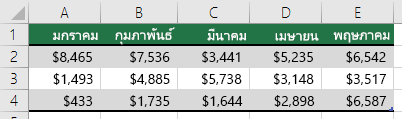
คุณสามารถใช้ฟีเจอร์การเติมใน Excel เพื่อสร้างป้ายชื่อได้อย่างรวดเร็ว เช่น ชุดข้อมูลของเดือน สําหรับข้อมูลเพิ่มเติม ให้ดูที่ การเติมข้อมูลในเซลล์เวิร์กชีตโดยอัตโนมัติ คุณยังสามารถตั้งค่าข้อมูลของคุณเป็น ตาราง Excel ซึ่งสามารถตั้งค่าแถวแรกเป็นแถวส่วนหัวได้โดยอัตโนมัติ
เมื่อต้องการพิมพ์ข้อมูลเฉพาะทางด้านบนหรือด้านข้างของแต่ละหน้าที่พิมพ์ เช่น ชื่อเดือนที่ปรากฏในแถวแรกของเวิร์กชีต ให้ดูที่ ทําซ้ําแถวหรือคอลัมน์บนทุกหน้าที่พิมพ์
เมื่อต้องการเพิ่มหัวกระดาษหรือท้ายกระดาษลงในเวิร์กชีตที่พิมพ์ของคุณ ให้ดูที่ หัวกระดาษและท้ายกระดาษในเวิร์กชีต
ดูเพิ่มเติม
- พิมพ์แถวที่มีส่วนหัวของคอลัมน์ที่ด้านบนของทุกหน้า
- ทำซ้ำแถวหรือคอลัมน์ที่ระบุบนทุกหน้าที่พิมพ์
- พิมพ์เวิร์กชีตหรือเวิร์กบุ๊ก
- การพิมพ์ใน Excel
ต้องการความช่วยเหลือเพิ่มเติมไหม
คุณสามารถสอบถามผู้เชี่ยวชาญใน ชุมชนด้านเทคนิคของ Excel หรือรับการสนับสนุนใน ชุมชนได้เสมอ