

คุณสามารถช่วยปรับปรุงให้แผ่นงานอ่านง่ายขึ้นได้โดยการนําการจัดรูปแบบชนิดต่างๆ มาใช้ ตัวอย่างเช่น คุณสามารถนําเส้นขอบและการแรเงาไปใช้เพื่อช่วยกําหนดเซลล์ในเวิร์กชีต
นำเส้นขอบเซลล์ไปใช้
- เลือกเซลล์หรือช่วงของเซลล์ที่คุณต้องการเพิ่มเส้นขอบ เมื่อต้องการเลือกทั้งเวิร์กชีตอย่างรวดเร็ว ให้คลิกปุ่ม เลือกทั้งหมด

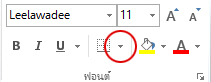
- บนแท็บ หน้าแรก ในกลุ่ม แบบอักษร ให้คลิกลูกศรที่อยู่ถัดจาก เส้นขอบ
 แล้วคลิกสไตล์เส้นขอบที่คุณต้องการ
เคล็ดลับ
ปุ่ม เส้นขอบ จะแสดงสไตล์เส้นขอบที่ใช้ล่าสุด คุณสามารถคลิกปุ่ม เส้นขอบ (ไม่ใช่ลูกศร) เพื่อนําสไตล์นั้นไปใช้
เปลี่ยนสีและการจัดแนวข้อความ
- เลือกเซลล์หรือช่วงของเซลล์ที่มี (หรือจะมี) ข้อความที่คุณต้องการจัดรูปแบบ คุณยังสามารถเลือกอย่างน้อยหนึ่งส่วนของข้อความภายในเซลล์ และนําสีข้อความที่ต่างกันไปใช้กับส่วนเหล่านั้น
- เมื่อต้องการเปลี่ยนสีข้อความในเซลล์ที่เลือก บนแท็บ หน้าแรก ในกลุ่ม แบบอักษร ให้คลิกลูกศรที่อยู่ถัดจาก สีแบบ
 อักษร จากนั้นภายใต้ สีของธีม หรือ สี Standard ให้คลิกสีที่คุณต้องการใช้ เมื่อต้องการนําสีอื่นนอกเหนือจากสีของธีมและสีมาตรฐานที่พร้อมใช้งานไปใช้ ให้คลิก สีเพิ่มเติม แล้วกําหนดสีที่คุณต้องการใช้บนแท็บ Standard หรือแท็บ Custom ของกล่องโต้ตอบ สี
 - เมื่อต้องการเปลี่ยนการจัดแนวข้อความในเซลล์ที่เลือก บนแท็บหน้าแรก ในกลุ่มการจัด แนว ให้คลิกตัวเลือกการจัดแนวที่คุณต้องการ

ตัวอย่างเช่น เมื่อต้องการเปลี่ยนการจัดแนวแนวนอนของเนื้อหาในเซลล์ ให้คลิก จัดแนวข้อความชิดซ้าย กึ่งกลาง
 หรือ จัดข้อความชิดขวา
ใช้การแรเงาเซลล์
- เลือกเซลล์หรือช่วงของเซลล์ที่คุณต้องการแรเงา
- บนแท็บ หน้าแรก ในกลุ่ม แบบอักษร ให้คลิกลูกศรที่อยู่ถัดจาก สีเติม
 จากนั้นภายใต้ สีธีม หรือ สี Standard ให้คลิกสีที่คุณต้องการ
ขั้นตอนต่อไป
สําหรับข้อมูลเพิ่มเติมและคําแนะนําโดยละเอียดเกี่ยวกับการจัดรูปแบบเวิร์กชีต ให้ดูบทความต่อไปนี้
- เปลี่ยนสีของข้อความ
- เพิ่มหรือเปลี่ยนสีพื้นหลังของเซลล์ใน Excel
- นำเส้นขอบเซลล์บนเวิร์กซีตไปใช้หรือเอาเส้นขอบเซลล์บนเวิร์กซีตออก
ต้องการความช่วยเหลือเพิ่มเติมไหม
คุณสามารถสอบถามผู้เชี่ยวชาญใน ชุมชนด้านเทคนิคของ Excel หรือรับการสนับสนุนใน ชุมชนได้เสมอ