
เส้นตารางคือเส้นจางๆ ที่ปรากฏระหว่างเซลล์บนเวิร์กชีต
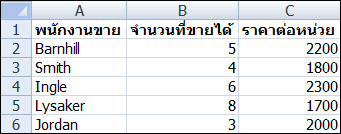
เกี่ยวกับเส้นตาราง
เมื่อใช้เส้นตาราง ให้พิจารณาดังต่อไปนี้
ตามค่าเริ่มต้น เส้นตารางจะแสดงในเวิร์กชีตโดยใช้สีที่กําหนดโดย Excel ถ้าคุณต้องการ คุณสามารถเปลี่ยนสีของเส้นตารางสําหรับเวิร์กชีตที่เฉพาะเจาะจงได้โดยการเลือกตัวเลือก>ตัวเลือก>ไฟล์ ตัวเลือกการแสดงผลขั้นสูง>สําหรับสีเส้นตารางของเวิร์กชีตนี้>
People มักสับสนระหว่างเส้นขอบและเส้นตารางใน Excel ไม่สามารถกําหนดเส้นตารางเองในลักษณะเดียวกับการกําหนดเส้นขอบ ถ้าคุณต้องการเปลี่ยนความกว้างหรือแอตทริบิวต์อื่นๆ ของเส้นสําหรับเส้นขอบ ให้ดูที่ การนําเส้นขอบเซลล์บนเวิร์กชีตไปใช้หรือเอาเส้นขอบเซลล์บนเวิร์กชีตออก
ถ้าคุณใช้สีเติมกับเซลล์บนเวิร์กชีตของคุณ คุณจะไม่สามารถมองเห็นหรือพิมพ์เส้นตารางของเซลล์เหล่านั้นได้ เมื่อต้องการดูหรือพิมพ์เส้นตารางสําหรับเซลล์เหล่านี้ ให้เอาสีเติมออกด้วยการเลือกเซลล์ จากนั้นเลือกกลุ่มฟอนต์หน้าแรก> แล้วคลิกลูกศรที่อยู่ถัดจากรูป
 เติม จากนั้นเมื่อต้องการเอาสีเติมออก ให้เลือกไม่เติม
หมายเหตุ
คุณต้องเอาสีเติมออกทั้งหมด ถ้าคุณเปลี่ยนสีเติมเป็นสีขาว เส้นตารางจะยังคงถูกซ่อนอยู่ เมื่อต้องการเก็บสีเติมไว้และยังคงเห็นเส้นเพื่อแยกเซลล์ คุณสามารถใช้เส้นขอบแทนเส้นตารางได้ สําหรับข้อมูลเพิ่มเติม ให้ดูที่ นําเส้นขอบเซลล์บนเวิร์กชีตไปใช้หรือเอาเส้นขอบเซลล์บนเวิร์กชีตออก
เส้นตารางจะถูกนําไปใช้กับทั้งเวิร์กชีตหรือเวิร์กบุ๊กเสมอ และไม่สามารถนําไปใช้กับเซลล์หรือช่วงที่เฉพาะเจาะจงได้ ถ้าคุณต้องการเลือกใช้เส้นล้อมรอบๆ เซลล์หรือช่วงเซลล์ใดๆ โดยเฉพาะ คุณควรใช้เส้นขอบแทน หรือใช้ร่วมกับเส้นตาราง สําหรับข้อมูลเพิ่มเติม ให้ดูที่ นําเส้นขอบเซลล์บนเวิร์กชีตไปใช้หรือเอาเส้นขอบเซลล์บนเวิร์กชีตออก
ซ่อนเส้นตารางในเวิร์กชีต
คุณสามารถซ่อนเส้นตารางได้เพื่อให้สอดคล้องกับการออกแบบเวิร์กบุ๊กของคุณดังนี้
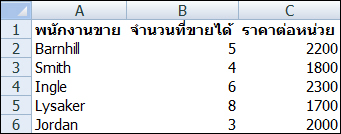
เลือกเวิร์กชีตอย่างน้อยหนึ่งเวิร์กชีต
เคล็ดลับ
เมื่อเลือกเวิร์กชีตหลายแผ่น กลุ่ม จะปรากฏขึ้นในแถบชื่อเรื่องที่ด้านบนสุดของเวิร์กชีต เมื่อต้องการยกเลิกการเลือกเวิร์กชีตหลายแผ่นในเวิร์กบุ๊ก ให้คลิกที่เวิร์กชีตใดก็ได้ที่ไม่ได้เลือกไว้ ถ้าไม่เห็นแผ่นงานที่ไม่ได้เลือก ให้คลิกขวาที่แท็บของแผ่นงานที่เลือก แล้วคลิกยกเลิกการจัดกลุ่มแผ่นงาน
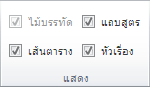
บนแท็บ มุมมอง ในกลุ่ม แสดง ให้ล้างกล่องกาเครื่องหมาย เส้นตาราง
แสดงเส้นตารางในเวิร์กชีต
ถ้าเส้นตารางในเวิร์กชีตของคุณถูกซ่อนอยู่ คุณสามารถทำตามขั้นตอนต่อไปนี้เพื่อแสดงเส้นตารางอีกครั้งหนึ่ง
เลือกเวิร์กชีตอย่างน้อยหนึ่งเวิร์กชีต
เคล็ดลับ
เมื่อเลือกเวิร์กชีตหลายแผ่น กลุ่ม จะปรากฏขึ้นในแถบชื่อเรื่องที่ด้านบนสุดของเวิร์กชีต เมื่อต้องการยกเลิกการเลือกเวิร์กชีตหลายแผ่นในเวิร์กบุ๊ก ให้คลิกที่เวิร์กชีตใดก็ได้ที่ไม่ได้เลือกไว้ ถ้าไม่เห็นแผ่นงานที่ไม่ได้เลือก ให้คลิกขวาที่แท็บของแผ่นงานที่เลือก แล้วคลิกยกเลิกการจัดกลุ่มแผ่นงาน
บนแท็บ มุมมอง ในกลุ่ม แสดง ให้เลือกกล่องกาเครื่องหมาย เส้นตาราง
หมายเหตุ
เส้นตารางจะไม่พิมพ์ตามค่าเริ่มต้น สําหรับให้เส้นตารางปรากฏบนหน้าที่พิมพ์ ให้เลือก เค้าโครงหน้า>กระดาษตัวเลือกแผ่น>งานเส้นตาราง แล้วเลือกกล่องกาเครื่องหมาย พิมพ์