
เคล็ดลับ
เรียนรู้เพิ่มเติมเกี่ยวกับ Microsoft Forms หรือเริ่มต้นใช้งานได้ทันทีและสร้างแบบสํารวจ แบบทดสอบ หรือโพล ต้องการตราสินค้า ชนิดคำถาม และการวิเคราะห์ข้อมูลขั้นสูงเพิ่มเติมหรือไม่ ลองใช้ Dynamics 365 Customer Voice
ถ้าคุณสร้างฟอร์มใน OneDrive สําหรับที่ทํางานหรือโรงเรียน, SharePoint Online, Excel สำหรับเว็บ, Microsoft Teams หรือใช้ Web Part ของ Microsoft Forms คุณสามารถเลือกเปิดใน Excel เพื่อรับเวิร์กบุ๊ก Excel ที่จัดเก็บไว้ใน OneDrive สําหรับที่ทํางานหรือโรงเรียนหรือ SharePoint Online โดยอัตโนมัติ เวิร์กบุ๊กนี้มีการเชื่อมต่อข้อมูลสดกับฟอร์มของคุณ และข้อมูลการตอบกลับใหม่ใดๆ ในฟอร์มจะแสดงในเวิร์กบุ๊กของคุณ
รับเวิร์กบุ๊กใหม่พร้อมข้อมูลล่าสุด
ในกรณีที่การเชื่อมต่อข้อมูลสดของคุณสูญหาย คุณยังสามารถเรียกข้อมูลคำตอบล่าสุดของคุณ และซิงค์ไปยังเวิร์กบุ๊กใหม่
หมายเหตุ
ฟีเจอร์นี้จะพร้อมใช้งานสําหรับผู้ใช้ Office 365 Education และ Microsoft 365 Apps for business เท่านั้น เมื่อต้องการรับข้อมูลการตอบกลับล่าสุดของคุณและซิงค์ไปยังเวิร์กบุ๊กใหม่ โปรดลงชื่อเข้าใช้ด้วยบัญชีที่ทำงานหรือโรงเรียนของคุณ
- ในฟอร์มของคุณบนแท็บ การตอบสนอง ให้เลือกตัวเลือก เพิ่มเติม

- คลิกซิงค์การตอบกลับทั้งหมดไปยังเวิร์กบุ๊กใหม่
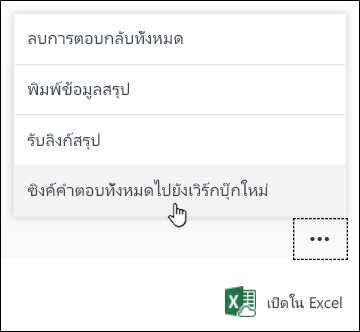
เวิร์กบุ๊กใหม่จะเปิดใน Excel พร้อมการตอบกลับล่าสุดของคุณ เวิร์กบุ๊กใหม่นี้จะถูกจัดเก็บไว้ถัดจากเวิร์กบุ๊กต้นฉบับของคุณบน OneDrive สําหรับที่ทํางานหรือโรงเรียนหรือ SharePoint Online
ฉันจะทราบได้อย่างไรว่า มีการเชื่อมต่อข้อมูลสดระหว่างฟอร์มและเวิร์กบุ๊กของฉันหรือไม่
ถ้าคุณสร้างฟอร์มของคุณใน Microsoft Forms และเลือก เปิดใน Excel เวิร์กบุ๊ก Excel ของคุณจะไม่มีความสัมพันธ์หรือการเชื่อมต่อกับฟอร์มของคุณ เนื่องจากฟอร์มนี้ไม่มีการเชื่อมต่อข้อมูลสด คุณจะไม่เห็นตัวเลือกซิงค์การตอบกลับทั้งหมดไปยังเวิร์กบุ๊กใหม่
ถ้าคุณสร้างฟอร์มของคุณใน OneDrive สําหรับที่ทํางานหรือโรงเรียน, SharePoint Online, Excel สำหรับเว็บ, Microsoft Teams หรือใช้ Web Part ของ Microsoft Forms เวิร์กบุ๊ก Excel ของคุณจะมีการเชื่อมต่อข้อมูลสดกับฟอร์มของคุณ ข้อมูลการตอบกลับใหม่ในฟอร์มของคุณจะแสดงในเวิร์กบุ๊กของคุณ และคุณจะเห็นตัวเลือกซิงค์การตอบกลับทั้งหมดไปยังเวิร์กบุ๊กใหม่
คําติชมสําหรับ Microsoft Forms
เราต้องการรับฟังจากคุณ! เมื่อต้องการส่งคําติชมเกี่ยวกับ Microsoft Forms ให้ไปที่มุมขวาบนของฟอร์มของคุณ แล้วเลือก การตั้งค่าฟอร์ม>เพิ่มเติมคําติชม