
คอมโพเนนต์ของ Loop เป็นส่วนของเนื้อหาที่สามารถแก้ไขได้แบบพกพา และซิงค์กันทุกที่ที่แชร์ คุณสามารถฝังลงในรายการ Outlook ใดก็ได้ (อีเมลหรือเหตุการณ์ในปฏิทิน) เช่นเดียวกับที่คุณสามารถทําได้ในการแชทของ Teams การปรับปรุงเวิร์กโฟลว์การทํางานร่วมกัน คอมโพเนนต์ของ Loop ช่วยให้ทีมของคุณคิด วางแผน และสร้างร่วมกันในแพลตฟอร์ม Outlook ที่รองรับทั้งหมด รวมถึง Outlook สําหรับ Windows แบบคลาสสิก, Outlook สําหรับ Windows ใหม่, Outlook for Mac และ Outlook บนเว็บ
คุณสามารถสร้างคอมโพเนนต์ของ Loop (เช่น ตาราง ย่อหน้า รายการงาน) ในอีเมล Outlook แล้ววางลิงก์ในการแชทของ Teams จากนั้นผู้อื่นสามารถดูและให้ข้อคิดเห็นหรือการแก้ไข ซึ่งจะปรากฏขึ้นในจดหมาย Outlook ทันทีที่คุณและผู้อื่นทุกคนเห็น
หมายเหตุ
คอมโพเนนต์ของ Loop คือฟีเจอร์แรกของแอป Microsoft Loop ที่พร้อมใช้งานใน Outlook
ทํางานร่วมกันได้รวดเร็วยิ่งขึ้น รวบรวมวาระการประชุมจากผู้คนจํานวนมาก ติดตามรายการการดําเนินการของกลุ่ม หรือจัดระเบียบคําถามและคําตอบ นี่เป็นเพียงบางสถานการณ์ที่ทําได้ง่ายขึ้นด้วยคอมโพเนนต์ของ Loop ไม่มีใครจําเป็นต้องออกจากจดหมายเพื่อเริ่มทํางานร่วมกัน
การใช้ส่วนประกอบร่วมกัน ขณะนี้คุณสามารถแชร์คอมโพเนนต์ของ Loop ไปยังอีเมล Outlook เหตุการณ์ในปฏิทิน และการแชท Teams ต่างๆ ได้แล้ว ผู้รับสามารถแก้ไขได้จากทุกที่ และดูการอัปเดตได้ทันที ไม่ว่าจะเปลี่ยนแปลงที่ใดก็ตาม
เริ่มต้นในอีเมลหรือการแชท และสร้างจากที่นั่น คอมโพเนนต์ของ Loop ทุกชิ้นที่คุณสร้างจะถูกบันทึกไปยังไฟล์ใน OneDrive โดยอัตโนมัติ ดังนั้น คุณอาจเริ่มทํางานร่วมกันในอีเมล Outlook จากนั้นย้ายไปยังไฟล์บน Office.com ในภายหลัง ซึ่งคุณมีพื้นที่การมองเห็นขนาดใหญ่ขึ้นสําหรับการแก้ไข
สําหรับข้อมูลเกี่ยวกับการตั้งค่าผู้ดูแลระบบสําหรับคอมโพเนนต์ Loop ใน Outlook ให้ดู จัดการคอมโพเนนต์ Loop ใน SharePoint
สร้างคอมโพเนนต์ Loop ใหม่ใน Outlook
เมื่อเขียนจดหมายใหม่หรือเมื่อตอบกลับจดหมาย ให้แทรกคอมโพเนนต์ Loop ใหม่โดยไปที่คอมโพเนนต์ Message > Loop ในรายการ Calendar ให้ไปที่ แทรก>คอมโพเนนต์ Loop

ใช้รายการดรอปดาวน์เพื่อเลือกชนิดของคอมโพเนนต์ของ Loop ที่คุณต้องการแทรก
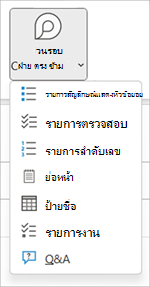
ป้อนเนื้อหาลงในคอมโพเนนต์ Loop ใหม่
นําป้ายชื่อระดับความลับไปใช้กับคอมโพเนนต์ Loop ใน Outlook
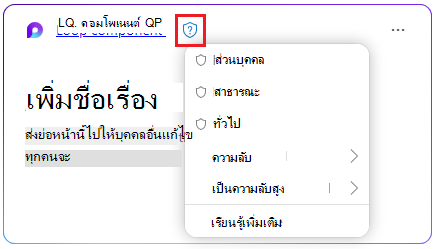
หากผู้ดูแลระบบของคุณได้ทําให้ป้ายชื่อระดับความลับพร้อมใช้งานสําหรับคุณ ให้เพิ่มการป้องกันอีกชั้นให้กับคอมโพเนนต์ของคุณโดยใช้ป้ายชื่อที่เหมาะสม คล้ายกับวิธีที่คุณติดป้ายชื่อไฟล์และอีเมล คุณอาจนําป้ายชื่อเริ่มต้นไปใช้หรือได้รับพร้อมท์ให้เลือกป้ายชื่อ ทั้งนี้ขึ้นอยู่กับนโยบายขององค์กรของคุณ
เมื่อต้องการติดหรือเปลี่ยนป้ายชื่อ ให้เลือกไอคอนการป้องกัน แล้วเลือกป้ายชื่อระดับความลับที่มีให้ใช้งานป้ายชื่อใดป้ายหนึ่ง ตัวอย่างเช่น
แชร์คอมโพเนนต์ Loop ใน Outlook
หากคุณ@mentionเป็นคนภายในคอมโพเนนต์ Loop พวกเขาจะได้รับการแจ้งเตือนทางอีเมลอัตโนมัติพร้อมลิงก์ไปยังคอมโพเนนต์ Loop คุณยังสามารถส่งลิงก์ไปยังคอมโพเนนต์ของ Loop ได้โดยใช้ขั้นตอนต่อไปนี้
- ที่มุมขวาบนของคอมโพเนนต์ Loop ให้เลือกไอคอนคัดลอกลิงก์คัดลอกรหัส

- วางลิงก์ลงในตําแหน่งที่ตั้งเป้าหมาย (เช่น การแชท Teams, รายการ Outlook)
แทรกคอมโพเนนต์ Loop ที่มีอยู่ลงในรายการ Outlook
ตามค่าเริ่มต้น การวางลิงก์ไปยังคอมโพเนนต์ของ Loop จะแสดงเนื้อหาจริง เว้นแต่คุณจะวางลิงก์ลงในตาราง รายการ ส่วนหัว หรือท้ายกระดาษ
- ที่มุมขวาบนของคอมโพเนนต์ Loop ให้เลือกไอคอนคัดลอกลิงก์คัดลอกรหัส หรือเมื่อเปิดคอมโพเนนต์ Loop บน Office.com ให้คัดลอกลิงก์ผ่านปุ่ม 'แชร์'
- ไปที่ปลายทางและวางผ่าน CTRL+V หรือเมนูคลิกขวา เมื่อต้องการวางเฉพาะลิงก์ ให้เลือก แทรกลิงก์ บนแท็บ แทรก
หมายเหตุ
คุณต้องคัดลอกและแทรกลิงค์ตามที่อธิบายไว้ที่นี่ การวางคอมโพเนนต์ของ Loop จะไม่แสดงหากลิงก์ถูกคัดลอกเป็นที่อยู่เว็บจากแถบที่อยู่ของเบราว์เซอร์
แก้ไขคอมโพเนนต์ Loop ใน Outlook
ผู้รับลิงก์คอมโพเนนต์ Loop สามารถเพิ่มการแก้ไขหรือความคิดเห็นได้อย่างง่ายดาย ไม่ว่าจะทําการแก้ไขที่ใด ส่วนประกอบจะแสดงการเปลี่ยนแปลงล่าสุดเสมอ
- ภายในคอมโพเนนต์ Loop ให้เลือกตําแหน่งที่คุณต้องการเพิ่มหรือแก้ไขเนื้อหา
- ดำเนินการพิมพ์และแก้ไข
- หรือใส่เครื่องหมายทับ (/) เพื่อแทรกสิ่งต่างๆ เช่น @mentions วันที่
ดูกิจกรรมและการเข้าถึงคอมโพเนนต์ของ Loop ใน Outlook
ถ้าผู้อื่นกําลังแก้ไขในขณะที่คุณกําลังดูคอมโพเนนต์ คุณจะเห็นเคอร์เซอร์สีต่างๆ ในนั้น นอกจากนี้ คุณยังสามารถดูข้อความที่มีการแก้ไขแบบเรียลไทม์ได้อีกด้วย
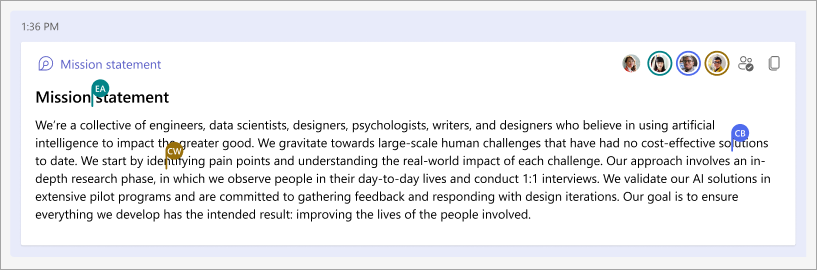
รูปประจำตัวจะปรากฏที่มุมขวาบนเพื่อระบุว่าใครกำลังดู แก้ไข หรือเพิ่งแก้ไขคอมโพเนนต์ เลือกหรือวางเคอร์เซอร์ของคุณเหนือรูปประจําตัวเพื่อดูรายละเอียด คุณยังสามารถเลือกไอคอน ดูว่าใครมีสิทธิ์เข้าถึง ซึ่งจะแสดงอวาตาร์ของผู้ที่ดูคอมโพเนนต์อย่างน้อยหนึ่งครั้งเท่านั้น
เปลี่ยนสิทธิ์การแชร์คอมโพเนนต์ของ Loop ใน Outlook
ตามค่าเริ่มต้น คอมโพเนนต์ของ Loop ที่ส่งผ่าน Outlook จะถูกแชร์ตามสิทธิ์ที่มีอยู่ขององค์กรของคุณ ขณะเขียนรายการ คุณสามารถเปลี่ยนบุคคลที่จะแชร์คอมโพเนนต์ของ Loop ได้
ที่มุมซ้ายบนของคอมโพเนนต์ Loop ให้คลิกที่ชื่อ
เลือกชนิดสิทธิ์ (เช่น People in Organization ที่มีลิงก์นี้สามารถแก้ไขได้)
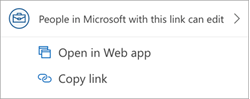
ใช้กล่องโต้ตอบแชร์เพื่ออัปเดตสิทธิ์คอมโพเนนต์ของ Loop
แม้ว่าจะใช้กับคอมโพเนนต์ของ Loop ที่สร้างขึ้นผ่าน Outlook แต่จะไม่ใช้กับคอมโพเนนต์ของ Loop ที่สร้างขึ้นผ่านไคลเอ็นต์ Teams เนื่องจากคอมโพเนนต์ของ Loop ได้รับการออกแบบมาสําหรับการทํางานร่วมกัน คอมโพเนนต์จึงแชร์ให้ผู้อื่นสามารถแก้ไขได้เสมอ แม้ว่าองค์กรของคุณจะได้รับการตั้งค่าให้สร้างลิงก์ที่แชร์ได้ซึ่งมีสิทธิ์ดูเท่านั้นเป็นค่าเริ่มต้นสําหรับไฟล์ประเภทอื่นๆ"
ข้อมูลเพิ่มเติมเกี่ยวกับนโยบายผู้ดูแลระบบสามารถพบได้ในบทความนี้: คอมโพเนนต์ Loop และนโยบายผู้ดูแลระบบพื้นที่ทํางาน
ดู/แก้ไขคอมโพเนนต์ Loop บน Microsoft365.com
ต่อไปนี้เป็นวิธีการเปิดคอมโพเนนต์ Loop ใน Microsoft365.com
- ที่มุมซ้ายบนของคอมโพเนนต์ Loop ให้คลิก/เลือกชื่อ
- ดูและแก้ไขในเบราว์เซอร์
ค้นหาคอมโพเนนต์ของ Loop ที่มีอยู่
คอมโพเนนต์ Loop ของคุณจะถูกบันทึกไปยัง OneDrive ของคุณโดยอัตโนมัติ คุณสามารถค้นหาได้อย่างง่ายดายจาก Microsoft365.com หรือ OneDrive ใช้การค้นหาหรือไปที่**เนื้อหาของฉัน**
เคล็ดลับ
ชื่อคอมโพเนนต์ Loop ของคุณอาจถูกนําไปใช้เป็นชื่อไฟล์ด้วย เพื่ออํานวยความสะดวกในการค้นหา ให้ใช้ชื่อที่สื่อความหมายและน่าจดจํา
คำถามที่ถามบ่อย
Q. ฉันจะแชร์คําติชมเกี่ยวกับคอมโพเนนต์ของ Loop ได้อย่างไร
ตอบ: เราพยายามปรับปรุงผลิตภัณฑ์ของเราอย่างต่อเนื่อง และเราอาศัยคําติชมของคุณ หากคุณประสบปัญหาใดๆ ในการใช้คอมโพเนนต์ของ Loop หรือมีข้อเสนอแนะเกี่ยวกับวิธีที่เราสามารถปรับปรุงประสบการณ์การใช้งานของคุณเพิ่มเติม โปรดแจ้งให้เราทราบผ่านทางฟีเจอร์ ให้คําติชมแก่ Microsoft บนหน้าจอ หรือผ่านคําติชมบนแท็บวิธีใช้ ใส่ #Loops แฮชแท็กในชื่อบันทึกย่อของคุณ
Q. เหตุใดคอมโพเนนต์ของ Loop จึงไม่ทํางานบนอีเมลข้อความธรรมดาหรืออีเมล Rich Text
คําตอบ: เมื่อต้องการแสดงคอมโพเนนต์ของ Loop อย่างถูกต้อง อีเมลจะต้องอยู่ในรูปแบบ HTML รูปแบบอีเมลอื่นๆ ทั้งหมดจะแสดงลิงก์ไปยังคอมโพเนนต์ของ Loop
ถาม: เหตุใดคอมโพเนนต์ Loop บางชนิดจึงปรากฏเป็นรูปภาพหรือปิดใช้งานในเมนูดรอปดาวน์คอมโพเนนต์ Loop บนแถบเครื่องมือ
คําตอบ: ต่อไปนี้คือคําอธิบายที่เป็นไปได้หลายประการ:
- ไฟล์อยู่ในโหมดการดูแทนที่จะอยู่ในโหมดการรีวิวหรือการแก้ไข
- ไฟล์จะเปิดใน Safari หรือ Teams บน Mac (ยังไม่รองรับ)
- คอมโพเนนต์ของ Loop ถูกปิดใช้งานโดยผู้ดูแลระบบขององค์กรของคุณ
- คุณไม่ได้ใช้ข้อมูลเข้าสู่ระบบ Windows ขององค์กรของคุณ ซึ่งอาจลงชื่อเข้าใช้ด้วยบัญชีส่วนตัวหรือข้อมูลเข้าสู่ระบบอื่นๆ
ถาม: ฉันสามารถเปลี่ยนสิทธิ์ของคอมโพเนนต์ Loop ได้หรือไม่
คําตอบ: คอมโพเนนต์ของ Loop จะพร้อมใช้งานสําหรับทุกคนในองค์กรของคุณที่มีลิงก์ ไม่สามารถทําให้พร้อมใช้งานกับบางคน หรือบุคคลภายนอกองค์กรของคุณได้
หมายเหตุ
การเปลี่ยนบุคคลที่สามารถเข้าถึงรายการ Outlook จะไม่มีผลต่อผู้ที่สามารถเข้าถึงคอมโพเนนต์ของ Loop
คําถาม: บุคคลภายนอกองค์กรของฉันสามารถใช้คอมโพเนนต์ Loop ได้หรือไม่
ตอบ: ขณะนี้คอมโพเนนต์ของ Loop จะพร้อมใช้งานสําหรับบุคคลภายในองค์กรของคุณเท่านั้น
ถาม: เมื่อฉันสร้างหรือวางคอมโพเนนต์ของ Loop เหตุใดฉันจึงเห็นข้อความเกี่ยวกับการแชร์เนื้อหา
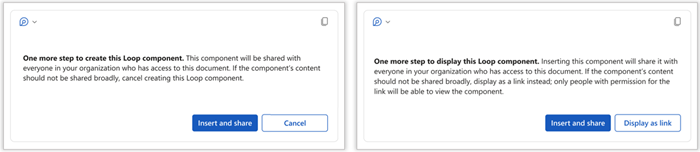
คําตอบ: ข้อความนี้ระบุว่าคอมโพเนนต์ของ Loop สามารถแชร์ได้อย่างอิสระมากกว่าการกําหนดค่าลิงก์ใหม่เริ่มต้นขององค์กรของคุณที่ระบุ ทุกคนในองค์กรของคุณที่มีลิงก์สามารถดูและแก้ไขคอมโพเนนต์นี้ได้ หากยอมรับได้ ให้เลือกแทรกและแบ่งปันเพื่อดำเนินการต่อ มิฉะนั้น ให้เลือกยกเลิกหรือแสดงเป็นลิงก์
คําถาม: คอมโพเนนต์ของ Loop จะสืบทอดป้ายชื่อระดับความลับจากอีเมลหรือการประชุมที่ฝังอยู่หรือไม่ และป้ายชื่อระดับความลับในคอมโพเนนต์ของ Loop จะถูกนําไปใช้กับอีเมล/การประชุมที่มีหรือไม่
ตอบ: ไม่อย่างใดอย่างหนึ่ง ระดับการป้องกันของคอมโพเนนต์ Loop และอีเมล/การประชุมที่มีอยู่จะยังคงเป็นอิสระจากกัน
คําถาม: ผู้ดูแลระบบกลุ่มสามารถปิดใช้งานฟีเจอร์นี้ได้หรือไม่
คําตอบ: คําแนะนําที่เกี่ยวข้องสําหรับผู้ดูแลระบบอยู่ในบทความนี้: จัดการคอมโพเนนต์ของ Loop ใน SharePoint
ถาม: เหตุใดคอมโพเนนต์ของ Loop ใน Ribbon จึงเป็นสีเทาหรือไม่ทํางานใน Outlook แบบคลาสสิก
คําตอบ: สําหรับผู้ใช้ Outlook แบบคลาสสิก ปุ่มคอมโพเนนต์ของ Loop จะเป็นสีเทาถ้ามีกล่องจดหมายอย่างน้อยหนึ่งกล่องในโปรไฟล์ที่รองรับ Loop แต่กล่องจดหมายปัจจุบันที่อีเมลถูกส่งไม่สนับสนุน คอมโพเนนต์ของ Loop ได้รับการสนับสนุนกับกล่องจดหมายธุรกิจ Microsoft 365 เท่านั้น ตรวจสอบให้แน่ใจว่าบัญชีที่คุณใช้อยู่กับคอมโพเนนต์ของ Loop ได้ลงชื่อเข้าใช้ OneDrive for Business แล้ว ตรวจสอบภายใต้ บริการ>ที่เชื่อมต่อกับบัญชีผู้ใช้ไฟล์> ว่ามีบริการ OneDrive for Business หรือไม่ หากไม่มีพร้อมใช้งาน ผู้ใช้จะต้องลงชื่อเข้าใช้ในหนึ่ง