
คุณสามารถบันทึกไฟล์ลงในโฟลเดอร์บนฮาร์ดดิสก์ไดรฟ์ ตําแหน่งบนเครือข่าย ระบบคลาวด์ ดีวีดี เดสก์ท็อป หรือแฟลชไดรฟ์ ในขณะที่คุณต้องระบุปลายทาง ถ้าแตกต่างจากโฟลเดอร์เริ่มต้น กระบวนการบันทึกจะเหมือนกันไม่ว่าคุณจะเลือกปลายทางใด ตามค่าเริ่มต้น โปรแกรม Microsoft 365 จะบันทึกไฟล์ในโฟลเดอร์การทํางานเริ่มต้น
นอกจากนี้ คุณสามารถบันทึกไฟล์ในรูปแบบไฟล์อื่น เช่น RTF, CSV หรือ PDF
การบันทึกไฟล์ไปยัง OneDrive หรือ SharePoint ทําให้คุณสามารถเข้าถึงไฟล์บนอุปกรณ์ใดก็ได้ และเปิดใช้งานฟีเจอร์ต่างๆ เช่น บันทึกอัตโนมัติ และ ประวัติเวอร์ชัน ซึ่งสามารถช่วยป้องกันการสูญเสียข้อมูลได้ถ้าไฟล์ของคุณปิดโดยไม่คาดคิด
เมื่อต้องการบันทึกไฟล์ของคุณ:
กด CTRL+S หรือเลือกบันทึกไฟล์>
เคล็ดลับ
คุณยังสามารถเลือก บันทึก
 บนแถบเครื่องมือด่วน
คุณต้องใส่ชื่อสำหรับไฟล์ถ้าคุณบันทึกเป็นครั้งแรก
เคล็ดลับ
บันทึกไฟล์ของคุณไปยังตําแหน่งที่ตั้งบนระบบคลาวด์ เช่น OneDrive หรือ SharePoint เพื่อให้สามารถเข้าถึงไฟล์ได้จากทุกที่ ทํางานร่วมกับผู้อื่นแบบเรียลไทม์ และเข้าถึงประวัติเวอร์ชัน
ตามค่าเริ่มต้น ถ้าคุณลงชื่อเข้าใช้แล้ว ไฟล์จะถูกบันทึกไปยัง OneDrive ของคุณ ถ้าคุณต้องการบันทึกไฟล์ปัจจุบันไว้ที่อื่น ให้คลิกดรอปดาวน์ ตําแหน่งที่ตั้ง เพื่อดูตําแหน่งที่ตั้งที่ใช้ล่าสุดเพิ่มเติม ถ้าไม่มีตําแหน่งที่ตั้งที่คุณต้องการ คุณสามารถเปิดหน้าต่าง บันทึกเป็น แบบเต็มได้โดยเลือกตัวเลือก บันทึกเพิ่มเติม

เคล็ดลับ
ถ้าคุณบันทึกไฟล์ของคุณไปยัง OneDrive หรือ SharePoint การบันทึกอัตโนมัติ จะถูกเปิดใช้งานตามค่าเริ่มต้น ดังนั้น คุณจึงไม่จําเป็นต้องจําว่าต้องบันทึกขณะเดินทาง
ถ้าคุณต้องการเปลี่ยนตําแหน่งที่ตั้งเริ่มต้นสําหรับการบันทึกเหล่านี้เป็นโฟลเดอร์ใดโฟลเดอร์หนึ่งที่คุณใช้ล่าสุด ให้เลือกดรอปดาวน์ ตําแหน่งที่ตั้ง คลิกขวาที่ตําแหน่งที่ตั้งโฟลเดอร์ที่คุณต้องการตั้งค่าเป็นค่าเริ่มต้น แล้วเลือก ตั้งเป็นตําแหน่งที่ตั้งเริ่มต้น

ถ้าคุณต้องการบันทึกไปยังตําแหน่งที่ตั้งอื่นที่ไม่ใช่โฟลเดอร์ที่คุณใช้ล่าสุด ให้เลือก ตําแหน่งที่ตั้งเพิ่มเติม ถ้าคุณยังไม่ได้รับการอัปเดตนี้ แอปพลิเคชัน Office ของคุณจะยังคงใช้เมนู ไฟล์ เพื่อบันทึก
เคล็ดลับ
- คุณยังสามารถกด F12 หรือเลือก บันทึกไฟล์>เป็น เพื่อเปิดเมนู ไฟล์
- ถ้าคุณคุ้นเคยกับการใช้แป้นพิมพ์ลัดเมื่อปิดเอกสารของคุณ เช่น ALT+F4 คุณสามารถเลือก ไม่บันทึก ไฟล์ได้อย่างรวดเร็วโดยใช้แป้นเร่งความเร็วคีย์บอร์ดสําหรับปุ่มนั้น (ALT+N)
บันทึกสำเนาเป็นไฟล์ใหม่ (บันทึกเป็น)
เคล็ดลับ
ถ้าคุณกําลังจะสร้างไฟล์ใหม่โดยยึดตามไฟล์ที่มีอยู่ แต่ต้องการบันทึกการเปลี่ยนแปลงของคุณในไฟล์ใหม่เท่านั้น คุณควร บันทึกสําเนา ก่อนที่คุณจะทําการเปลี่ยนแปลงใดๆ ด้วยวิธีนี้ ไฟล์ต้นฉบับของคุณจะยังคงเหมือนเดิม และการแก้ไขทั้งหมดของคุณจะอยู่ในสําเนาใหม่ คุณยังสามารถคลิกขวาที่ไฟล์ต้นฉบับ แล้วเลือก เปิดสําเนา
กด F12 หรือคลิก ไฟล์>บันทึกสําเนา
ตามค่าเริ่มต้น Office จะบันทึกสําเนาในตําแหน่งที่ตั้งเดียวกันกับต้นฉบับ หากคุณพอใจกับตําแหน่งที่ตั้งที่มีอยู่ ให้ไปที่ขั้นตอนที่ 3 ถ้าคุณต้องการบันทึกสําเนาใหม่ในตําแหน่งที่ตั้งอื่น ให้เลือกสําเนานั้นที่จุดนี้
ตำแหน่งที่ตั้ง คำอธิบาย ไซต์ – [ชื่อบริษัทของคุณ] ไลบรารีเอกสารของ SharePoint หรือกลุ่ม Office 365 OneDrive – [ชื่อบริษัทของคุณ] OneDrive for Business OneDrive - ส่วนบุคคล OneDrive สำหรับลูกค้าผ่านบัญชี Microsoft ของคุณ พีซีเครื่องนี้ อุปกรณ์ของคุณ รวมถึงฮาร์ดไดรฟ์หรือแฟลชไดรฟ์ที่เชื่อมต่อ เรียกดู เปิด File Explorer เพื่อให้คุณสามารถนำทางไปยังตำแหน่งที่ตั้งใดก็ได้บนคอมพิวเตอร์ของคุณ ใส่ชื่อสำเนาใหม่ของคุณ แล้วคลิก บันทึก
ไฟล์ต้นฉบับของคุณจะปิดลงและคุณจะเริ่มทำงานในสำเนาใหม่ที่คุณเพิ่งสร้าง
เคล็ดลับ
ถ้าคุณพบว่าคุณสร้างไฟล์ใหม่โดยยึดตามไฟล์ที่มีอยู่บ่อยๆ คุณอาจต้องการใช้เทมเพลตเพื่อทําให้กระบวนการง่ายขึ้นและปลอดภัยยิ่งขึ้น ดู สร้างเทมเพลต สําหรับข้อมูลเพิ่มเติม
บันทึกเป็นรูปแบบอื่น
คุณอาจต้องการบันทึกไฟล์ของคุณในรูปแบบอื่นเพื่อให้คุณหรือบุคคลอื่นสามารถเปิดไฟล์ในโปรแกรมอื่นหรือเวอร์ชันที่เก่ากว่าได้ ตัวอย่างเช่น คุณอาจต้องการบันทึกเอกสาร Word ของคุณเป็นไฟล์ Rich Text (RTF) หรือเวิร์กบุ๊ก Excel ของคุณเป็นไฟล์ Comma-Separated Values (CSV)
สำคัญ
ถ้าคุณบันทึกไฟล์ Office ในรูปแบบอื่นที่ไม่ใช่รูปแบบ Open XML (เช่น .DOCX .XLSX หรือ .PPTX) ประสบการณ์ที่เชื่อมต่อและฟีเจอร์สมัยใหม่บางอย่าง เช่น การบันทึกอัตโนมัติ หรือ ตัวตรวจสอบการช่วยสําหรับการเข้าถึง จะไม่ทํางานบนไฟล์นั้น
คลิกแท็บ ไฟล์
คลิก บันทึกเป็น
เลือกตำแหน่งที่ตั้งไฟล์ เช่น OneDrive หรือพีซีเพื่อจัดเก็บไฟล์ของคุณ
ในกล่อง ชื่อไฟล์ ให้ใส่ชื่อใหม่สำหรับไฟล์
ในรายการ บันทึกเป็นชนิด ให้คลิกรูปแบบไฟล์ที่คุณต้องการบันทึกไฟล์ ตัวอย่างเช่น คลิก Rich Text Format (.rtf) Word 97-2003 (.doc), เว็บเพจ (.htm หรือ .html) หรือ คั่นด้วยจุลภาค (.csv)
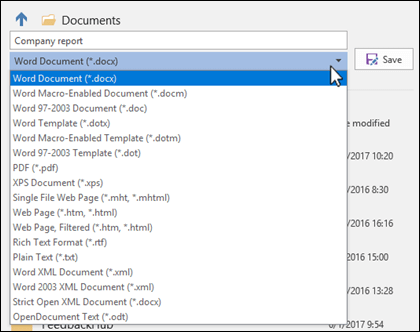
สําหรับข้อมูลเพิ่มเติมเกี่ยวกับวิธีการบันทึกไฟล์ในรูปแบบ PDF (.pdf) หรือ XPS (.xps) ให้ดูที่ บันทึกหรือแปลงเป็น PDF หรือ XPS
คลิก บันทึก
สํารองและกู้คืนไฟล์ของคุณ
วิธีที่คุณสํารองข้อมูลและกู้คืนไฟล์ของคุณจะขึ้นอยู่กับตําแหน่งและเวลาที่คุณบันทึกไฟล์ เมื่อต้องการเรียนรู้เพิ่มเติมเกี่ยวกับฟีเจอร์ รวมถึงเวอร์ชันของ Office ที่สนับสนุน ให้เลือกชื่อของฟีเจอร์ในตารางด้านล่าง
บันทึกไปยัง OneDrive
| คุณลักษณะ |
|---|
|
การบันทึกอัตโนมัติอัตโนมัติ การบันทึกอัตโนมัติจะบันทึกไฟล์ของคุณโดยอัตโนมัติเมื่อไฟล์ถูกเก็บไว้ใน OneDrive หรือ SharePoint ใน Microsoft 365 |
|
ประวัติรุ่น ประวัติเวอร์ชันช่วยให้คุณสามารถดูและคืนค่าไฟล์เวอร์ชันก่อนหน้าที่เก็บไว้ใน OneDrive หรือ SharePoint ใน Microsoft 365 ได้ |
|
สํารองข้อมูลด้วย OneDrive บนพีซี Windows คุณสามารถสํารองข้อมูลโฟลเดอร์เดสก์ท็อป เอกสาร และรูปภาพของคุณได้โดยใช้การสํารองข้อมูลโฟลเดอร์พีซี OneDrive นอกจากนี้ ให้ดู Files บันทึกไปยัง OneDrive ตามค่าเริ่มต้นใน Windows 10 |
|
คืนค่า OneDrive ของคุณ (การสมัครใช้งานเท่านั้น) คุณสามารถคืนค่า OneDrive ทั้งหมดของคุณไปยังครั้งก่อนหน้าได้ถ้าไฟล์ OneDrive ของคุณถูกลบ เขียนทับ เสียหาย หรือติดมัลแวร์ |
|
คืนค่าไฟล์หรือโฟลเดอร์ที่ถูกลบใน OneDrive คุณสามารถคืนค่าไฟล์และโฟลเดอร์ที่คุณลบจาก OneDrive ของคุณได้ |
บันทึกไปยังอุปกรณ์ของคุณ
ถ้า การกู้คืนอัตโนมัติ เปิดอยู่และไฟล์ของคุณปิดโดยไม่คาดคิด การกู้คืนเอกสารจะเปิดในครั้งถัดไปที่คุณเปิดแอป Office คุณยังสามารถ กู้คืนไฟล์ Office เวอร์ชันก่อนหน้าได้
สำคัญ
แม้ว่าการกู้คืนอัตโนมัติจะเปิดอยู่ คุณควรบันทึกไฟล์บ่อยๆ ในขณะที่คุณกําลังทํางานอยู่เพื่อหลีกเลี่ยงการสูญเสียข้อมูลเนื่องจากไฟฟ้าขัดข้องที่ไม่คาดคิดหรือปัญหาอื่นๆ