
สำคัญ
ถ้ามีคนแชร์การสมัครใช้งาน Microsoft 365 Family กับคุณ คุณจะไม่เห็นปุ่มติดตั้งและลิงก์ "เริ่มใช้แอป Microsoft 365" จะไม่ทํางานจนกว่าบุคคลที่เชิญคุณจะแชร์จนเสร็จสิ้น เรียนรู้เพิ่มเติม
หากคุณลงชื่อเข้าใช้ www.microsoft365.com และเลือกปุ่ม ติดตั้ง คุณอาจได้รับข้อความเปลี่ยนไป ใช้แบบพรีเมียมแทนที่จะ เป็นพร้อมท์เพื่อเริ่มการติดตั้ง
ทำไมฉันจึงได้รับข้อความนี้ คุณจะเห็นสิ่งนี้เนื่องจากคุณลงชื่อเข้าใช้ office.com ด้วยบัญชี Microsoft ของคุณ (แสดงที่มุมขวาบน) แต่บัญชีนี้ไม่ได้รับการยอมรับว่าเป็นบัญชีเดียวกับที่คุณเชื่อมโยงกับ Microsoft 365 หรือ Office เวอร์ชันที่ไม่มีการสมัครใช้งาน เช่น Office Home & Business (หรือแอปแยกเดี่ยว เช่น Project Standard หรือ Project Professional)
คุณจะไม่สามารถติดตั้งแอปบนเดสก์ท็อป เช่น Word, Excel หรือ PowerPoint จนกว่าคุณแลกใช้คีย์ผลิตภัณฑ์ของคุณก่อน (ถ้าคุณได้รับ) จากนั้นใช้บัญชีเดียวกันนั้นเพื่อลงชื่อเข้าใช้ microsoft365.com คุณต้องแลกใช้คีย์ผลิตภัณฑ์เพื่อเชื่อมโยงกับบัญชี Microsoft ของคุณเพียงครั้งเดียวเท่านั้น ดูด้านล่างสําหรับข้อมูลเพิ่มเติม
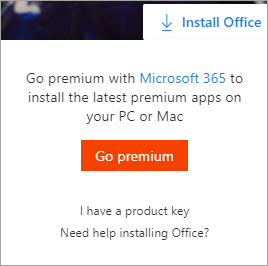
ถ้าคุณเพิ่งซื้อ Microsoft 365 หรือ Office มีคนแชร์ Microsoft 365 กับคุณ หรือคุณได้รับมาผ่านที่ทํางาน อาจเป็นไปได้ว่าคุณจะเห็นข้อความเปลี่ยนไป ใช้แบบพรีเมียม เนื่องจากคุณไม่ได้เชื่อมโยงผลิตภัณฑ์กับบัญชี Microsoft ของคุณ ดูส่วน: คุณรับ Microsoft 365 หรือ Office ได้อย่างไร
สําหรับปัญหาอื่นๆ เลือกจากรายการต่อไปนี้:
คุณซื้อ Microsoft 365 หรือ Office หรือเพิ่งแชร์กับคุณ
ถ้าคุณเพิ่งซื้อหรือได้รับ Microsoft 365 หรือ Office แต่ไม่เคยลองติดตั้ง คุณอาจไม่ได้แลกใช้คีย์ผลิตภัณฑ์ของคุณ (ถ้าคุณมี) ดังนั้นจึงพลาดขั้นตอนในการเชื่อมโยงผลิตภัณฑ์กับบัญชี Microsoft ของคุณ
วิธีการแลกใช้คีย์ผลิตภัณฑ์ของคุณและเชื่อมโยงบัญชี Microsoft ของคุณขึ้นอยู่กับวิธีที่คุณได้รับ เลือกจากทางด้านล่าง:
คุณมีกล่อง บัตร หรืออีเมลที่มีคีย์ผลิตภัณฑ์ แต่ยังไม่ได้ใส่ที่ microsoft365.com/setup
- ขั้นตอนที่ 1: ไปที่ office.com/setup
- ขั้นตอนที่ 2:ให้ทำตามขั้นตอนบนหน้าจอเพื่อเพิ่มบัญชี Microsoft ที่มีอยู่หรือสร้างขึ้นใหม่
- ขั้นตอนที่ 3: ใส่คีย์ผลิตภัณฑ์ แล้วทำตามพร้อมท์ที่เหลือ
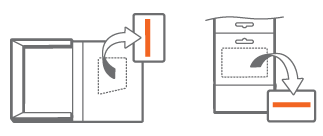
การทำเช่นนี้จะเสร็จสิ้นขั้นตอนในการเชื่อมโยง Microsoft 365 หรือ Office กับบัญชี Microsoft ของคุณ หลังจากนี้ ทุกครั้งที่คุณจําเป็นต้องติดตั้งหรือติดตั้งแอป Microsoft 365 บนเดสก์ท็อปใหม่บนอุปกรณ์เครื่องนี้หรืออุปกรณ์อื่นๆ ให้ลงชื่อเข้าใช้ microsoft365.com และใส่ชื่อผู้ใช้และรหัสผ่านบัญชี Microsoft เดียวกัน
คุณซื้อ Microsoft 365 หรือ Office จาก Microsoft Store ออนไลน์
ทำดังต่อไปนี้:
ขั้นตอนที่ 1: ไปที่ www.microsoftstore.com แล้วลงชื่อเข้าใช้ (มุมขวาบน) ด้วยบัญชี Microsoft ที่คุณใช้ซื้อ Office
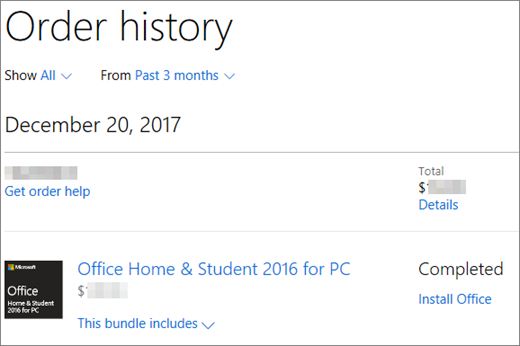
ขั้นตอนที่ 2: หลังจากที่คุณลงชื่อเข้าใช้ ให้เลือกชื่อของคุณที่มุมขวาบน จากนั้นเลือก ประวัติการสั่งซื้อ
ขั้นตอนที่ 3: ค้นหา Office แบบซื้อครั้งเดียวหรือแอป Office แต่ละรายการ จากนั้นเลือก ติดตั้ง Office เพื่อดูคีย์ผลิตภัณฑ์ของคุณ (ขั้นตอนนี้ไม่ได้ติดตั้ง Office ลงในเครื่อง)
ขั้นตอนที่ 4: เลือก ติดตั้ง Office อีกครั้งในหน้าต่างที่คีย์ผลิตภัณฑ์ปรากฏ
ขั้นตอนที่ 5: ในหน้า สวัสดี มารับ Office ของคุณกัน ให้ทำตามพร้อมท์เพื่อลงชื่อเข้าใช้อีกครั้ง และเชื่อมโยงคีย์ผลิตภัณฑ์ของคุณกับบัญชี Microsoft ของคุณ
การทำเช่นนี้จะเสร็จสิ้นขั้นตอนในการเชื่อมโยง Microsoft 365 หรือ Office กับบัญชี Microsoft ของคุณ หลังจากนั้น ทุกครั้งที่คุณต้องการติดตั้งหรือติดตั้งแอปเดสก์ท็อปใหม่บนอุปกรณ์นี้หรืออุปกรณ์อื่นๆ ลงชื่อเข้าใช้ office.com และใส่ชื่อผู้ใช้และรหัสผ่านบัญชี Microsoft เดียวกัน
คุณซื้อ Microsoft 365 หรือ Office จากผู้ค้าปลีกออนไลน์ แต่ไม่แน่ใจว่ามาพร้อมกับคีย์ผลิตภัณฑ์หรือไม่
ไม่ใช่ทุกเวอร์ชันของ Microsoft 365 หรือ Office ที่จะมีคีย์ผลิตภัณฑ์ แต่ถ้าเวอร์ชันของคุณมี คีย์ดังกล่าวอาจอยู่ในอีเมลยืนยันการสั่งซื้อของคุณ หรือประวัติการสั่งซื้อจากผู้ค้าปลีกออนไลน์ที่คุณซื้อ Microsoft 365 หรือ Office เมื่อคุณพบคีย์ของคุณแล้ว ให้ทําตามขั้นตอนด้านล่างเพื่อแลกใช้
- ขั้นตอนที่ 1: ไปที่ microsoft365.com/setup
- ขั้นตอนที่ 2: ทำตามขั้นตอนบนหน้าจอเพื่อเพิ่มหรือสร้างบัญชีใหม่
- ขั้นตอนที่ 3: ใส่คีย์ผลิตภัณฑ์ แล้วทำตามพร้อมท์ที่เหลือ
การดําเนินการนี้จะทำให้ขั้นตอนในการเชื่อมโยงสิทธิการใช้งานกับบัญชี Microsoft ของคุณเสร็จสิ้น หลังจากนั้น ทุกครั้งที่คุณต้องการติดตั้งหรือติดตั้งแอปใหม่บนอุปกรณ์เครื่องนี้หรืออุปกรณ์อื่นๆ ให้ลงชื่อเข้าใช้ microsoft365.com และใส่ชื่อผู้ใช้และรหัสผ่านบัญชี Microsoft เดียวกัน
คุณซื้อ Microsoft 365 หรือ Office ผ่านสิทธิประโยชน์โปรแกรมส่วนลดสําหรับสถานที่ทํางานขององค์กรของคุณ
Office บางเวอร์ชันที่ซื้อผ่าน Microsoft Workplace Discount Program (เดิมเรียกว่า Home Use Program) ไม่จําเป็นต้องมีบัญชี โปรดดู ติดตั้งหรือติดตั้ง Office ใหม่ผ่านโปรแกรมส่วนลดสำหรับสถานที่ทำงานของ Microsoft
คุณไม่สามารถจําบัญชี Microsoft ที่คุณเชื่อมโยงกับ Microsoft 365 หรือ Office ได้
ดู ฉันลืมชื่อผู้ใช้หรือรหัสผ่านสําหรับบัญชีที่ฉันใช้กับ Microsoft 365 หรือ Office
คุณลงชื่อเข้าใช้ด้วยบัญชีที่ไม่ถูกต้องและต้องลงชื่อออก
ตรวจสอบที่อยู่อีเมลที่คุณลงชื่อเข้าใช้โดยการค้นหาที่มุมขวาบนของหน้าต่าง ตัวอย่างเช่น อาจเป็นไปได้ว่าคุณลงชื่อเข้าใช้ด้วยบัญชี Microsoft ส่วนบุคคลแทน บัญชีที่ทํางานหรือโรงเรียน และเวอร์ชันของ Microsoft 365 หรือ Office ที่คุณพยายามติดตั้งได้รับมาจากที่ทํางานหรือโรงเรียนของคุณ
ลงชื่อออก แล้วลงชื่อเข้าใช้ด้วยบัญชีที่ทำงานหรือที่โรงเรียนของคุณ หรือถ้าคุณกําลังพยายามติดตั้งเวอร์ชันใช้งานที่บ้านของ Microsoft 365 หรือ Office ให้ลงชื่อออก แล้วลงชื่อเข้าใช้ด้วยบัญชี Microsoft ที่ถูกต้อง
- จากมุมขวาบน ให้เลือกชื่อที่คุณลงชื่อเข้าใช้ จากนั้นเลือก ลงชื่อออก
- ลงชื่อเข้าใช้อีกครั้งโดยใช้บัญชีที่ถูกต้องที่ microsoft365.com..
ถ้าคุณมั่นใจว่า คุณลงชื่อเข้าใช้ด้วยบัญชีที่ถูกต้อง ให้ติดต่อฝ่ายสนับสนุนโดยการเลือก ติดต่อเรา ที่ด้านล่างของหน้านี้
คุณไม่ได้เป็นเจ้าของ Microsoft 365 หรือ Office เวอร์ชันที่ไม่มีการสมัครใช้งาน (หรือแอปแบบแยกเดี่ยว เช่น Project Standard)
เมื่อต้องการติดตั้งแอป Microsoft 365 บนเดสก์ท็อปจาก microsoft365.com คุณต้องมีการสมัครใช้งาน Microsoft 365 หรือเวอร์ชันที่ไม่ใช่การสมัครใช้งาน เช่น Office Home & Business หรือ Office Home & Student
ถ้าคุณไม่มี Office เวอร์ชันเหล่านี้ คุณสามารถซื้อ Office ได้ทันทีหรือเริ่มรุ่นทดลองใช้ฟรีหนึ่งเดือนของ Microsoft 365
ยังไม่พร้อมใช้งานใช่ไหม ใช้แอป Microsoft 365 ฟรีในเบราว์เซอร์ของคุณ
- ไปที่ microsoft365.com และลงชื่อเข้าใช้ด้วยบัญชี Microsoft ของคุณ
- เลือกแอปแบบออนไลน์ฟรีที่คุณต้องการใช้ เรียนรู้เพิ่มเติมที่เริ่มต้นใช้งานที่ Office.com
คุณมีการสมัครใช้งาน Microsoft 365 Basic
Microsoft 365 Basic ไม่รวมแอปบนเดสก์ท็อป ถ้าคุณต้องการแอปบนเดสก์ท็อป ให้สลับการสมัครใช้งาน ดูการสลับเป็น Microsoft 365 Family หรือ Microsoft 365 Personal