
การเพิ่มโครงสร้าง (เช่น รายการสัญลักษณ์แสดงหัวข้อย่อยและตาราง) ให้กับข้อความจะช่วยสื่อสารลําดับและความสัมพันธ์ในข้อความสําหรับโปรแกรมอ่านหน้าจอและตัวเขียนอักษรเบรลล์
สร้างรายการสัญลักษณ์แสดงหัวข้อย่อย
- เลือกสัญลักษณ์แสดงหัวข้อย่อยของข้อความ>
- ใส่ข้อมูลในรายการแต่ละรายการลงในย่อหน้าที่แยกกัน หากต้องการยุติรายการ ให้กด Enter สองครั้ง
เคล็ดลับ
คุณยังสามารถเลือกข้อความที่มีอยู่ แล้วเลือกสัญลักษณ์แสดงหัวข้อย่อยข้อความ>เพื่อเปลี่ยนเป็นรายการ
สร้างรายการลำดับเลข
- เลือกลําดับเลขข้อความ>
- ใส่ข้อมูลในรายการแต่ละรายการลงในย่อหน้าที่แยกกัน หากต้องการยุติรายการ ให้กด Enter สองครั้ง
เคล็ดลับ
คุณยังสามารถเลือกข้อความที่มีอยู่ แล้วเลือกการใส่หมายเลขข้อความ> เพื่อเปลี่ยนข้อความเป็นรายการ
สร้างตาราง
- เลือกตําแหน่งที่ตั้งที่คุณต้องการเพิ่มตาราง
- เลือก แทรก>ตาราง แล้วเลือกจํานวนคอลัมน์และแถวที่คุณต้องการ
- เพิ่มข้อความลงในตาราง
จัดรูปแบบตารางที่สามารถเข้าถึงได้
เลือกที่ใดก็ได้ในตาราง แล้วไปที่ ออกแบบ
เลือกฟีเจอร์การออกแบบที่คุณต้องการ เช่น แถวส่วนหัวแถวที่เป็นแถบสี และคอลัมน์แรก
เมื่อต้องการดูสไตล์ตารางเพิ่มเติม ให้เลือกปุ่มออกแบบ>เพิ่มเติม
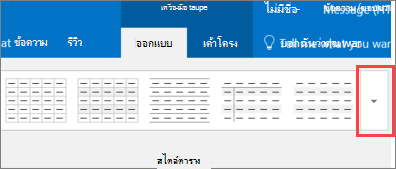
เลือกสไตล์ที่มีสีตัดกันสูง