
สําหรับผู้อ่านที่ตาบอดหรือมีความบกพร่องทางสายตา ให้ใช้ข้อความแสดงแทน (ซึ่งโปรแกรมอ่านหน้าจอจะอ่าน) เพื่ออธิบายรูปภาพ
เพิ่มข้อความแสดงแทนลงในรูปภาพในอีเมล
เลือกทำอย่างใดอย่างหนึ่งต่อไปนี้:
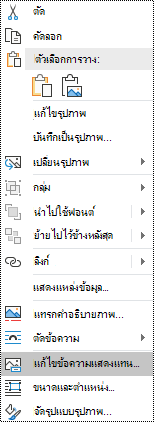
คลิกขวาที่รูปภาพและเลือกแก้ไขข้อความแสดงแทน...
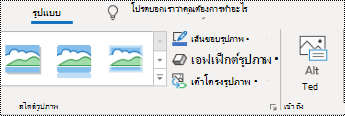
เลือกรูป เลือก จัดรูปแบบ>ข้อความแสดงแทน
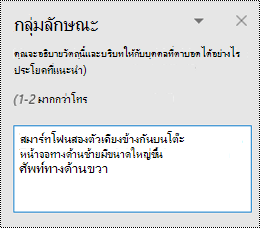
บานหน้าต่าง ข้อความแสดงแทน จะเปิดขึ้น
พิมพ์คําอธิบายรูปภาพแบบละเอียดให้กับบุคคลที่ไม่สามารถมองเห็นรูปภาพได้ และอธิบายว่าทําไมรูปภาพนั้นจึงมีความสําคัญต่อข้อความของคุณ
เนื่องจากเทคโนโลยีช่วยเหลือจะไม่อ่านคําภายในรูปภาพ ถ้ามีข้อความภายในรูปภาพของคุณ ให้ใส่ข้อความนั้นในคําอธิบายข้อความแสดงแทน
ต้องการเพิ่มเติมใช่ไหม
ดาวน์โหลดแม่แบบที่สร้างไว้ล่วงหน้าฟรี
ทุกสิ่งที่คุณจําเป็นต้องรู้เพื่อเขียนข้อความแสดงแทนที่มีประสิทธิภาพ