

สำคัญ
การสนับสนุนสําหรับ Outlook for Mac ดั้งเดิมจะสิ้นสุดในเดือนตุลาคม 2026 การสนับสนุนอย่างต่อเนื่องสําหรับ Outlook for Mac ดั้งเดิมจะขึ้นอยู่กับสิทธิ์การใช้งาน Microsoft 365, Office หรือ Outlook ของคุณ สําหรับข้อมูลเพิ่มเติม ให้ไปที่ สิ้นสุดการสนับสนุนสําหรับ Outlook for Mac ดั้งเดิม
เปิด Outlook for Mac
เลือก ไฟล์>กลุ่มใหม่>
กรอกข้อมูลกลุ่ม
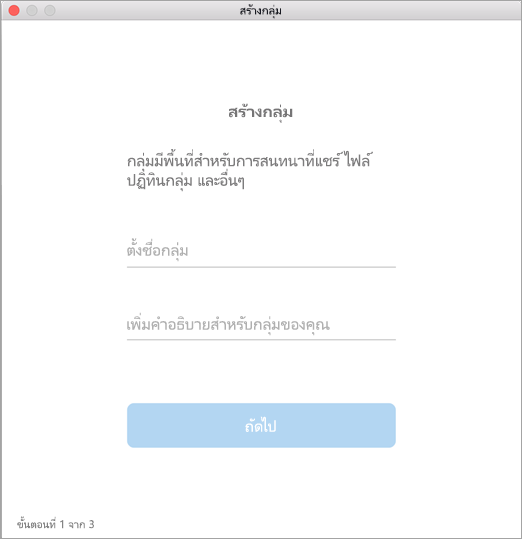
ชื่อกลุ่ม: ตั้งชื่อที่แสดงถึงความตั้งใจของกลุ่ม
หลังจากที่คุณใส่ชื่อ จะมีที่อยู่อีเมลที่แนะนําให้มา "ไม่พร้อมใช้งาน" หมายความว่ามีการใช้ชื่อนี้อยู่แล้ว หากเป็นเช่นนั้น ลองใช้ชื่ออื่น เมื่อคุณระบุชื่อกลุ่มแล้ว จะไม่สามารถเปลี่ยนแปลงได้คําอธิบาย: ใส่คําอธิบายที่จะช่วยให้ผู้อื่นเข้าใจวัตถุประสงค์ของกลุ่มหรือไม่ก็ได้ คําอธิบายนี้จะรวมอยู่ในอีเมลต้อนรับเมื่อผู้อื่นเข้าร่วมกลุ่ม เลือก ถัดไป
ความเป็นส่วนตัว: ตามค่าเริ่มต้น กลุ่มจะถูกสร้างขึ้นเป็น ส่วนตัว ซึ่งหมายความว่ามีเพียงสมาชิกที่ได้รับการอนุมัติในองค์กรของคุณเท่านั้นที่สามารถดูสิ่งที่อยู่ภายในกลุ่มได้ บุคคลอื่นในองค์กรของคุณที่ไม่ได้รับการอนุมัติจะไม่สามารถดูสิ่งที่อยู่ในกลุ่มได้เช่นกัน
- เลือก สาธารณะ เพื่อสร้างกลุ่มที่ทุกคนภายในองค์กรของคุณสามารถดูเนื้อหาและเป็นสมาชิกได้
- เลือก ส่วนตัว เพื่อสร้างกลุ่มที่การเป็นสมาชิกต้องได้รับการอนุมัติ และเฉพาะสมาชิกเท่านั้นที่สามารถดูเนื้อหาได้
พิมพ์ที่อยู่อีเมลสมาชิกหรือเลือกสมาชิกจากรายการที่ติดต่อเพื่อเพิ่มลงในกลุ่ม คุณยังสามารถเพิ่มผู้เยี่ยมชม -- บุคคลภายนอกโรงเรียนหรือองค์กรของคุณได้
การจัดประเภท: เลือกการจัดประเภท ตัวเลือกที่พร้อมใช้งานจะขึ้นอยู่กับการตั้งค่าขององค์กรของคุณ
เลือก สร้าง คุณจะเห็นจดหมายต้อนรับในกล่องขาเข้าของกลุ่มที่สร้างขึ้นใหม่
ดูเพิ่มเติม
สร้างกลุ่ม Microsoft 365 ใน Outlook
สร้างกลุ่มใน Outlook.com หรือ Outlook บนเว็บ
เพิ่มและนำสมาชิกกลุ่มออกใน Outlook