เมื่อคุณเข้าร่วมกลุ่ม คุณจะสามารถเข้าถึงกล่องจดหมายกลุ่มและปฏิทินกลุ่มได้ ถ้ากลุ่มเชื่อมต่อกับบัญชีที่ทํางานหรือโรงเรียนโดยใช้การสมัครใช้งาน Microsoft 365 ที่มีคุณสมบัติเหมาะสม คุณจะสามารถเข้าถึงสมุดบันทึกและทีมไซต์ OneNote ได้อีกด้วย สิทธิ์จะได้รับการดูแลโดยอัตโนมัติ คุณจึงไม่ต้องกังวลว่าการพลาดการประชุมหรือการสนทนาใดๆ
เมื่อคุณเข้าร่วมกลุ่มแล้ว คุณจะได้รับข้อความต้อนรับที่มีข้อมูลสําคัญและลิงก์เพื่อช่วยให้คุณเริ่มต้นใช้งาน ถ้ากลุ่มเป็นสาธารณะ คุณจะได้รับข้อความทันที ถ้ากลุ่มเป็นแบบส่วนตัว คุณจะได้รับข้อความต้อนรับหลังจากที่คุณได้รับการอนุมัติโดยเจ้าของกลุ่ม
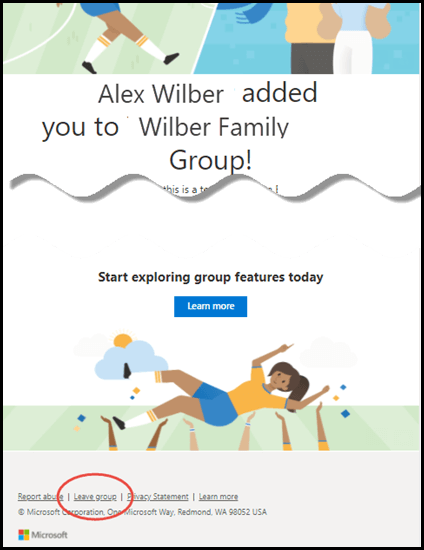
ถ้าคุณเริ่มได้รับอีเมลจากกลุ่มใน Outlook อยู่อย่างใดอย่างหนึ่ง คุณอาจสงสัยว่าคุณถูกเพิ่มลงในกลุ่มนั้นได้อย่างไร และบางทีคุณจะออกจากกลุ่มได้อย่างไร เมื่อคุณถูกเพิ่ม คุณควรจะได้รับอีเมลต้อนรับที่บอกคุณเกี่ยวกับกลุ่ม รวมถึงผู้ที่เพิ่มคุณ อีเมลดังกล่าวอาจอยู่ในอีเมลขยะหรือโฟลเดอร์สแปมของคุณ
เมื่อคุณพบข้อความต้อนรับ คุณจะพบว่าใครเป็นผู้เพิ่มคุณ กลุ่มนั้นเกี่ยวกับอะไร และคุณจะพบลิงก์เพื่อออกจากกลุ่มถ้าคุณไม่ต้องการเป็นสมาชิก
เข้าร่วมกลุ่ม | ออกจากกลุ่ม | ติดตามกลุ่ม
เข้าร่วมกลุ่มใน Outlook ใหม่
- จากแถบนําทาง ให้เลือก
 กลุ่ม
- บนแท็บ หน้าแรกของกลุ่ม ให้เลือก ค้นหากลุ่ม
- ใส่ชื่อกลุ่มในกล่องค้นหา หรือเลื่อนรายการเพื่อค้นหากลุ่มที่คุณต้องการ
- เลือกเข้าร่วมหรือขอเข้าร่วม
- ถ้ากลุ่มเป็นแบบส่วนตัว คำขอจะถูกส่งไปยังผู้ดูแลของกลุ่มซึ่งเป็นผู้ที่สามารถยอมรับหรือปฏิเสธคำขอได้
ออกจากกลุ่มใน Outlook ใหม่
หากคุณถูกเพิ่มลงในกลุ่ม คุณสามารถออกจากกลุ่มได้ทุกเมื่อ
หมายเหตุ
- ถ้าคุณเป็นเจ้าของกลุ่มคนสุดท้ายและคุณออกจากกลุ่ม สมาชิกคนอื่นๆ จะได้รับการแจ้งเตือนและข้อมูลและเนื้อหาของกลุ่มจะถูกลบใน 30 วัน
- ถ้าคุณต้องการให้กลุ่มดําเนินต่อหลังจากที่คุณออกจากกลุ่ม คุณจะต้องทําให้เจ้าของกลุ่มคนอื่น (หรือดีกว่านั้นคือสองคน) ก่อนที่คุณจะออกจากกลุ่ม เมื่อต้องการเรียนรู้วิธีการทําให้สมาชิกเป็นเจ้าของ ให้ดู สร้างกลุ่ม Microsoft 365 ใน Outlook
จากแถบนําทาง ให้เลือกกลุ่ม
บนแท็บ หน้าแรกของ กลุ่ม ให้เลือกบัตรกลุ่ม
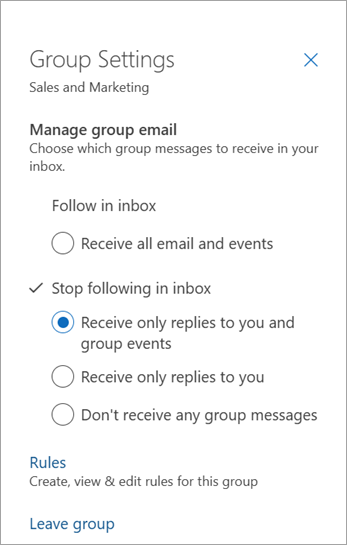
เลือก การตั้งค่ากลุ่ม
เลือก ออกจากกลุ่ม
ติดตามกลุ่มใน Outlook ใหม่
หลังจากที่คุณเป็นสมาชิกของกลุ่ม การกําหนดลักษณะการติดตามของคุณจะกําหนดจํานวนอีเมลกลุ่มที่คุณจะได้รับในกล่องขาเข้าส่วนบุคคลของคุณ
เมื่อคุณติดตามกลุ่ม ข้อความอีเมลและคําเชิญเข้าร่วมการประชุมทั้งหมดจะถูกส่งไปยังกล่องจดหมายเข้าของคุณโดยตรง แต่รูปภาพเหล่านั้นจะถูกเก็บไว้ในโฟลเดอร์กลุ่มของคุณด้วย เพราะฉะนั้นไม่ต้องกังวลว่าจะลบบางสิ่งโดยไม่ได้ตั้งใจ หรือสร้างกฎเพื่อย้ายจดหมายจากกล่องจดหมายเข้าของคุณไปยังโฟลเดอร์ส่วนตัว ลบออกจากกล่องขาเข้าของคุณหลังจากอ่านแล้ว และทราบว่ายังมีสําเนาที่เก็บไว้อย่างปลอดภัยในโฟลเดอร์กลุ่มที่ค้นหาได้ อันที่จริง ข้อความทั้งหมดตั้งแต่เริ่มกลุ่มจะถูกเก็บไว้ในโฟลเดอร์กลุ่ม แม้ว่าคุณจะไม่ได้เป็นสมาชิกในตอนแรก แต่คุณจะได้ดูประวัติทั้งหมดเมื่อคุณเข้าร่วม
จากแถบนําทาง ให้เลือกกลุ่ม
บนแท็บ หน้าแรกของ กลุ่ม ให้เลือกบัตรกลุ่ม
เคล็ดลับ
เลือกทั้งบัตร (หรือพื้นที่ว่าง) ของกลุ่มเพื่อเข้าถึงหน้าแรกของกลุ่มนั้น เมื่อคุณเลือกชื่อกลุ่มหรือไอคอน คุณจะสามารถเข้าถึงฟีเจอร์ต่างๆ
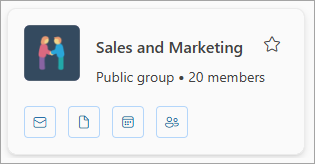
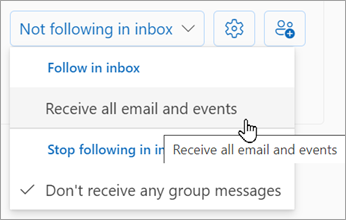
ใช้รายการดรอปดาวน์เพื่อเลือกการกําหนดลักษณะการติดตามของคุณ

เข้าร่วมกลุ่ม | ออกจากกลุ่ม | ติดตามกลุ่ม
เข้าร่วมกลุ่มใน Outlook แบบคลาสสิก
ใน Outlook แบบคลาสสิก จากแถบนําทาง ให้เลือกกลุ่มแอป>เพิ่มเติม (เมื่อต้องการปักหมุด ให้คลิกขวาที่ กลุ่ม แล้วเลือก ปักหมุด)
จาก  หน้าแรกของกลุ่ม คุณสามารถดูกลุ่มทั้งหมดของคุณพร้อมกันได้
บนแท็บ หน้าแรก ให้เลือก เรียกดูกลุ่ม
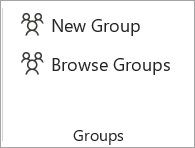
ใส่ชื่อกลุ่มในกล่องค้นหา หรือเลื่อนรายการเพื่อค้นหากลุ่มที่คุณต้องการ
เลือก เข้าร่วม
ถ้ากลุ่มเป็นแบบส่วนตัว คำขอจะถูกส่งไปยังผู้ดูแลของกลุ่มซึ่งเป็นผู้ที่สามารถยอมรับหรือปฏิเสธคำขอได้
เข้าร่วมกลุ่มใน Outlook แบบคลาสสิกจากอีเมล
- ถ้าคุณได้รับข้อความอีเมลจากกลุ่มที่คุณไม่ได้เป็นสมาชิกและตัดสินใจที่จะเข้าร่วมกลุ่ม ให้เลือก เข้าร่วมบน ส่วนหัวของกลุ่มที่มุมขวาของบานหน้าต่างการอ่าน
ถ้ากลุ่มเป็นแบบส่วนตัว คุณจะเห็น ขอเข้าร่วม แทน และคุณจะถูกขอให้ระบุเหตุผลที่ต้องการเข้าร่วม
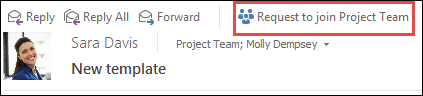
- รอให้การร้องขอของคุณถูกตอบรับ หรือรอให้ผู้ดูแลของกลุ่มเพิ่มคุณลงในกลุ่ม ถ้าคุณกำลังพยายามเข้าร่วมกลุ่มส่วนบุคคล
- เมื่อคุณได้เข้าร่วมกลุ่มแล้ว คุณจะเห็นสถานะความเป็นสมาชิกโดยละเอียด รวมถึงทางลัดเพื่อนําทางไปยังกล่องจดหมายเข้าของกลุ่ม
ออกจากกลุ่มใน Outlook แบบคลาสสิก
หมายเหตุ
- ถ้าคุณเป็นเจ้าของกลุ่มคนสุดท้ายและคุณออกจากกลุ่ม สมาชิกคนอื่นๆ จะได้รับการแจ้งเตือนและข้อมูลและเนื้อหาของกลุ่มจะถูกลบใน 30 วัน
- ถ้าคุณต้องการให้กลุ่มดําเนินต่อหลังจากที่คุณออกจากกลุ่ม คุณจะต้องทําให้เจ้าของกลุ่มคนอื่น (หรือดีกว่านั้นคือสองคน) ก่อนที่คุณจะออกจากกลุ่ม เมื่อต้องการเรียนรู้วิธีการทําให้สมาชิกเป็นเจ้าของ ให้ดู สร้างกลุ่ม Microsoft 365 ใน Outlook
- ใน Outlook แบบคลาสสิก จากแถบนําทาง ให้เลือกกลุ่มแอป>เพิ่มเติม (เมื่อต้องการปักหมุด ให้คลิกขวาที่ กลุ่ม แล้วเลือก ปักหมุด)
จาก หน้าแรกของกลุ่ม คุณสามารถดูกลุ่มทั้งหมดของคุณพร้อมกันได้
- เลือกชื่อกลุ่ม
- จาก Ribbon ให้เลือกการตั้งค่ากลุ่ม
- เลือก ออกจากกลุ่ม
ติดตามกลุ่มใน Outlook แบบคลาสสิก
เมื่อคุณติดตามกลุ่ม ข้อความอีเมลและคําเชิญเข้าร่วมการประชุมทั้งหมดจะถูกส่งไปยังกล่องจดหมายเข้าของคุณโดยตรง แต่รูปภาพเหล่านั้นจะถูกเก็บไว้ในโฟลเดอร์กลุ่มของคุณด้วย เพราะฉะนั้นไม่ต้องกังวลว่าจะลบบางสิ่งโดยไม่ได้ตั้งใจ หรือสร้างกฎเพื่อย้ายจดหมายจากกล่องจดหมายเข้าของคุณไปยังโฟลเดอร์ส่วนตัว ลบออกจากกล่องขาเข้าของคุณหลังจากอ่านแล้ว และทราบว่ายังมีสําเนาที่เก็บไว้อย่างปลอดภัยในโฟลเดอร์กลุ่มที่ค้นหาได้ อันที่จริง ข้อความทั้งหมดตั้งแต่เริ่มกลุ่มจะถูกเก็บไว้ในโฟลเดอร์กลุ่ม แม้ว่าคุณจะไม่ได้เป็นสมาชิกในตอนแรก แต่คุณจะได้ดูประวัติทั้งหมดเมื่อคุณเข้าร่วม
เลือกกลุ่มจากบานหน้าต่างนําทาง
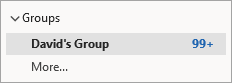
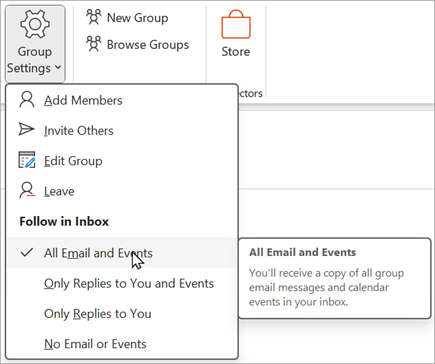
จาก Ribbon ให้เลือก การตั้งค่ากลุ่ม และภายใต้ ติดตามในกล่องขาเข้า ให้เลือกอีเมลหรือเหตุการณ์ที่คุณต้องการรับโดยตรงในกล่องขาเข้าส่วนบุคคลของคุณ เมื่อต้องการหยุดรับอีเมลของกลุ่มในกล่องขาเข้าส่วนบุคคลของคุณ ให้เลือกไม่มีอีเมลหรือเหตุการณ์
เข้าร่วมกลุ่ม | ออกจากกลุ่ม | ติดตามกลุ่ม
เข้าร่วมกลุ่มใน Outlook บนเว็บ
- ในบานหน้าต่างนําทาง ภายใต้กลุ่ม ให้เลือกค้นหากลุ่ม
- ในกล่องค้นหา ให้พิมพ์คําค้นหา แล้วกด Enter
- เลือก เข้าร่วมถ้า กลุ่มเป็นกลุ่มสาธารณะ หรือ ขอเข้าร่วมถ้า กลุ่มเป็นแบบส่วนตัว
- เมื่อคุณเข้าร่วมกลุ่มแล้ว คุณจะได้รับข้อความต้อนรับที่มีข้อมูลสําคัญและลิงก์เพื่อช่วยให้คุณเริ่มต้นใช้งาน ถ้ากลุ่มเป็นสาธารณะ คุณจะได้รับข้อความทันที ถ้ากลุ่มเป็นแบบส่วนตัว คุณจะได้รับข้อความต้อนรับหลังจากที่คุณได้รับการอนุมัติโดยเจ้าของกลุ่ม
ออกจากกลุ่มใน Outlook บนเว็บ
หากคุณถูกเพิ่มลงในกลุ่ม คุณสามารถออกจากกลุ่มได้ทุกเมื่อ
หมายเหตุ
- ถ้าคุณเป็นเจ้าของกลุ่มคนสุดท้ายและคุณออกจากกลุ่ม สมาชิกคนอื่นๆ จะได้รับการแจ้งเตือนและข้อมูลและเนื้อหาของกลุ่มจะถูกลบใน 30 วัน
- ถ้าคุณต้องการให้กลุ่มดําเนินต่อหลังจากที่คุณออกจากกลุ่ม คุณจะต้องทําให้เจ้าของกลุ่มคนอื่น (หรือดีกว่านั้นคือสองคน) ก่อนที่คุณจะออกจากกลุ่ม เมื่อต้องการเรียนรู้วิธีการทําให้สมาชิกเป็นเจ้าของ ให้ดู สร้างกลุ่ม Microsoft 365 ใน Outlook
จากแถบนําทาง ให้เลือกกลุ่ม
บนแท็บ หน้าแรกของ กลุ่ม ให้เลือกบัตรกลุ่ม
เลือก การตั้งค่ากลุ่ม
เลือก ออกจากกลุ่ม
ติดตามกลุ่มใน Outlook บนเว็บ
เมื่อคุณติดตามกลุ่ม ข้อความอีเมลและคําเชิญเข้าร่วมการประชุมทั้งหมดจะถูกส่งไปยังกล่องจดหมายเข้าของคุณโดยตรง แต่รูปภาพเหล่านั้นจะถูกเก็บไว้ในโฟลเดอร์กลุ่มของคุณด้วย เพราะฉะนั้นไม่ต้องกังวลว่าจะลบบางสิ่งโดยไม่ได้ตั้งใจ หรือสร้างกฎเพื่อย้ายจดหมายจากกล่องจดหมายเข้าของคุณไปยังโฟลเดอร์ส่วนตัว ลบออกจากกล่องขาเข้าของคุณหลังจากอ่านแล้ว และทราบว่ายังมีสําเนาที่เก็บไว้อย่างปลอดภัยในโฟลเดอร์กลุ่มที่ค้นหาได้ อันที่จริง ข้อความทั้งหมดตั้งแต่เริ่มกลุ่มจะถูกเก็บไว้ในโฟลเดอร์กลุ่ม แม้ว่าคุณจะไม่ได้เป็นสมาชิกในตอนแรก แต่คุณจะได้ดูประวัติทั้งหมดเมื่อคุณเข้าร่วม
จากแถบนําทาง ให้เลือกกลุ่ม
บนแท็บ หน้าแรกของ กลุ่ม ให้เลือกบัตรกลุ่ม
เคล็ดลับ
เลือกทั้งบัตร (หรือพื้นที่ว่าง) ของกลุ่มเพื่อเข้าถึงหน้าแรกของกลุ่มนั้น เมื่อคุณเลือกชื่อกลุ่มหรือไอคอน คุณจะสามารถเข้าถึงฟีเจอร์ต่างๆ
ใช้รายการดรอปดาวน์เพื่อเลือกการกําหนดลักษณะการติดตามของคุณ
เข้าร่วม ออก หรือติดตามกลุ่มใน Outlook.com
เข้าร่วมกลุ่ม | เชิญบุคคลอื่นเข้าร่วมกลุ่ม | ออกจากกลุ่ม | ติดตามกลุ่ม
เข้าร่วมกลุ่มใน Outlook.com
คุณสามารถเข้าร่วมกลุ่ม Outlook.com ได้เมื่อเจ้าของหรือสมาชิกเพิ่มคุณเท่านั้น เรียนรู้วิธี การเพิ่มสมาชิก หรือดูวิธีเชิญบุคคลด้านล่าง
หมายเหตุ
ถ้าคุณถูกเพิ่มลงในกลุ่มโดยใช้บัญชี Microsoft ของคุณ - ที่อยู่อีเมล Outlook.com Hotmail.com หรือ Live.com - สมาชิกคนอื่นๆ ในกลุ่มจะสามารถดูชื่อที่แสดงปัจจุบันและที่อยู่อีเมลหลักของบัญชีของคุณ เรียนรู้วิธีเปลี่ยนชื่อที่แสดงในบัญชี Microsoft ของคุณ
เชิญบุคคลอื่นให้เข้าร่วมกลุ่มของคุณใน Outlook.com
คุณสามารถเชิญบุคคลเข้าร่วมกลุ่มของคุณ ถ้าเป็นกลุ่มส่วนตัว เจ้าของกลุ่มจะได้รับคำขอจากผู้ถูกเชิญให้เข้าร่วมกลุ่ม นอกจากนี้ คุณยังสามารถเชิญผู้เยี่ยมชมให้เข้าร่วมกลุ่มได้ด้วย พวกเขาจะได้รับการสนทนากลุ่มและเหตุการณ์ในปฏิทินในกล่องจดหมายเข้าของตน อย่างไรก็ตาม ผู้เยี่ยมชมไม่สามารถเป็นเจ้าของกลุ่ม ดูสมุดรายชื่อส่วนกลาง ดูข้อมูลทั้งหมดเกี่ยวกับบัตรที่ติดต่อของสมาชิกกลุ่ม หรือดูสมาชิกของกลุ่มได้
ในบานหน้าต่างโฟลเดอร์ใต้ กลุ่ม เลือกกลุ่มของคุณ
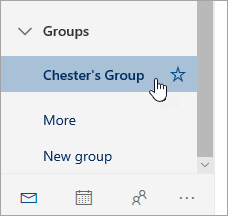
ในส่วนหัวของกลุ่ม ให้เลือกเพิ่มสมาชิก
ใส่ที่อยู่อีเมลของบุคคลที่คุณต้องการเชิญเข้าร่วมกลุ่ม
ออกจากกลุ่มใน Outlook.com
หากคุณถูกเพิ่มลงในกลุ่ม คุณสามารถออกจากกลุ่มได้ทุกเมื่อ
หมายเหตุ
- ถ้าคุณเป็นเจ้าของกลุ่มคนสุดท้ายและคุณออกจากกลุ่ม สมาชิกคนอื่นๆ จะได้รับการแจ้งเตือนและข้อมูลและเนื้อหาของกลุ่มจะถูกลบใน 30 วัน
- ถ้าคุณต้องการให้กลุ่มดําเนินต่อหลังจากที่คุณออกจากกลุ่ม คุณจะต้องทําให้เจ้าของกลุ่มคนอื่น (หรือดีกว่านั้นคือสองคน) ก่อนที่คุณจะออกจากกลุ่ม เมื่อต้องการเรียนรู้วิธีการทําให้สมาชิกเป็นเจ้าของ ให้ดู สร้างกลุ่ม Microsoft 365 ใน Outlook
- เลือกกลุ่มที่คุณต้องการออก
- เลือกชื่อกลุ่มเพื่อดึงบัตรกลุ่ม
- ไปที่แท็บสมาชิก
- เลือก X ถัดจากบัญชีของคุณเพื่อนําตัวคุณเองออกจากกลุ่ม นอกจากนี้ คุณยังสามารถเอาสมาชิกคนอื่นๆ ที่คุณเพิ่มลงในกลุ่มออก
ติดตามกลุ่มใน Outlook.com
เมื่อคุณติดตามกลุ่ม ข้อความอีเมลและคําเชิญเข้าร่วมการประชุมทั้งหมดจะถูกส่งไปยังกล่องจดหมายเข้าของคุณโดยตรง แต่รูปภาพเหล่านั้นจะถูกเก็บไว้ในโฟลเดอร์กลุ่มของคุณด้วย เพราะฉะนั้นไม่ต้องกังวลว่าจะลบบางสิ่งโดยไม่ได้ตั้งใจ หรือสร้างกฎเพื่อย้ายจดหมายจากกล่องจดหมายเข้าของคุณไปยังโฟลเดอร์ส่วนตัว ลบออกจากกล่องขาเข้าของคุณหลังจากอ่านแล้ว และทราบว่ายังมีสําเนาที่เก็บไว้อย่างปลอดภัยในโฟลเดอร์กลุ่มที่ค้นหาได้ อันที่จริง ข้อความทั้งหมดตั้งแต่เริ่มกลุ่มจะถูกเก็บไว้ในโฟลเดอร์กลุ่ม แม้ว่าคุณจะไม่ได้เป็นสมาชิกในตอนแรก แต่คุณจะได้ดูประวัติทั้งหมดเมื่อคุณเข้าร่วม
- จากแถบนําทาง ให้เลือกกลุ่ม
- บนแท็บ หน้าแรกของ กลุ่ม ให้เลือกชื่อกลุ่มจากรายการ
- ใช้รายการดรอปดาวน์เพื่อเลือกการกําหนดลักษณะการติดตามของคุณ
ดูเพิ่มเติม
ประสบการณ์กลุ่ม Microsoft 365 ใหม่ใน Outlook
สร้างกลุ่มใน Outlook
เพิ่ม แก้ไข หรือเอาสมาชิกกลุ่มออกใน Outlook
การเพิ่มผู้เยี่ยมชมลงในกลุ่ม Microsoft 365
เข้าร่วม ออก หรือติดตามกลุ่มใน Outlook
ส่งอีเมลไปยังกลุ่มใน Outlook
จัดกําหนดการเหตุการณ์บนปฏิทินกลุ่มใน Outlook
ใช้ไฟล์ที่แชร์กับกลุ่ม Microsoft 365 ของคุณใน Outlook
แก้ไขหรือลบกลุ่มใน Outlook
ใช้กลุ่ม Microsoft 365 เป็นผู้เยี่ยมชม
ผู้เยี่ยมชมไม่ได้รับอีเมลของกลุ่ม Microsoft 365

