กลุ่มช่วยให้คุณทํางานร่วมกับเพื่อน ครอบครัว หรือผู้ร่วมงานได้ด้วยเป้าหมายเดียวกัน ซึ่งก็คือ คุณสามารถส่งข้อความไปยังกลุ่ม แชร์ไฟล์ และจัดกําหนดการเหตุการณ์บนปฏิทินกลุ่มได้ คุณสามารถเพิ่มสมาชิกเมื่อคุณสร้างกลุ่มเป็นครั้งแรกหรือเพิ่มในภายหลัง
ดูวิดีโอสั้นๆ เกี่ยวกับการสร้างกลุ่มที่ใช้เป็นที่อยู่อีเมลของบริษัท
หมายเหตุ
ขั้นตอนในวิดีโอนี้มีไว้สําหรับ Outlook ใหม่ที่มีบัญชีที่ทํางานหรือโรงเรียนและ Outlook บนเว็บ
ไม่แน่ใจว่าคุณมีกลุ่มประเภทใดใช่หรือไม่
เรียนรู้เพิ่มเติมเกี่ยวกับกลุ่ม Microsoft 365
กำลังมองหาข้อมูลเกี่ยวกับรายการที่ติดต่อใช่หรือไม่ ดู สร้าง แก้ไข หรือลบรายการที่ติดต่อ (หรือกลุ่มที่ติดต่อ) ใน Outlook
สร้างกลุ่มใน Outlook ใหม่
เปิด Outlook ใหม่
มีสองวิธีในการค้นหากลุ่มของคุณ:
- เลือก กลุ่ม
 ในแถบแอปที่อยู่ด้านข้างของหน้าต่าง
- ในรายการโฟลเดอร์กล่องจดหมาย ให้เลือก ไปที่กลุ่ม
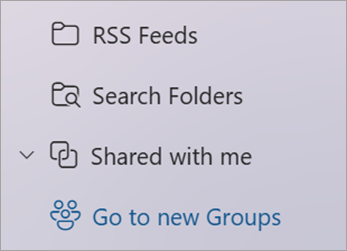
เลือก กลุ่มใหม่ บน Ribbon และในรายการดรอปดาวน์ ให้เลือกกลุ่มใหม่
ใส่ชื่อและคําอธิบาย จากนั้นเลือก สร้าง
เพิ่มสมาชิกลงในกลุ่มใน Outlook ใหม่
คุณจะได้รับพร้อมท์ให้เพิ่มสมาชิกเมื่อคุณสร้างกลุ่มเป็นครั้งแรก แต่คุณยังสามารถเพิ่มในภายหลังได้เช่นกัน
เมื่อคุณใส่ชื่อหรือที่อยู่อีเมลของทุกคนที่คุณต้องการเพิ่มแล้ว ให้เลือกเพิ่ม ถ้าคุณยังไม่พร้อมที่จะเพิ่มผู้คนลงในกลุ่มของคุณ ให้เลือกไม่ใช่ตอนนี้
สร้างกลุ่ม Microsoft 365 ใน Outlook แบบคลาสสิก
หมายเหตุ
ฟีเจอร์เหล่านี้จะพร้อมใช้งานสําหรับบุคคลที่ใช้บัญชีที่ทํางานหรือโรงเรียนที่มีการสมัครใช้งาน Microsoft 365 ที่มีคุณสมบัติเหมาะสมเท่านั้น
เปิด Outlook แบบคลาสสิก
มีสองวิธีในการค้นหากลุ่มของคุณ:
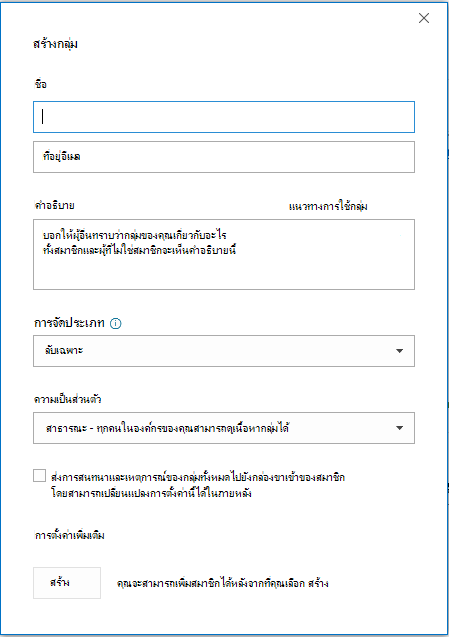
ชื่อกลุ่ม: ตั้งชื่อที่แสดงถึงความตั้งใจของกลุ่ม
เมื่อคุณใส่ชื่อ จะมีที่อยู่อีเมลที่แนะนํา "ไม่พร้อมใช้งาน" หมายความว่าชื่อกลุ่มถูกใช้ไปแล้ว และคุณควรลองใช้ชื่ออื่น โปรดทราบว่าเมื่อคุณเลือกชื่อกลุ่มแล้ว จะไม่สามารถเปลี่ยนแปลงได้
คําอธิบาย: ใส่คําอธิบายที่จะช่วยให้ผู้อื่นเข้าใจวัตถุประสงค์ของกลุ่ม โดยไม่จําเป็นต้องใส่เสมอไป คําอธิบายนี้จะรวมอยู่ในอีเมลต้อนรับเมื่อผู้อื่นเข้าร่วมกลุ่ม
การจัดประเภท: เลือกการจัดประเภท ตัวเลือกที่พร้อมใช้งานจะขึ้นอยู่กับการตั้งค่าขององค์กรของคุณ
ความเป็นส่วนตัว: ตามค่าเริ่มต้น กลุ่มจะถูกสร้างขึ้นเป็นส่วนตัว ซึ่งหมายความว่ามีเพียงสมาชิกที่ได้รับอนุมัติในองค์กรของคุณเท่านั้นที่สามารถดูสิ่งที่อยู่ภายในกลุ่มได้ บุคคลอื่นในองค์กรของคุณที่ไม่ได้รับการอนุมัติจะไม่สามารถดูสิ่งที่อยู่ในกลุ่มได้
เลือก สาธารณะ เพื่อสร้างกลุ่มที่ทุกคนภายในองค์กรของคุณสามารถดูเนื้อหาและเป็นสมาชิกได้
เลือก ส่วนตัว เพื่อสร้างกลุ่มที่การเป็นสมาชิกต้องได้รับการอนุมัติ และจะมีเพียงสมาชิกเท่านั้นที่สามารถดูเนื้อหาของกลุ่มได้
ส่งการสนทนาและเหตุการณ์ทั้งหมดของกลุ่มไปยังกล่องขาเข้าของสมาชิก เลือกกล่องนี้เพื่อให้สมาชิกสามารถเข้าถึงการสนทนากลุ่มและเหตุการณ์ทั้งหมดในกล่องขาเข้าของพวกเขาโดยไม่ต้องไปที่พื้นที่แยกต่างหากของกลุ่ม สมาชิกสามารถเปลี่ยนการตั้งค่านี้สําหรับกล่องจดหมายของพวกเขาเอง
เลือก สร้าง
เพิ่มสมาชิกลงในกลุ่มใน Outlook แบบคลาสสิก
คุณจะได้รับพร้อมท์ให้เพิ่มสมาชิกเมื่อคุณสร้างกลุ่มเป็นครั้งแรก แต่คุณยังสามารถเพิ่มในภายหลังได้เช่นกัน
เมื่อคุณใส่ชื่อหรือที่อยู่อีเมลของทุกคนที่คุณต้องการเพิ่มแล้ว ให้เลือกเพิ่ม ถ้าคุณยังไม่พร้อมที่จะเพิ่มผู้คนลงในกลุ่มของคุณ ให้เลือกไม่ใช่ตอนนี้
หมายเหตุ
 ไม่มี กลุ่มใหม่ ใน Ribbon ของคุณใช่ไหม ไม่ว่าคุณจะบัญชีไม่ได้เชื่อมโยงกับการสมัครใช้งาน Microsoft 365 หรือแผนก IT ของคุณอาจไม่ได้เปิดใช้งานกลุ่ม Microsoft 365 สําหรับองค์กรของคุณ ติดต่อพวกเขาเพื่อขอความช่วยเหลือ
สร้างกลุ่ม Microsoft 365 ใน Outlook บนเว็บ
หมายเหตุ
ฟีเจอร์เหล่านี้จะพร้อมใช้งานสําหรับบุคคลที่ใช้บัญชีที่ทํางานหรือโรงเรียนที่มีการสมัครใช้งาน Microsoft 365 ที่มีคุณสมบัติเหมาะสมเท่านั้น
ลงชื่อเข้าใช้ Outlook บนเว็บ
เลือกกลุ่ม ในแถบแอปที่อยู่ด้านซ้ายของหน้าต่าง
เลือก 'กลุ่มใหม่' บน Ribbon และในรายการดรอปดาวน์ ให้เลือกกลุ่มใหม่
ใส่ชื่อ ที่อยู่อีเมลของกลุ่ม คําอธิบาย และตั้งค่าความเป็นส่วนตัว จากนั้นเลือกสร้าง
เคล็ดลับ
เมื่อสร้างกลุ่ม คุณจะต้องตัดสินใจว่าจะให้เป็นกลุ่มส่วนตัวหรือกลุ่มสาธารณะ ทุกคนในองค์กรสามารถดูเนื้อหาในกลุ่มสาธารณะได้ และทุกคนในองค์กรสามารถเข้าร่วมกลุ่มได้ สมาชิกของกลุ่มต้องดูเนื้อหาในกลุ่มส่วนตัว และผู้ที่ต้องการเข้าร่วมกลุ่มส่วนบุคคลจะต้องได้รับการอนุมัติจากเจ้าของกลุ่ม
คุณจะได้รับพร้อมท์ให้เพิ่มสมาชิกเมื่อคุณสร้างกลุ่มเป็นครั้งแรก แต่คุณยังสามารถเพิ่มในภายหลังได้เช่นกัน เมื่อคุณใส่ชื่อหรือที่อยู่อีเมลของทุกคนที่คุณต้องการเพิ่มแล้ว ให้เลือกเพิ่ม ถ้าคุณยังไม่พร้อมที่จะเพิ่มผู้คนลงในกลุ่มของคุณ ให้เลือกไม่ใช่ตอนนี้
หมายเหตุ
ถ้าคุณไม่มีกลุ่มใน Ribbon ด้านซ้าย องค์กรของคุณอาจไม่ได้เปิดใช้งานกลุ่มไว้
สร้างกลุ่มใน Outlook.com
- ลงชื่อเข้าใช้ Outlook.com
- เลือก กลุ่ม ในแถบแอปที่อยู่ด้านข้างของหน้าต่าง
- เลือก กลุ่มใหม่ บน Ribbon และในรายการดรอปดาวน์ ให้เลือกกลุ่มใหม่
- ใส่ชื่อและคําอธิบาย จากนั้นเลือก สร้าง
- คุณจะได้รับพร้อมท์ให้เพิ่มสมาชิกเมื่อคุณสร้างกลุ่มเป็นครั้งแรก แต่คุณยังสามารถเพิ่มในภายหลังได้เช่นกัน เมื่อคุณใส่ชื่อหรือที่อยู่อีเมลของทุกคนที่คุณต้องการเพิ่มแล้ว ให้เลือกเพิ่ม ถ้าคุณยังไม่พร้อมที่จะเพิ่มผู้คนลงในกลุ่มของคุณ ให้เลือกไม่ใช่ตอนนี้
ยังต้องการความช่วยเหลือหรือไม่

|
เมื่อต้องการรับการสนับสนุนใน Outlook.com ให้แตะหรือคลิก ที่นี่ หรือเลือก วิธีใช้ บนแถบเมนู แล้วใส่คิวรีของคุณ ถ้าการช่วยเหลือตนเองไม่สามารถแก้ไขปัญหาของคุณได้ ให้เลื่อนลงไปที่ ยังต้องการความช่วยเหลือใช่ไหม และเลือก ใช่
หากขั้นตอนข้างต้นไม่ได้ผล หรือหากคุณไม่สามารถลงชื่อเข้าใช้ได้ ให้แตะหรือคลิกที่นี่ |

|
สําหรับความช่วยเหลืออื่นๆ เกี่ยวกับบัญชี Microsoft และการสมัครใช้งานของคุณ โปรดไปที่วิธีใช้บัญชี & การเรียกเก็บเงิน |

|
เมื่อต้องการรับความช่วยเหลือและแก้ไขปัญหาผลิตภัณฑ์และบริการอื่นๆ ของ Microsoft ให้ป้อนปัญหาของคุณที่นี่ |

|
โพสต์คําถาม ติดตามการสนทนา และแชร์ความรู้ของคุณในชุมชน Outlook.com |
บทความที่เกี่ยวข้อง
สร้างกลุ่มใน Outlook for Mac
ประสบการณ์กลุ่ม Microsoft 365 ใหม่ใน Outlook
เพิ่ม แก้ไข หรือเอาสมาชิกกลุ่มออกใน Outlook
การเพิ่มผู้เยี่ยมชมลงในกลุ่ม Microsoft 365
เข้าร่วม ออก หรือติดตามกลุ่มใน Outlook
ส่งอีเมลไปยังกลุ่มใน Outlook
จัดกําหนดการเหตุการณ์บนปฏิทินกลุ่มใน Outlook
ใช้ไฟล์ที่แชร์กับกลุ่ม Microsoft 365 ของคุณใน Outlook
แก้ไขหรือลบกลุ่มใน Outlook
ใช้กลุ่ม Microsoft 365 เป็นผู้เยี่ยมชม
ผู้เยี่ยมชมไม่ได้รับอีเมลของกลุ่ม Microsoft 365


