แบบกับโครงการที่ผ่านมาแล้วก็ผ่านไป สมาชิกกลุ่มก็เช่นกัน ไม่ต้องสงสัยเลยว่า คุณจะต้องเพิ่มและลบสมาชิกตลอดอายุการใช้งานของกลุ่ม คุณอาจต้องเพิ่มหรือลบเจ้าของกลุ่มอีกด้วย
สมาชิกของกลุ่มสามารถเชิญผู้อื่นเข้าร่วมกลุ่มได้ แต่มีเพียงเจ้าของกลุ่มเท่านั้นที่สามารถลบออกได้ เจ้าของกลุ่มมักจะเป็นบุคคลที่สร้างกลุ่ม แต่สามารถกำหนดบทบาทนี้ให้ผู้อื่นได้เช่นกัน ขอแนะนําให้กลุ่มมีเจ้าของอย่างน้อยสองคน ในกรณีที่หนึ่งในนั้นไม่พร้อมใช้งาน
เลือกแท็บที่สอดคล้องกับ Outlook เวอร์ชันของคุณเพื่อดูคำแนะนำในการเพิ่มและลบสมาชิก รวมถึงสมาชิกที่เป็นผู้เยี่ยมชม
กำลังมองหาข้อมูลเกี่ยวกับรายการที่ติดต่อใช่หรือไม่ ดูสร้าง แก้ไข หรือลบรายการที่ติดต่อ (หรือกลุ่มที่ติดต่อ) ใน Outlook
เพิ่มสมาชิก | ทําให้สมาชิกเป็นเจ้าของ | เอาสมาชิก | ออกเพิ่มผู้เยี่ยมชม
หมายเหตุ
ฟีเจอร์เหล่านี้จะพร้อมใช้งานสําหรับบุคคลที่ใช้บัญชีที่ทํางานหรือโรงเรียนที่มีการสมัครใช้งาน Microsoft 365 ที่มีคุณสมบัติเหมาะสมเท่านั้น
เพิ่มสมาชิกลงในกลุ่มใน Outlook ใหม่
มีสองวิธีในการค้นหากลุ่มของคุณใน Outlook ใหม่:
- เลือก กลุ่ม
 ในแถบแอปที่อยู่ทางด้านซ้ายของหน้าต่าง
- ในรายการโฟลเดอร์กล่องจดหมาย ให้เลือก ไปที่กลุ่ม
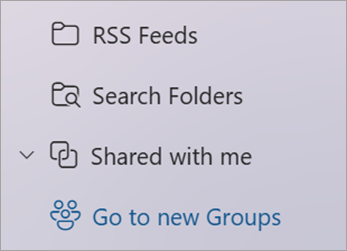
ในบานหน้าต่างด้านซ้าย ภายใต้ กลุ่ม ให้เลือกกลุ่มที่คุณต้องการเชิญบุคคลให้เข้าร่วม
ภายใต้ชื่อกลุ่ม ให้เลือกข้อความแสดงจํานวนสมาชิก
เลือก เพิ่มสมาชิก
ทําให้สมาชิกเป็นเจ้าของกลุ่มใน Outlook ใหม่
เป็นความคิดที่ดีที่จะมีเจ้าของกลุ่มอย่างน้อยสองคน ในกรณีที่หนึ่งในนั้นออกจากกลุ่มในบางจุด
- เลือกกลุ่ม ในแถบแอปที่อยู่ทางด้านซ้ายของหน้าต่าง
- ภายใต้ชื่อกลุ่ม ให้เลือกข้อความแสดงจํานวนสมาชิก
- ถัดจากบุคคลที่คุณต้องการให้เป็นเจ้าของ ให้เลือกลูกศรที่อยู่ถัดจาก สมาชิก
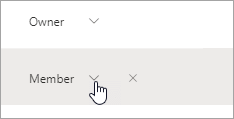
- ในเมนูดรอปดาวน์ ให้เลือกเจ้าของ
เอาสมาชิกออกจากกลุ่มใน Outlook ใหม่
- เลือกกลุ่ม ในแถบแอปที่อยู่ทางด้านซ้ายของหน้าต่าง
- ภายใต้ชื่อกลุ่ม ให้เลือกข้อความแสดงจํานวนสมาชิก
- ถัดจากบุคคลที่คุณต้องการนําออก ให้เลือก
 นําออกจากกลุ่ม
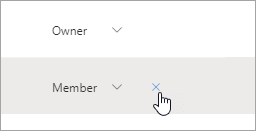
- เลือก ใช่ เพื่อยืนยัน
เพิ่มผู้เยี่ยมชมลงในกลุ่มใน Outlook ใหม่
เจ้าของกลุ่มสามารถเพิ่มผู้เยี่ยมชมซึ่งเป็นบุคคลภายนอกองค์กรของตนลงในกลุ่มได้ ผู้เยี่ยมชมอาจมีที่อยู่อีเมลใดๆ และบัญชีอีเมลของพวกเขาอาจเป็นบัญชีที่ทํางาน ส่วนบุคคล หรือโรงเรียน เมื่อผู้เยี่ยมชมได้รับเชิญให้เข้าร่วมกลุ่ม พวกเขาจะได้รับข้อความต้อนรับที่มีข้อมูลบางส่วนเกี่ยวกับกลุ่มและสิ่งที่พวกเขาคาดหวังในขณะที่เป็นสมาชิก
เรียนรู้เพิ่มเติมเกี่ยวกับการเพิ่มผู้เยี่ยมชมลงในกลุ่ม Microsoft 365
- เลือกกลุ่ม ในแถบแอปที่อยู่ทางด้านซ้ายของหน้าต่าง
- ในบานหน้าต่างด้านซ้าย ภายใต้ กลุ่ม ให้เลือกกลุ่มที่คุณต้องการเชิญบุคคลให้เข้าร่วม
- ภายใต้ชื่อกลุ่ม ให้เลือกข้อความแสดงจํานวนสมาชิก
- เลือกเพิ่มสมาชิก
- ใส่ที่อยู่อีเมลของบุคคลภายนอกองค์กรของคุณที่คุณต้องการเพิ่มเป็นผู้เยี่ยมชม
- เลือก เพิ่ม
เพิ่ม แก้ไข หรือเอาสมาชิก | ออกเพิ่มผู้เยี่ยมชม
หมายเหตุ
ฟีเจอร์เหล่านี้จะพร้อมใช้งานสําหรับบุคคลที่ใช้บัญชีที่ทํางานหรือโรงเรียนที่มีการสมัครใช้งาน Microsoft 365 ที่มีคุณสมบัติเหมาะสมเท่านั้น
เพิ่ม แก้ไข หรือลบสมาชิกในกลุ่มของคุณใน Outlook แบบคลาสสิก
มีสองวิธีในการค้นหากลุ่มของคุณใน Outlook แบบคลาสสิก
- จากแถบนําทาง ให้เลือก แอป>เพิ่มเติมกลุ่ม (เมื่อต้องการปักหมุด ให้คลิกขวาที่
 กลุ่ม แล้วเลือก ปักหมุด)
จาก  หน้าแรกของกลุ่ม คุณสามารถดูกลุ่มทั้งหมดของคุณพร้อมกันได้
- ในรายการโฟลเดอร์กล่องจดหมาย ภายใต้ กลุ่ม ให้เลือกกลุ่มของคุณ
จาก Ribbon ให้เลือกการตั้งค่ากลุ่ม
ถ้าคุณต้องการเพิ่มสมาชิก ให้เลือกเพิ่มสมาชิก ในกล่อง เพิ่มสมาชิก ให้ค้นหาบุคคลภายในองค์กรของคุณด้วยชื่อเต็มหรือที่อยู่อีเมลของพวกเขา จากนั้นเลือกชื่อที่จะเพิ่ม

เมื่อต้องการแก้ไขสถานะของสมาชิกหรือเจ้าของ หรือต้องการลบสมาชิก ให้เลือก แก้ไขกลุ่ม ในส่วน สมาชิก ให้เลือก เอาสถานะเจ้าของออก เพื่อทําให้เจ้าของเป็นสมาชิก หรือ ทําให้เจ้าของ เพื่อทําให้สมาชิกเป็นเจ้าของกลุ่ม เลือก นําออก ถัดจาก ชื่อเพื่อเอาชื่อออกจากกลุ่ม

เลือก บันทึก เมื่อคุณทำเสร็จแล้ว
หมายเหตุ
คุณไม่สามารถแก้ไขการเป็นสมาชิกกลุ่มโดยใช้สมุดที่อยู่ได้ ถ้าคุณพยายามเพิ่มหรือลบสมาชิกออกโดยใช้สมุดที่อยู่ คุณอาจเห็นข้อผิดพลาด
เพิ่มผู้เยี่ยมชมลงในกลุ่มใน Outlook แบบคลาสสิก
เจ้าของกลุ่มสามารถเพิ่มผู้เยี่ยมชมซึ่งก็คือบุคคลภายนอกองค์กรของพวกเขาลงในกลุ่มใน Outlook สําหรับ Windows แบบคลาสสิก ผู้เยี่ยมชมอาจมีที่อยู่อีเมลใดๆ และบัญชีอีเมลของพวกเขาอาจเป็นบัญชีที่ทํางาน ส่วนบุคคล หรือโรงเรียน เมื่อผู้เยี่ยมชมได้รับเชิญให้เข้าร่วมกลุ่ม พวกเขาจะได้รับข้อความต้อนรับที่มีข้อมูลบางส่วนเกี่ยวกับกลุ่มและสิ่งที่พวกเขาคาดหวังในขณะที่เป็นสมาชิก
เรียนรู้เพิ่มเติมเกี่ยวกับการเพิ่มผู้เยี่ยมชมลงในกลุ่ม Microsoft 365
- ภายใต้ กลุ่ม ในบานหน้าต่างโฟลเดอร์ทางด้านซ้าย ให้เลือกกลุ่มของคุณ
-
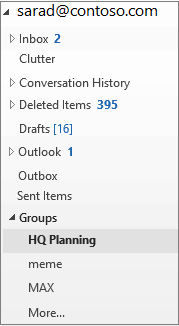 (เลือกกลุ่มทางการนําทางด้านซ้ายใน Outlook แบบคลาสสิก)
- บน Ribbon ของกลุ่ม ให้เลือก เพิ่มสมาชิก
- ในกล่อง เพิ่มสมาชิก ให้ใส่ที่อยู่อีเมลของผู้เยี่ยมชมแล้วกด Enter
- เลือก ตกลง
เพิ่มสมาชิก | ทําให้สมาชิกเป็นเจ้าของ | เอาสมาชิก | ออกเพิ่มผู้เยี่ยมชม
หมายเหตุ
ฟีเจอร์เหล่านี้จะพร้อมใช้งานสําหรับบุคคลที่ใช้บัญชีที่ทํางานหรือโรงเรียนที่มีการสมัครใช้งาน Microsoft 365 ที่มีคุณสมบัติเหมาะสมเท่านั้น
เพิ่มสมาชิกลงในกลุ่มใน Outlook บนเว็บ
- เลือกกลุ่ม ในแถบแอปที่อยู่ทางด้านซ้ายของหน้าต่าง
- ภายใต้ชื่อกลุ่ม ให้เลือกข้อความแสดงจํานวนสมาชิก
- เลือกเพิ่มสมาชิก
การกําหนดให้สมาชิกเป็นเจ้าของกลุ่มใน Outlook บนเว็บ
เป็นความคิดที่ดีที่จะมีเจ้าของกลุ่มอย่างน้อยสองคน ในกรณีที่หนึ่งในนั้นออกจากกลุ่มในบางจุด
- เลือกกลุ่ม ในแถบแอปที่อยู่ทางด้านซ้ายของหน้าต่าง
- ภายใต้ชื่อกลุ่ม ให้เลือกข้อความแสดงจํานวนสมาชิก
- ถัดจากบุคคลที่คุณต้องการให้เป็นเจ้าของ ให้เลือกลูกศรที่อยู่ถัดจาก สมาชิก
- ในเมนูดรอปดาวน์ ให้เลือกเจ้าของ
เอาสมาชิกออกจากกลุ่มใน Outlook บนเว็บ
- เลือกกลุ่ม ในแถบแอปที่อยู่ทางด้านซ้ายของหน้าต่าง
- ภายใต้ชื่อกลุ่ม ให้เลือกข้อความแสดงจํานวนสมาชิก
- ถัดจากบุคคลที่คุณต้องการนําออก ให้เลือก นําออกจากกลุ่ม
- เลือก ใช่ เพื่อยืนยัน
เพิ่มผู้เยี่ยมชมลงในกลุ่มใน Outlook บนเว็บ
เจ้าของกลุ่มสามารถเพิ่มผู้เยี่ยมชมซึ่งเป็นบุคคลภายนอกองค์กรของตนลงในกลุ่มได้ ผู้เยี่ยมชมอาจมีที่อยู่อีเมลใดๆ และบัญชีอีเมลของพวกเขาอาจเป็นบัญชีที่ทํางาน ส่วนบุคคล หรือโรงเรียน เมื่อผู้เยี่ยมชมได้รับเชิญให้เข้าร่วมกลุ่ม พวกเขาจะได้รับข้อความต้อนรับที่มีข้อมูลบางส่วนเกี่ยวกับกลุ่มและสิ่งที่พวกเขาคาดหวังในขณะที่เป็นสมาชิก
เรียนรู้เพิ่มเติมเกี่ยวกับการเพิ่มผู้เยี่ยมชมลงในกลุ่ม Microsoft 365
- เลือกกลุ่ม ในแถบแอปที่อยู่ทางด้านซ้ายของหน้าต่าง
- ในบานหน้าต่างด้านซ้าย ภายใต้ กลุ่ม ให้เลือกกลุ่มที่คุณต้องการเชิญบุคคลให้เข้าร่วม
- ภายใต้ชื่อกลุ่ม ให้เลือกข้อความแสดงจํานวนสมาชิก
- เลือกเพิ่มสมาชิก
- ใส่ที่อยู่อีเมลของบุคคลภายนอกองค์กรของคุณที่คุณต้องการเพิ่มเป็นผู้เยี่ยมชม
- เลือก เพิ่ม
เพิ่มสมาชิก | ทําให้สมาชิกเป็นเจ้าของ | เอาสมาชิก | ออกเพิ่มผู้เยี่ยมชม
เพิ่มสมาชิกลงในกลุ่มใน Outlook.com
- เลือกกลุ่ม ในแถบแอปที่อยู่ทางด้านซ้ายของหน้าต่าง
- ภายใต้ชื่อกลุ่ม ให้เลือกข้อความแสดงจํานวนสมาชิก
- เลือกเพิ่มสมาชิก
หมายเหตุ
กลุ่มใน Outlook.com สามารถมีสมาชิกได้สูงสุด 50 คน และสมาชิกแต่ละคนที่คุณเพิ่มจะได้รับอีเมลต้อนรับที่มีข้อมูลเกี่ยวกับกลุ่ม และลิงก์ที่มีประโยชน์เพื่อเข้าถึง (หรือออกจาก) กลุ่ม
การกําหนดให้สมาชิกเป็นเจ้าของกลุ่มใน Outlook.com
เป็นความคิดที่ดีที่จะมีเจ้าของกลุ่มอย่างน้อยสองคน ในกรณีที่หนึ่งในนั้นออกจากกลุ่มในบางจุด
- เลือกกลุ่ม ในแถบแอปที่อยู่ทางด้านซ้ายของหน้าต่าง
- ภายใต้ชื่อกลุ่ม ให้เลือกข้อความแสดงจํานวนสมาชิก
- ถัดจากบุคคลที่คุณต้องการให้เป็นเจ้าของ ให้เลือกลูกศรที่อยู่ถัดจาก สมาชิก
- ในเมนูดรอปดาวน์ ให้เลือกเจ้าของ
เอาสมาชิกออกจากกลุ่มใน Outlook.com
- เลือกกลุ่ม ในแถบแอปที่อยู่ทางด้านซ้ายของหน้าต่าง
- ภายใต้ชื่อกลุ่ม ให้เลือกข้อความแสดงจํานวนสมาชิก
- ถัดจากบุคคลที่คุณต้องการนําออก ให้เลือก นําออกจากกลุ่ม
- เลือก ใช่ เพื่อยืนยัน
เพิ่มผู้เยี่ยมชมลงในกลุ่มใน Outlook.com
- เปิด Outlook ใหม่
- เลือกกลุ่ม ในแถบแอปที่อยู่ทางด้านซ้ายของหน้าต่าง
- ในบานหน้าต่างด้านซ้าย ภายใต้ กลุ่ม ให้เลือกกลุ่มที่คุณต้องการเชิญบุคคลให้เข้าร่วม
- ภายใต้ชื่อกลุ่ม ให้เลือกข้อความแสดงจํานวนสมาชิก
- เลือกเพิ่มสมาชิก
- ป้อนอีเมลแอดเดรสของบุคคลที่คุณต้องการเพิ่มเป็นผู้เยี่ยมชม
- เลือก เพิ่ม
ดูเพิ่มเติม
ประสบการณ์กลุ่ม Microsoft 365 ใหม่ใน Outlook
สร้างกลุ่มใน Outlook
การเพิ่มผู้เยี่ยมชมลงในกลุ่ม Microsoft 365
เข้าร่วม ออก หรือติดตามกลุ่มใน Outlook
ส่งอีเมลไปยังกลุ่มใน Outlook
จัดกําหนดการเหตุการณ์บนปฏิทินกลุ่มใน Outlook
ใช้ไฟล์ที่แชร์กับกลุ่ม Microsoft 365 ของคุณใน Outlook
แก้ไขหรือลบกลุ่ม Microsoft 365 ใน Outlook
ใช้กลุ่ม Microsoft 365 เป็นผู้เยี่ยมชม
ผู้เยี่ยมชมไม่ได้รับอีเมลของกลุ่ม Microsoft 365

