คุณสามารถเพิ่มข้อความลงในสไลด์ PowerPoint หรือต้นแบบสไลด์ได้โดยการแทรกกล่องข้อความแล้วพิมพ์ภายในกล่องนั้น จากนั้นคุณสามารถจัดรูปแบบข้อความนั้นได้โดยการเลือกข้อความหรือทั้งกล่อง คุณยังสามารถเพิ่มข้อความลงในพื้นที่ที่สํารองไว้และรูปร่างได้
เลือกหัวเรื่องด้านล่างเพื่อเปิดและดูคำแนะนำโดยละเอียด
แทรกกล่องข้อความ
- เปิดสไลด์ที่คุณต้องการเพิ่มกล่อง
- บน Ribbon ให้เลือกแท็บ แทรก แล้วเลือก
 กล่องข้อความ
 - บนสไลด์ ให้คลิกและลากเพื่อวาดกล่องข้อความในตําแหน่งและขนาดที่คุณต้องการ
เพิ่มข้อความลงในพื้นที่ที่สำรองไว้
เมื่อต้องการเพิ่มข้อความลงในตัวแทนข้อความบนสไลด์ ให้ทําดังต่อไปนี้:
คลิกภายในพื้นที่ที่สํารองไว้ แล้วพิมพ์หรือวางข้อความ
หมายเหตุ
ถ้าข้อความของคุณเกินขนาดของพื้นที่ที่สํารองไว้ PowerPoint จะลดขนาดฟอนต์และระยะห่างบรรทัดลงในขณะที่คุณพิมพ์เพื่อให้ข้อความพอดี
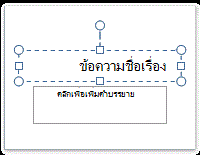
ด้านล่าง เส้นขอบที่เป็นจุดหมายถึงพื้นที่ที่สํารองไว้ที่มีข้อความชื่อเรื่องสําหรับสไลด์
เพิ่มข้อความไปยังกล่องข้อความ
- เมื่อต้องการเพิ่มข้อความลงในกล่องข้อความที่ทุกคนสามารถแก้ไขได้ ในมุมมอง ปกติ ให้คลิกภายในกล่องข้อความ แล้วพิมพ์หรือวางข้อความ
- เมื่อต้องการเพิ่มข้อความลงในกล่องข้อความที่ถาวรและไม่สามารถแก้ไขได้ ในมุมมอง ต้นแบบสไลด์ ให้คลิกภายในกล่องข้อความ แล้วพิมพ์หรือวางข้อความ
ใช้กล่องข้อความเพื่อวางข้อความไว้ที่ใดก็ได้บนสไลด์ เช่น ภายนอกตัวแทนข้อความ ตัวอย่างเช่น เมื่อต้องการเพิ่มคําอธิบายภาพลงในรูปภาพ ให้สร้างกล่องข้อความและจัดตําแหน่งไว้ใกล้กับรูปภาพ
หมายเหตุ
เมื่อคุณเพิ่มกล่องข้อความในมุมมองปกติ ข้อความนั้นจะสามารถแก้ไขได้โดยทุกคน เมื่อคุณเพิ่มกล่องข้อความในมุมมองต้นแบบสไลด์ ข้อความที่คุณเพิ่มลงในกล่องข้อความนั้นจะกลายเป็นข้อความถาวรและไม่สามารถแก้ไขได้ภายนอกต้นแบบสไลด์
เพิ่มข้อความที่เป็นส่วนหนึ่งของรูปร่าง
รูปร่าง เช่น สี่เหลี่ยม วงกลม บอลลูนคําบรรยายภาพ และลูกศรบล็อกสามารถมีข้อความได้ เมื่อคุณพิมพ์ข้อความลงในรูปร่าง ข้อความจะแนบกับรูปร่าง และย้ายและหมุนด้วยรูปร่างนั้น
- เมื่อต้องการเพิ่มข้อความที่กลายเป็นส่วนหนึ่งของรูปร่าง ให้เลือกรูปร่าง แล้วพิมพ์หรือวางข้อความ
เพิ่มข้อความที่ไม่ขึ้นอยู่กับรูปร่าง
กล่องข้อความมีประโยชน์ถ้าคุณต้องการเพิ่มข้อความลงในรูปร่าง แต่คุณไม่ต้องการให้ข้อความแนบกับรูปร่าง คุณสามารถเพิ่มเอฟเฟ็กต์เส้นขอบ สีเติม เงา หรือสามมิติ (สามมิติ) ให้กับข้อความในกล่องข้อความได้
เมื่อต้องการเพิ่มข้อความที่ย้ายอย่างอิสระจากรูปร่าง ให้เพิ่มกล่องข้อความ แล้วพิมพ์หรือวางข้อความ
เพิ่มกล่องข้อความบนแท็บ แทรก ในกลุ่ม ข้อความ ให้คลิก กล่องข้อความ
หมายเหตุ
ถ้าคุณกําลังใช้ภาษาเอเชียตะวันออก จากเมนูดรอปดาวน์ กล่องข้อความ ให้คลิก การจัดแนวตามแนวนอน หรือ แนวตั้ง
คลิกสไลด์ แล้วลากตัวชี้เพื่อวาดกล่องข้อความ
หมายเหตุ
ในมุมมอง ต้นแบบสไลด์ มีความแตกต่างในวิธีที่คุณใช้ ตัวแทนข้อความ กับ กล่องข้อความ:
เพิ่ม ตัวแทนข้อความ จากภายในมุมมองต้นแบบสไลด์เมื่อคุณต้องการพร้อมท์ให้ผู้ใช้เทมเพลตของคุณแทนที่ข้อความพร้อมท์ด้วยข้อความที่เกี่ยวข้องกับโครงการของพวกเขาเอง (ลักษณะการทํางานปกติของข้อความพร้อมท์แบบกําหนดเองในตัวแทนข้อความคือข้อความจะหายไปเมื่อคุณเริ่มพิมพ์)
เพิ่ม กล่องข้อความ จากภายในมุมมองต้นแบบสไลด์เมื่อคุณต้องการให้มีข้อความถาวรที่แก้ไขไม่ได้
เมื่อคุณเพิ่มกล่องข้อความในมุมมอง ปกติ ข้อความนั้นจะสามารถแก้ไขได้โดยทุกคน