
หมายเหตุ
ถ้าคุณไม่เห็น Copilot ใน Word, Excel, PowerPoint หรือ OneNote อาจไม่รวมอยู่ในการสมัครใช้งาน Microsoft 365 ของคุณหรือพร้อมใช้งานตามการตั้งค่าขององค์กรของคุณ เรียนรู้ว่าคุณมีสิทธิการใช้งาน Copilot ใด
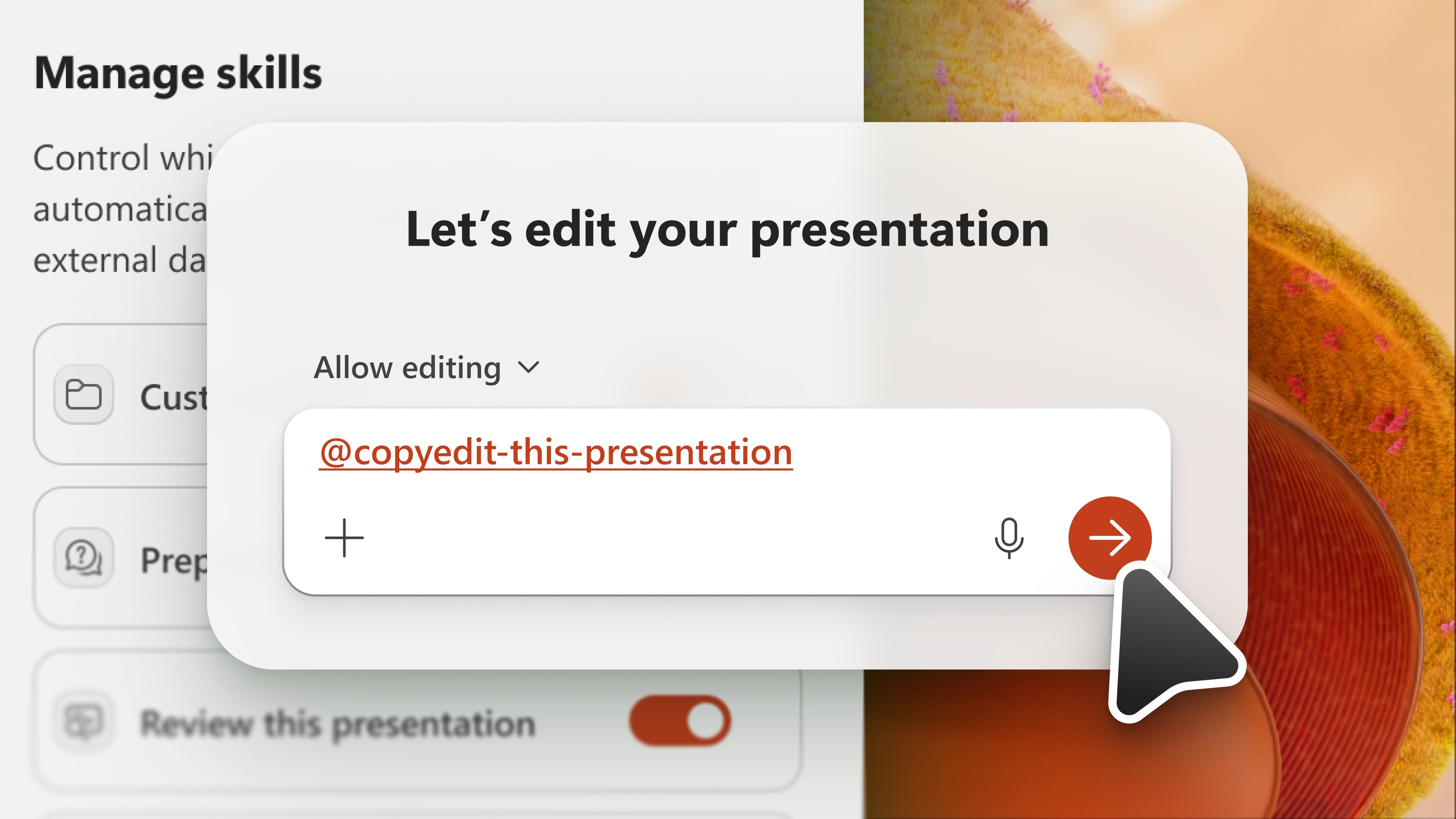
ทักษะจะขยายความสามารถของโมเดล AI ทักษะคือความสามารถตามคําแนะนําที่นํากลับมาใช้ใหม่ได้ ซึ่งให้ความเชี่ยวชาญด้านโดเมน เวิร์กโฟลว์ และคําแนะนําเฉพาะงานแก่ตัวแทน ทักษะช่วยให้ Copilot ใน PowerPoint มีข้อมูลเพื่อทํางานที่ทําซ้ําได้ให้เสร็จสมบูรณ์ ด้วย Copilot ใน PowerPoint คุณสามารถเลือกจากทักษะที่พร้อมใช้งานบนบานหน้าต่าง Copilot หรือสร้างทักษะแบบกําหนดเองของคุณเองได้
เลือกทักษะ
เมื่อต้องการใช้ทักษะ ให้เปิด Copilot ใน PowerPoint เลือกเมนูเครื่องหมาย + ในเขตข้อมูลพร้อมท์ จากนั้นเลือกเลือกทักษะ รายการ เลือกทักษะแสดง ทักษะที่ Copilot ใน PowerPoint มีให้ และทักษะแบบกําหนดเองที่คุณอัปโหลด เมื่อต้องการเรียนรู้เพิ่มเติมเกี่ยวกับการสร้างทักษะแบบกําหนดเองของคุณ ให้ดู การสร้างทักษะ
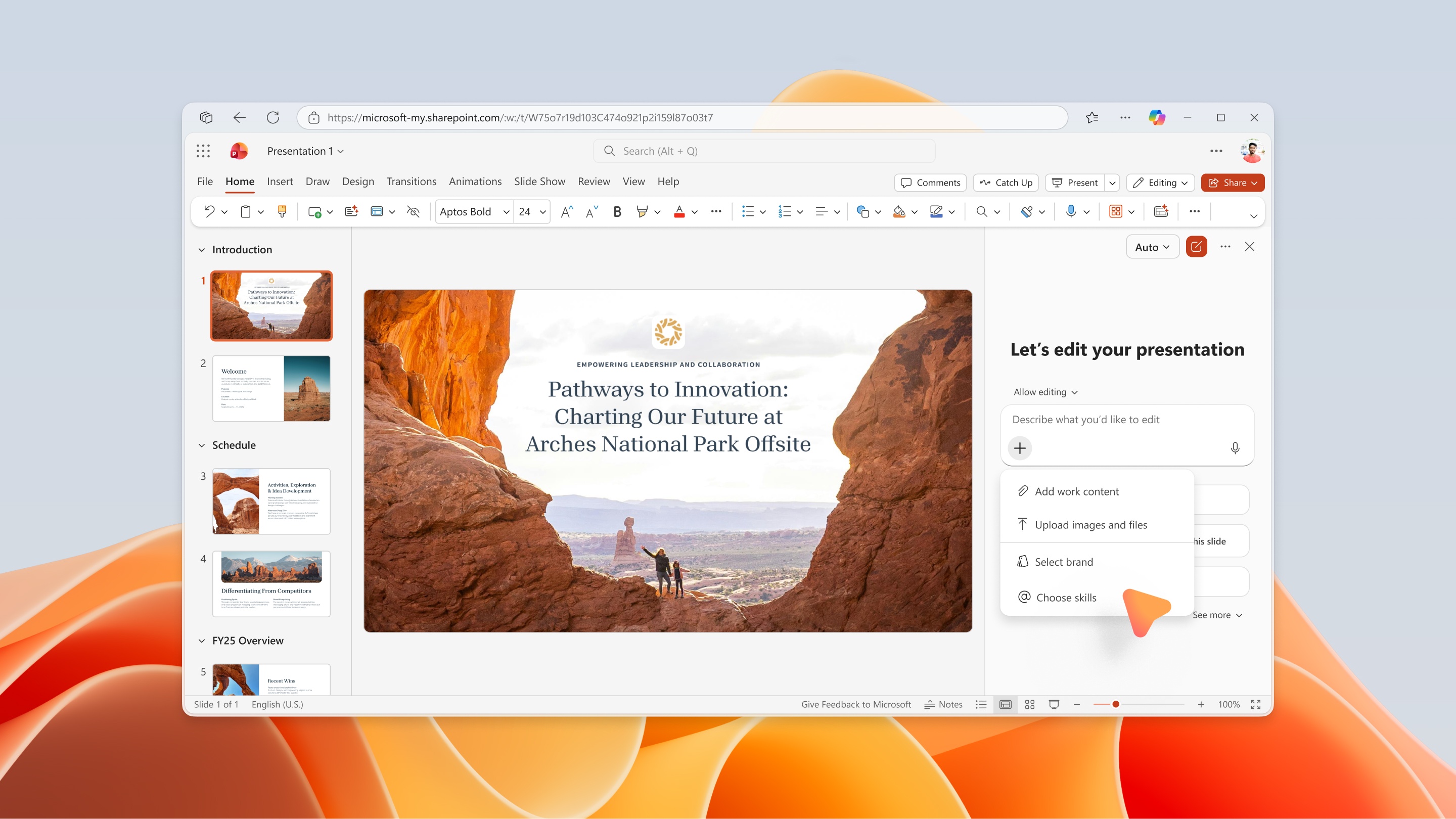
เมื่อต้องการเรียกใช้ทักษะเฉพาะในคําขอของคุณ คุณสามารถเลือกทักษะนั้นจากเมนูเลือกทักษะ หรือพิมพ์ทักษะโดยตรงด้วย .@mention ตัวอย่างเช่น เมื่อต้องการเรียกทักษะที่ชื่อว่า "copyedit-this-presentation" ให้พิมพ์ @copyedit-this-presentation พร้อมท์ของคุณไปยัง Copilot
จัดการทักษะ
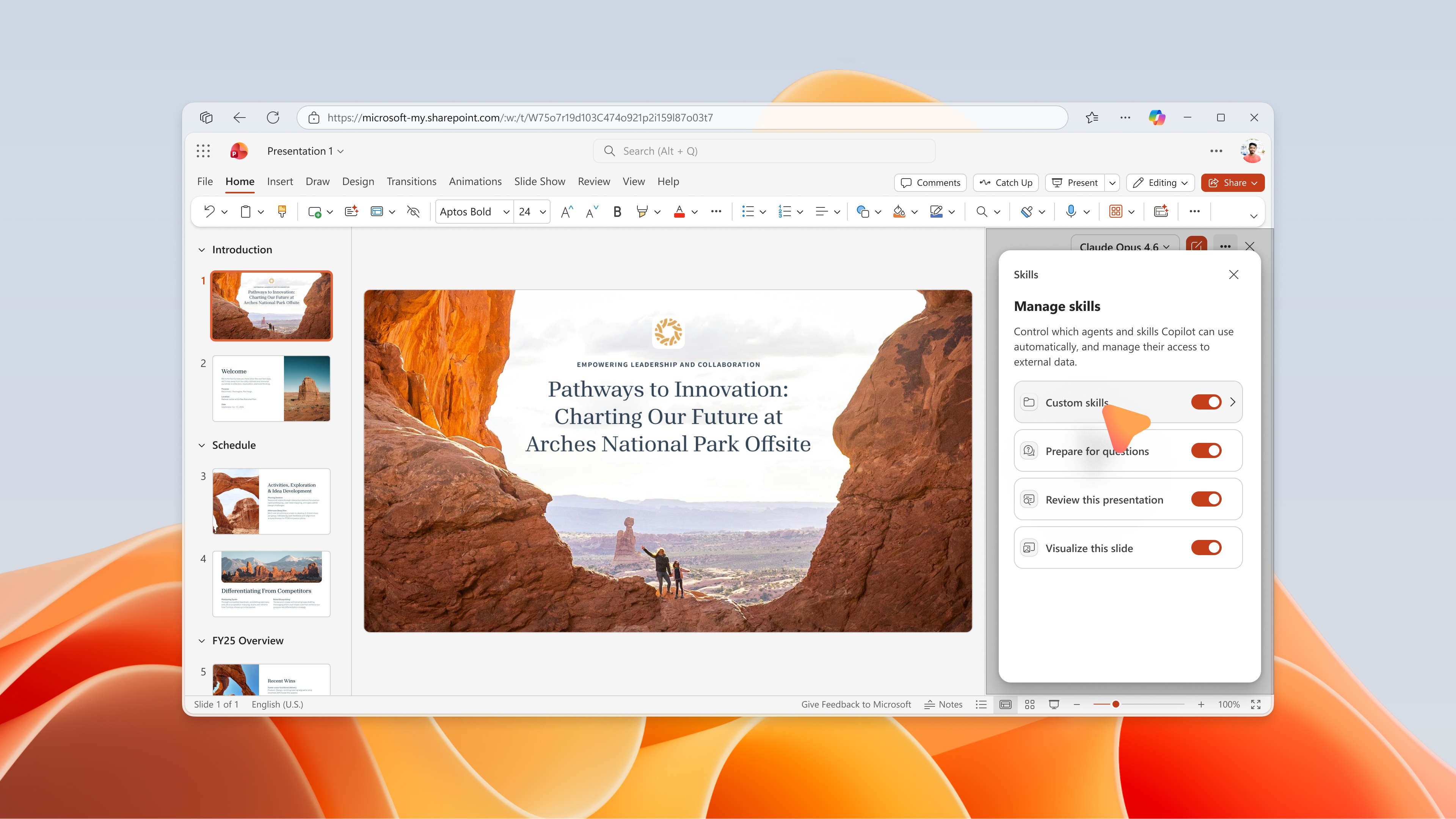
สลับเปิดหรือปิดทักษะเพื่อควบคุมทักษะที่ Copilot ใน PowerPoint ใช้เป็นค่าเริ่มต้น เมื่อต้องการจัดการทักษะของคุณ ให้เลือกเมนู การตั้งค่า (ดู "..." ที่มุมขวาบน) จากนั้นเลือกจัดการทักษะ
สำคัญ
การปิดทักษะในกล่องโต้ตอบ จัดการทักษะ จะหยุด Copilot ไม่ให้ใช้ทักษะนั้นโดยอัตโนมัติ และทักษะจะไม่แสดงในเมนูดรอปดาวน์ทักษะ
การสร้างทักษะ
มีหลายวิธีในการเพิ่มทักษะแบบกําหนดเองไปยัง Copilot ใน PowerPoint
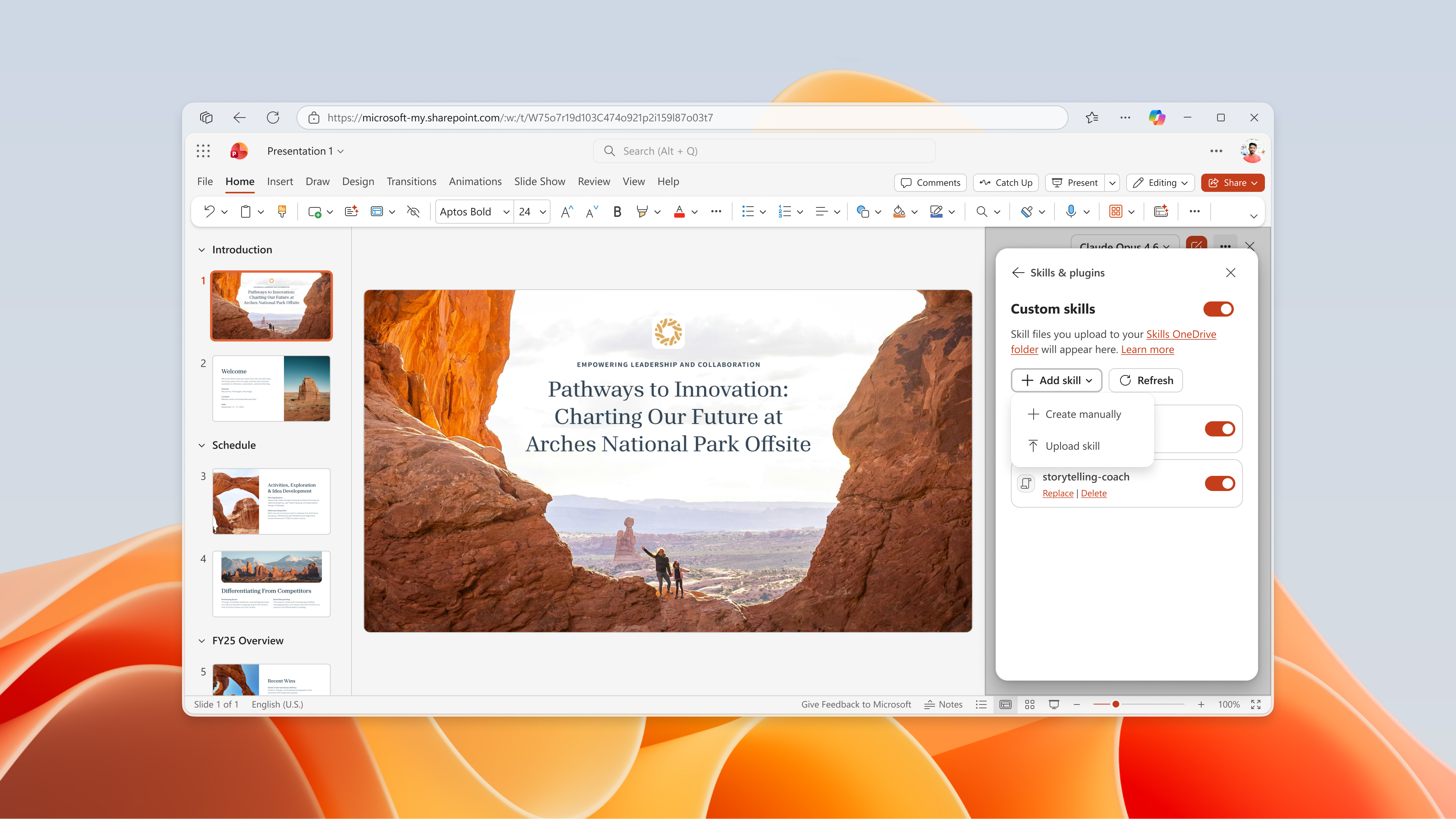
ตัวเลือกที่ 1: อัปโหลดทักษะภายใน Copilot ใน PowerPoint
ในบานหน้าต่างการแชทของ Copilot ให้เลือกเครื่องหมาย + จากนั้นเลือกทักษะ เลื่อนไปยังส่วนท้ายของรายการทักษะ และเลือก จัดการทักษะ ในรายการดรอปดาวน์ จากนั้นเลือกเพิ่มทักษะ
คุณสามารถอัปโหลดหรือลากแล้วปล่อยไฟล์ทักษะอย่างน้อยหนึ่งไฟล์ได้โดยตรงจากภายใน Copilot ใน PowerPoint การดําเนินการนี้จะจัดเก็บทักษะไว้ในโฟลเดอร์ทักษะของคุณบน OneDrive โดยอัตโนมัติ และทําให้พร้อมใช้งานทันทีในเมนูดรอปดาวน์ทักษะสําหรับใช้กับ Copilot ใน PowerPoint ถ้าคุณไม่เห็นทักษะหลังจากอัปโหลด ให้ลองรีเฟรชในบานหน้าต่างจัดการทักษะ
หมายเหตุ
ทักษะนี้มีไว้สําหรับการใช้งานส่วนตัวของคุณเท่านั้น หากคุณไม่เห็นทักษะที่อัปโหลดในเมนูทักษะ ให้ยืนยันว่าคุณมีคุณสมบัติตรงตามข้อกําหนดรูปแบบทักษะแบบกําหนดเองที่อธิบายไว้ในส่วนต่อไปนี้
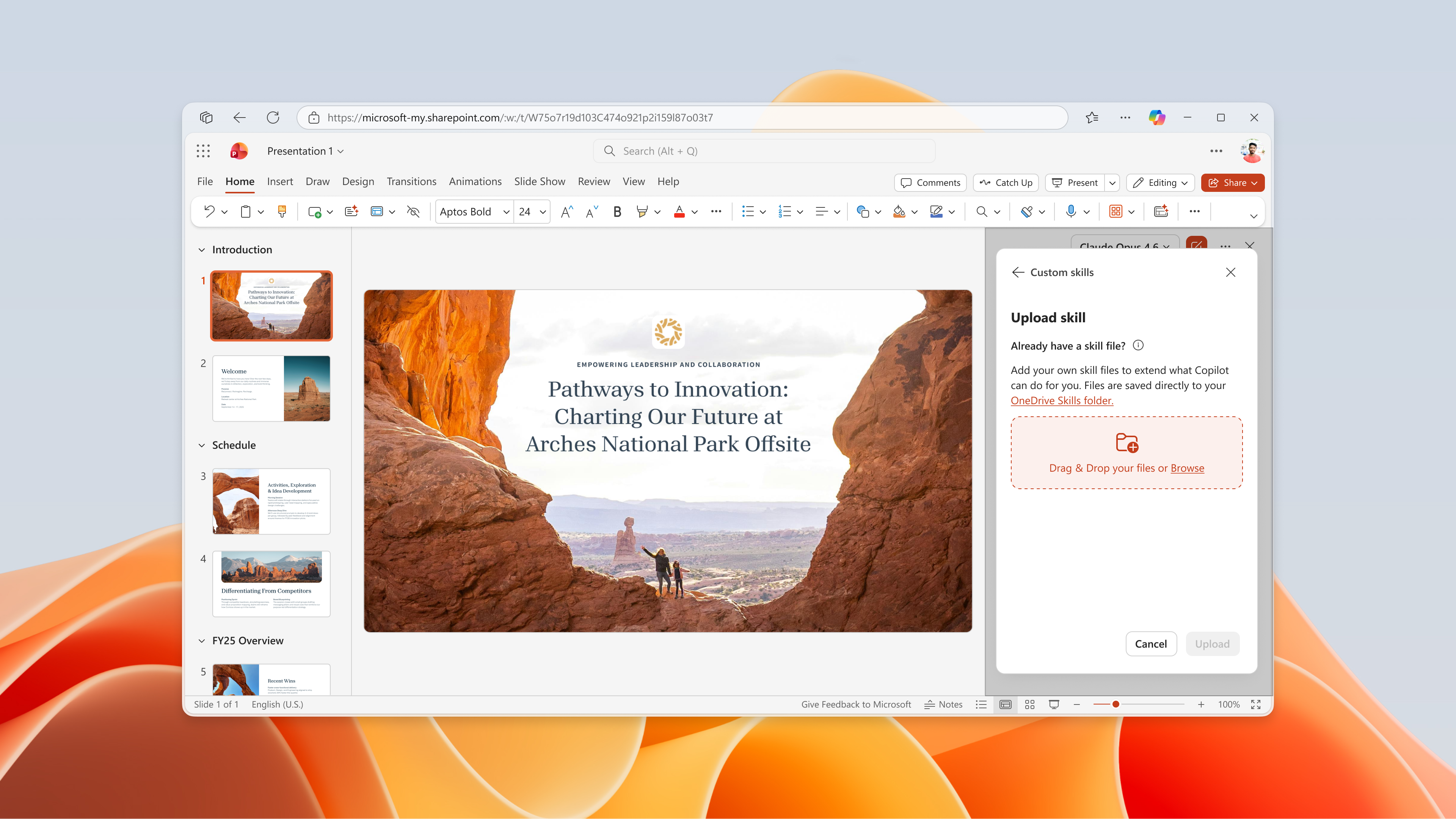
ตัวเลือกที่ 2: ใช้เพิ่มทักษะใน Copilot ใน PowerPoint
ในเมนู เพิ่มทักษะ ในบานหน้าต่าง Copilot ให้ใช้ฟอร์มเพื่อคัดลอกและวางทักษะของคุณ การดําเนินการนี้จะบันทึกทักษะไปยังโฟลเดอร์ทักษะของคุณบน OneDrive โดยอัตโนมัติหลังจากที่คุณเลือกเพิ่ม
ตัวเลือกที่ 3: คัดลอกทักษะของคุณโดยตรงภายใน OneDrive
ทักษะแบบกําหนดเองจะได้รับการอัปโหลดโดยคุณและบันทึกลงในบัญชี OneDrive ของคุณในโฟลเดอร์เฉพาะ หากคุณขอสิ่งเดียวกันกับ Copilot บ่อยๆ ให้เปลี่ยนคําขอนั้นให้เป็นทักษะ คุณสามารถแก้ไขทักษะแบบกําหนดเองของคุณ แล้วปิดหรือเปิดไว้ได้ตลอดเวลา เมื่อต้องการสร้างทักษะแบบกําหนดเอง ให้ทําตามขั้นตอนต่อไปนี้
- ในบานหน้าต่าง Copilot ให้เลือกเมนู การตั้งค่า ( ... ที่ มุมขวาบน)
- เลือก จัดการทักษะ
- เลือก ทักษะแบบกําหนดเอง
- เลือกสร้างโฟลเดอร์ OneDrive Copilot จะสร้างโฟลเดอร์ทักษะ OneDrive
- เลือก เปิดโฟลเดอร์ทักษะ Copilot จะเปิดโฟลเดอร์ทักษะใหม่ใน OneDrive ของคุณ
- เพิ่มทักษะของคุณลงในโฟลเดอร์นี้ ใช้ทักษะแบบกําหนดเองที่สร้างขึ้นโดยองค์กรของคุณ หรือสร้างทักษะของคุณเอง ดูข้อกําหนด รูปแบบทักษะแบบกําหนดเอง สําหรับรายละเอียดเกี่ยวกับวิธีการสร้างทักษะของคุณเอง
ข้อกําหนดรูปแบบทักษะแบบกําหนดเอง
ทักษะแบบกําหนดเองต้องเป็นไปตามรูปแบบมาตรฐานอุตสาหกรรมเพื่อให้ Copilot ใน PowerPoint จดจําได้ ทักษะแต่ละรายการต้องใช้โฟลเดอร์เฉพาะ และโฟลเดอร์นั้นต้องมีไฟล์ SKILL.md เพื่อกําหนดทักษะ SKILL.md มีสองส่วน ได้แก่
- ส่วนเมตาดาต้า ซึ่งอยู่ด้านบนระหว่างตัวคั่นเส้นประสามตัว (---) เรียกว่า Frontmatter ซึ่งจะมี ชื่อ และ คําอธิบาย ที่บอก Copilot ว่าควรใช้ทักษะเมื่อใด จําเป็นต้องระบุส่วนนี้
- ส่วนเนื้อหาคือคําแนะนําของคุณ โดยบอก Copilot ถึงวิธีการทํางาน ไม่มีข้อจํากัดด้านรูปแบบ ต่อไปนี้เป็นตัวอย่างของ SKILL.md อย่างง่ายสําหรับทักษะที่ชื่อว่า create-executive-summary-slide ไฟล์ SKILL.md นี้ต้องอยู่ในโฟลเดอร์ชื่อ create-executive-summary-slide เพื่อให้ Copilot ใน PowerPoint จดจําได้
---
name: create-executive-summary-slide
description: Use when I ask Copilot to create executive summary slide of a given deck. After the summary is created, add it to a new slide.
---
# Create Executive Summary
When Copilot creates executive summary content, add it to a new slide and follow the design style of existing presentation.
## Steps
1. Create the summary as requested.
2. Analyze design style of existing deck.
3. Add summary in new slide but following existing presentation design style
สําหรับข้อมูลเพิ่มเติมเกี่ยวกับการจัดรูปแบบทักษะมาตรฐาน ให้ดู ทักษะเอเจนต์: ข้อกําหนด
แก้ไข หรือลบทักษะ
เมื่อต้องการแก้ไขหรือลบทักษะแบบกําหนดเอง ให้เปิดบานหน้าต่าง จัดการทักษะ ภายใน Copilot ใน PowerPoint เลือกแก้ไขหรือลบใต้ทักษะแบบกําหนดเองแต่ละรายการ
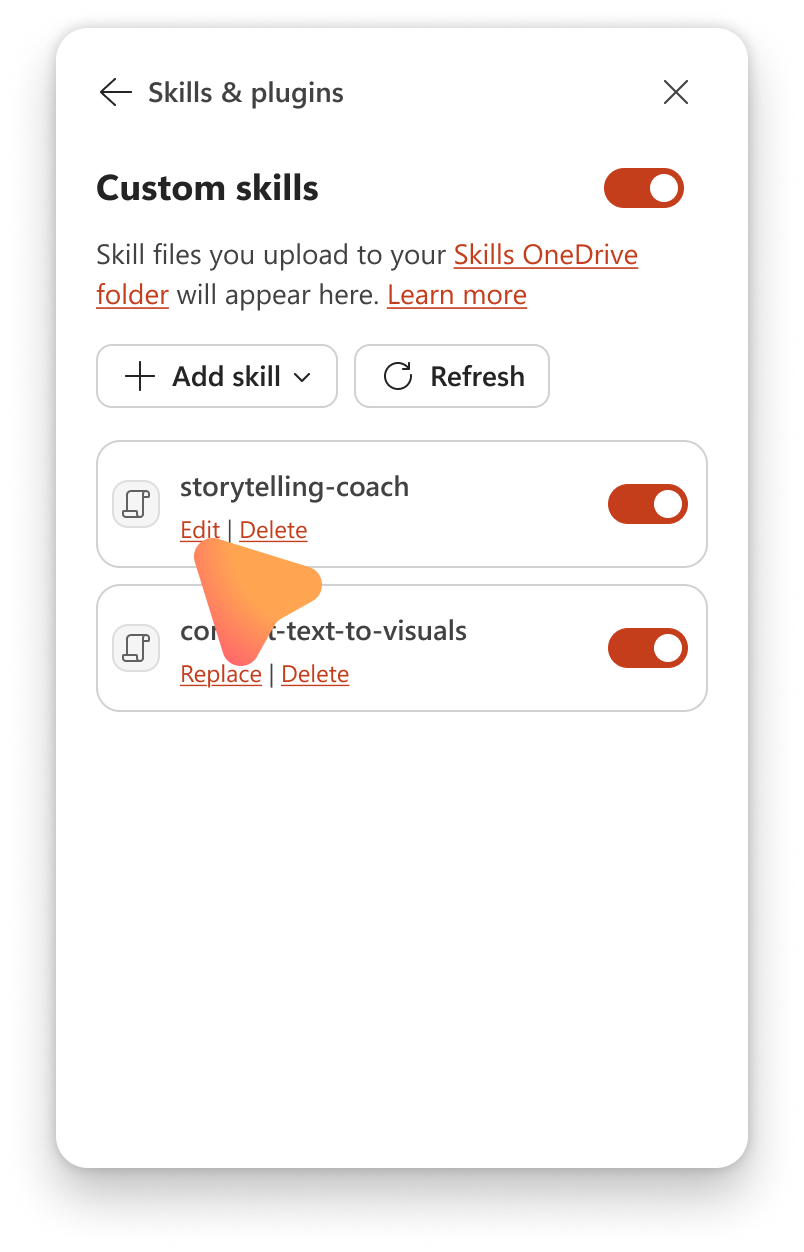
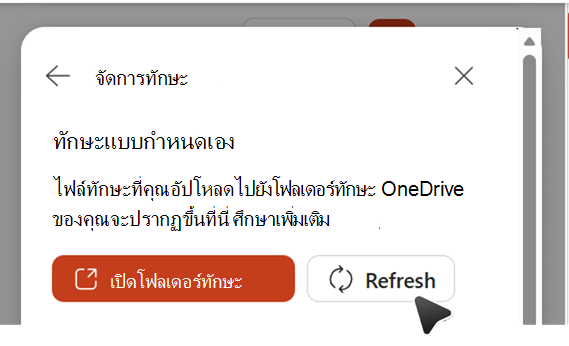
อีกวิธีหนึ่งคือ หากคุณเพิ่ม ลบ หรือเปลี่ยนชื่อทักษะใน OneDrive ให้เลือก รีเฟรช ในกล่องโต้ตอบทักษะแบบกําหนดเองเพื่อให้ Copilot รับรู้ถึงการเปลี่ยนแปลง
เมื่อต้องการลบทักษะออกจากรายการทักษะใน Copilot โดยไม่ต้องลบโฟลเดอร์ใน OneDrive ให้เปลี่ยนชื่อโฟลเดอร์ทักษะ Copilot ข้ามโฟลเดอร์ใดก็ตามที่มีชื่อไม่ตรงกับชื่อใน SKILL.md
ข้อจํากัดที่ทราบ
เมื่ออัปโหลดทักษะแบบกําหนดเองเป็นไฟล์ ZIP ชนิดไฟล์ที่สนับสนุนรวมถึงแต่ไม่จํากัดเพียง , md, txt, htmlcsvxmlsvgjsonpyและ .js
ไฟล์รูปภาพ เช่น ไฟล์ PNG และ PDF รวมถึงโฟลเดอร์ ZIP ที่ซ้อนกัน ยังไม่ได้รับการสนับสนุนในขณะนี้