
หมายเหตุ
ถ้าคุณไม่เห็น Copilot ใน Word, Excel, PowerPoint หรือ OneNote อาจไม่รวมอยู่ในการสมัครใช้งาน Microsoft 365 ของคุณหรือพร้อมใช้งานตามการตั้งค่าขององค์กรของคุณ เรียนรู้ว่าคุณมีสิทธิการใช้งาน Copilot ใด
สไลด์แบบโต้ตอบใน PowerPoint คือสไลด์ที่สร้างขึ้นโดย Copilot ที่มีการโต้ตอบด้วยภาพที่คุณและผู้ชมของคุณสามารถสํารวจร่วมกันได้ อธิบายเรื่องราวที่คุณต้องการจะเล่า และ Copilot จะสร้างสไลด์ที่คุณสามารถคลิกได้ เพื่อเปิดเผยบริบท ขั้นตอน หรือจุดข้อมูลเมื่อคุณโต้ตอบด้วย
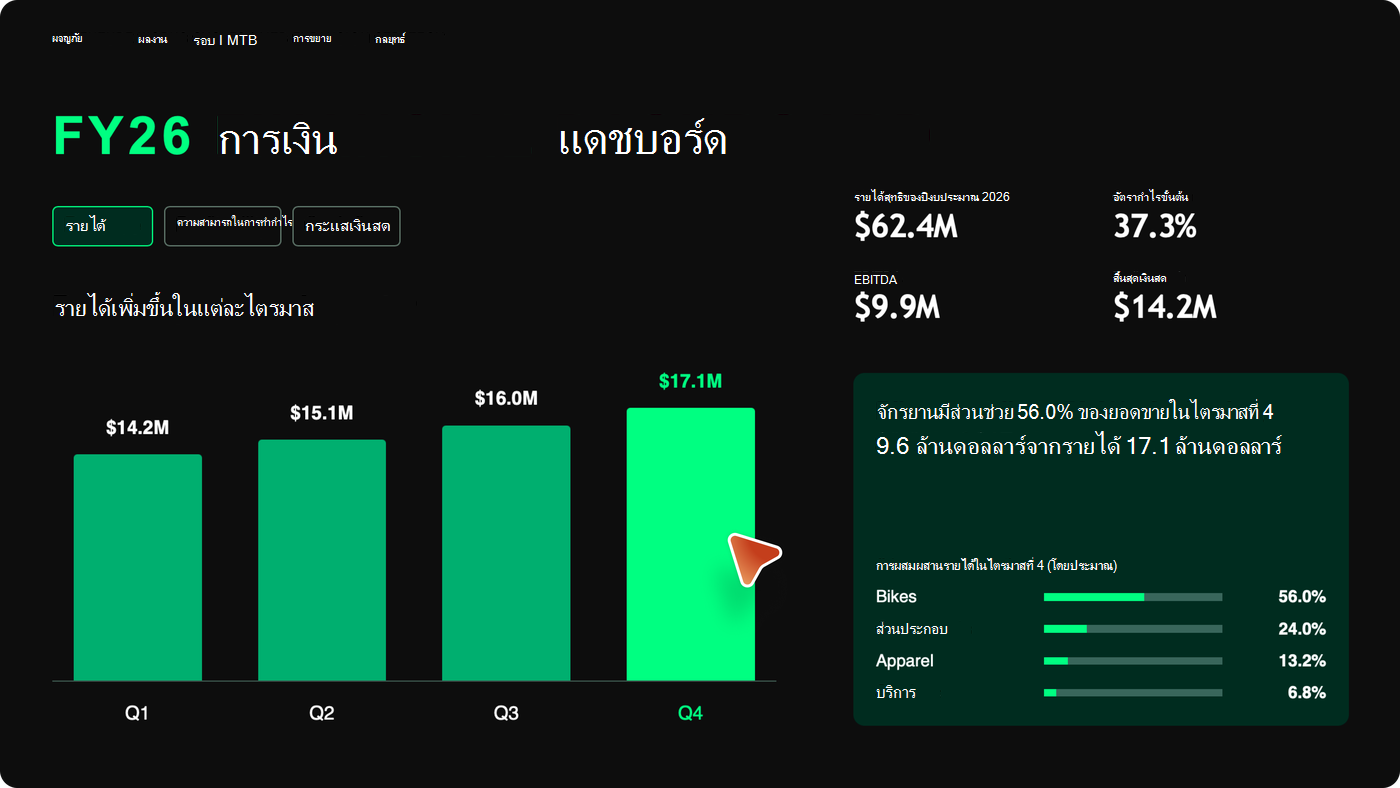
สร้างสไลด์แบบโต้ตอบ
เลือกสไลด์แบบโต้ตอบจากหน้าแรกของ PowerPoint หรือ แทรก Ribbon เพื่อเริ่มต้นใช้งานในบานหน้าต่างการแชทของ Copilot จากนั้นบอก Copilot ว่าคุณต้องการสร้างอะไร คุณสามารถเริ่มต้นด้วยหนึ่งในประเภทที่แนะนํา หรือเลือกเพื่อสร้างสไลด์แบบโต้ตอบแบบกําหนดเอง เจาะจงเกี่ยวกับชนิดของสไลด์ที่คุณต้องการ และ Copilot สามารถจับคู่เนื้อหากับการบรรยายของคุณได้
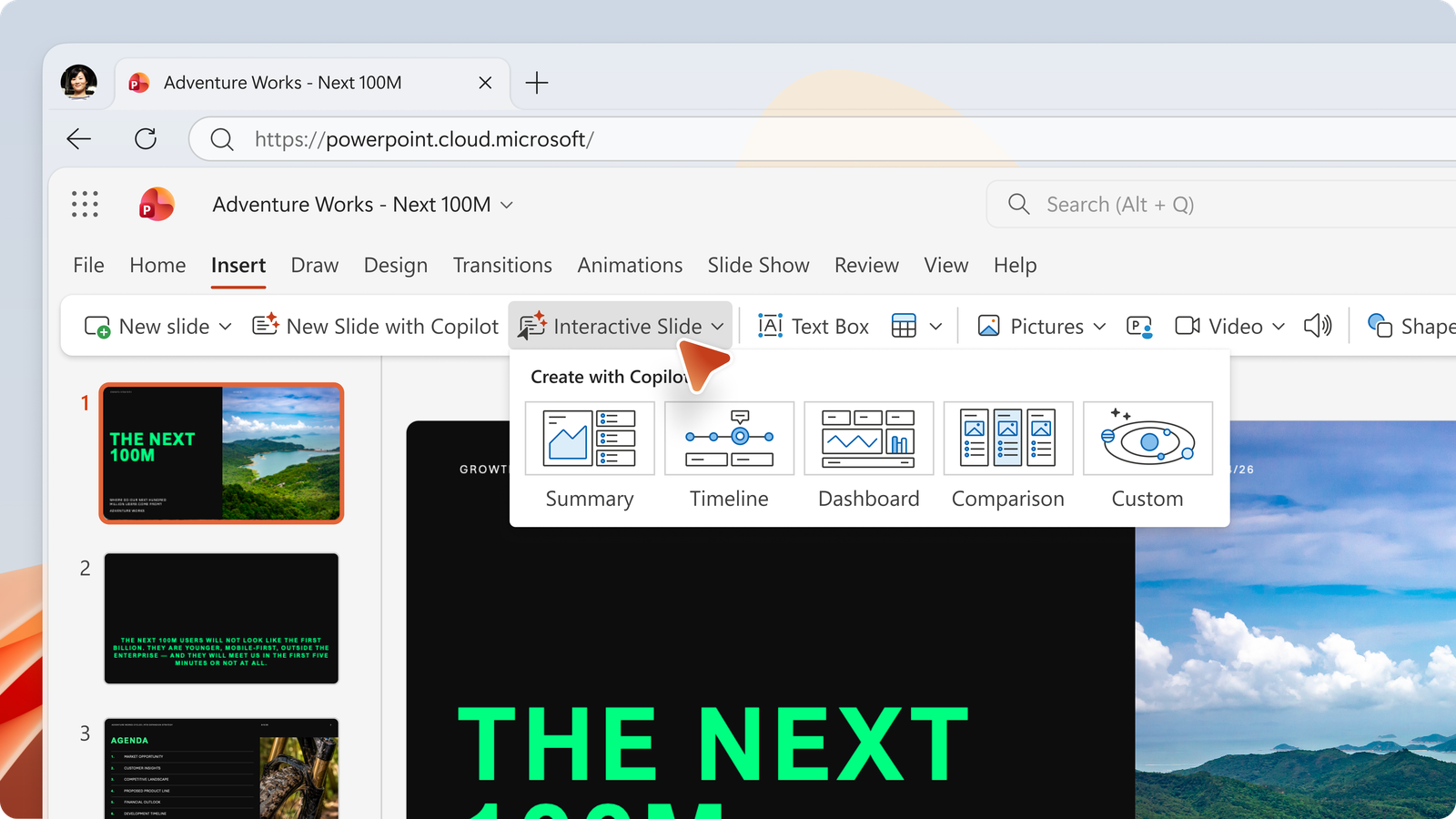
คุณยังสามารถพบ สร้างสไลด์แบบโต้ตอบ ในตัวเลือกทักษะ Copilot ใน PowerPoint
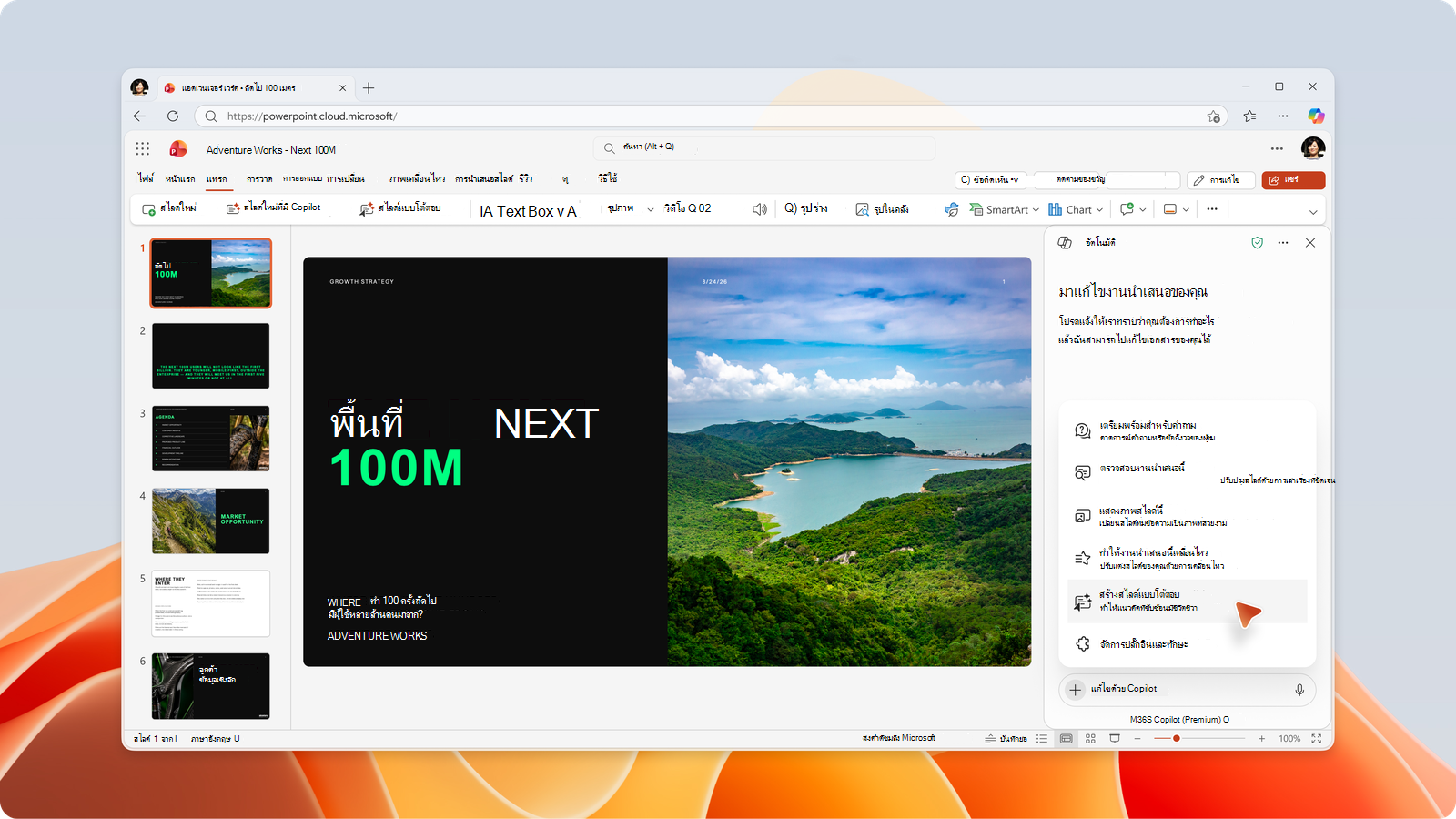
สร้างสไลด์ของคุณในเนื้อหาของคุณเอง
สไลด์แบบโต้ตอบสามารถยึดตามเนื้อหาที่คุณมีอยู่แล้วโดยใช้ IQ ของงาน ขอให้ Copilot สร้างแดชบอร์ดโดยยึดตามสแนปช็อตของข้อมูลจากเวิร์กบุ๊ก Excel หรือไทม์ไลน์จากเอกสารโครงการ และจะใช้เนื้อหางานของคุณเพื่อกรอกตัวเลขและวันที่
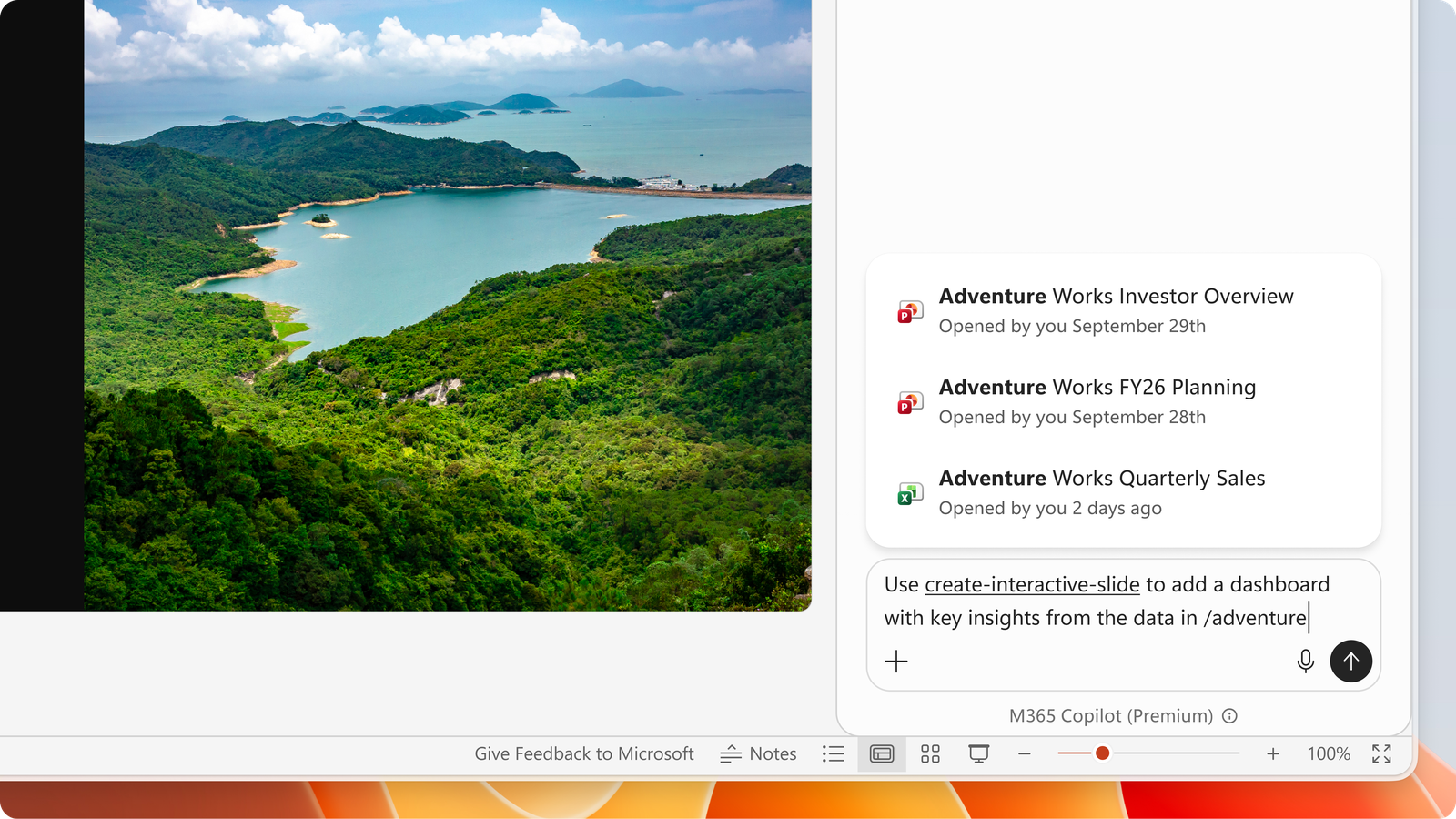
ปรับปรุงสไลด์ของคุณ
ไม่ค่อยถูกต้อง? เปิดบานหน้าต่าง Copilot ค้างไว้และพร้อมท์อยู่เสมอ — "ทําให้สิ่งนี้เป็นแผนภูมิแท่ง" "เพิ่มตัวกรองตามภูมิภาค" หรือ "จับคู่สีกับธีมของฉัน" Copilot จะอัปเดตสไลด์ให้คุณ
สำคัญ
สไลด์แบบโต้ตอบจะถูกสร้างขึ้นและอัปเดตผ่าน Copilot แทนที่จะโดยการแก้ไขสไลด์โดยตรง ดังนั้นให้ส่งการเปลี่ยนแปลงของคุณเป็นพร้อมท์แทนที่จะเข้าถึงพื้นที่ทํางาน
หมายเหตุ
สไลด์แบบโต้ตอบได้รับการปรับให้เหมาะสมสําหรับประสบการณ์การใช้งานสไลด์เต็มรูปแบบ บน Mac และ iPad เนื้อหาอื่นๆ บนสไลด์จะปรากฏอยู่ด้านหลังเนื้อหาแบบโต้ตอบ
นําเสนอและแชร์
เมื่อคุณนําเสนอชุดสไลด์ของคุณด้วย PowerPoint สําหรับ Windows, Mac, เว็บ หรือ iPad คุณสามารถมีส่วนร่วมกับสไลด์แบบโต้ตอบเพื่อให้เรื่องราวคลี่คลายออกมา — ขยายขั้นตอน กรองแผนภูมิ หรือเลื่อนไปตามไทม์ไลน์โดยยึดตามสไลด์ที่ถูกสร้างขึ้น
ด้วย PowerPoint สําหรับ Windows, เว็บ และ iPad สไลด์แบบโต้ตอบทํางานได้ทั้งมุมมองของผู้นําเสนอและการนําเสนอสไลด์ บน Mac คุณสามารถโต้ตอบกับสไลด์ในมุมมองการนําเสนอสไลด์ได้ แต่ไม่สามารถทําได้ในมุมมองผู้นําเสนอ การสนับสนุนสําหรับการโต้ตอบในมุมมองผู้นําเสนอบน Mac มีการวางแผนเป็นการปรับปรุงในอนาคต
ใน PowerPoint Live ใน Microsoft Teams ผู้เข้าร่วมประชุมแต่ละคนสามารถโต้ตอบกับสไลด์ที่สร้างขึ้นโดยใช้ทักษะสร้างสไลด์แบบโต้ตอบได้อย่างอิสระ การโต้ตอบจะไม่ถูกแชร์ ผู้เข้าร่วมจะเห็นการโต้ตอบของตนเอง แต่จะไม่เห็นการโต้ตอบของผู้นําเสนอหรือของผู้เข้าร่วมคนอื่นๆ การสนับสนุนสําหรับการซิงโครไนซ์การโต้ตอบของผู้นําเสนอทั่วทั้งการประชุมมีการวางแผนเป็นการปรับปรุงในอนาคต
ทุกคนที่คุณแชร์งานนําเสนอด้วยสามารถสํารวจการโต้ตอบได้ แม้ว่าจะไม่มีสิทธิการใช้งาน Copilot ก็ตาม
สิ่งที่คุณต้องมี
สิทธิ์การใช้งาน
สไลด์แบบโต้ตอบพร้อมใช้งานสําหรับผู้ใช้ที่เป็นผู้บริโภคและเชิงพาณิชย์ที่มีสิทธิ์ ซึ่งมีสิทธิ์เข้าถึง Copilot ใน PowerPoint รวมถึง Microsoft 365 Copilot Basic และ Premium ไม่มีสิทธิ์การใช้งานแยกต่างหากสําหรับสไลด์แบบโต้ตอบ
เวอร์ชันที่รองรับ
การเผยแพร่ปุ่มทักษะและ Ribbon สําหรับ PowerPoint สําหรับ Windows และ Mac สําหรับช่องทางปัจจุบันและช่องทาง Enterprise รายเดือนจะเริ่มต้นในกลางเดือนตุลาคม 2026 และคาดว่าจะแล้วเสร็จภายในสิ้นเดือนตุลาคม 2026 ผู้ใช้ที่มีสิทธิ์เข้าถึง Frontier, Microsoft 365 Insiders ช่องเบต้า หรือช่องทางปัจจุบัน (พรีวิว) สามารถใช้ทักษะได้ทันที
การเผยแพร่ปุ่มทักษะและ Ribbon สําหรับ PowerPoint สำหรับเว็บจะเริ่มต้นในกลางเดือนตุลาคม 2026 และคาดว่าจะแล้วเสร็จภายในสิ้นเดือนตุลาคม 2026 ผู้ใช้ที่สามารถเข้าถึง Frontier สามารถใช้ทักษะนี้ได้แล้ว
เพื่อประสบการณ์ที่ดีที่สุดในการดูและการโต้ตอบกับสไลด์แบบโต้ตอบ ผู้ใช้ควรอัปเดตเป็นแชนเนลปัจจุบันหรือช่องทาง Enterprise รายเดือนสําหรับ PowerPoint สําหรับ Windows และ Mac, App Store รุ่นล่าสุดสําหรับ iPad และสําหรับ PowerPoint Live Microsoft Teams เวอร์ชันล่าสุดที่พร้อมใช้งานทั่วไป
ที่ที่คุณสามารถใช้สไลด์แบบโต้ตอบได้
- สร้างหรืออัปเดต: ใช้ทักษะในแอป Copilot และ Copilot ใน PowerPoint สําหรับ Windows, Mac และเว็บ
- การโต้ตอบได้รับการสนับสนุนเมื่อดูสไลด์ในแอป Copilot, PowerPoint สําหรับ Windows, Mac, เว็บและ iPad และ PowerPoint Live ใน Microsoft Teams
- ไม่มีการโต้ตอบ: iPhone, Android และเมื่อพิมพ์และส่งออกเป็นรูปแบบอื่น เช่น PDF สไลด์จะปรากฏเป็นรูปภาพที่ไม่ใช่แบบโต้ตอบของเนื้อหาของสไลด์
การช่วยสำหรับการเข้าถึง
เมื่อนําเสนอสไลด์แบบโต้ตอบ แป้นลูกศรซ้ายและขวาจะเลื่อนไปมาระหว่างสไลด์เสมอ แม้ในขณะที่สไลด์แบบโต้ตอบอยู่บนหน้าจอ คําสั่งคีย์บอร์ดเหล่านี้สําหรับการนําทางสไลด์จะไม่ถูกบันทึกไว้ในเนื้อหาแบบโต้ตอบของสไลด์ ดังนั้น คุณจึงสามารถเลื่อนไปข้างหน้าหรือย้อนกลับข้ามสไลด์ได้ตามต้องการ
เมื่อต้องการเข้าถึงเนื้อหาแบบโต้ตอบด้วยคีย์บอร์ด ให้กด Tab เพื่อย้ายโฟกัสไปยังเนื้อหาแบบโต้ตอบ แล้วกด Tab อีกครั้งเพื่อย้ายผ่านองค์ประกอบต่างๆ ตามลําดับโฟกัส แต่ละองค์ประกอบจะแสดงตัวบ่งชี้โฟกัสที่มองเห็นได้
กด Tab ผ่านองค์ประกอบสุดท้าย หรือกด Esc เพื่อย้ายโฟกัสกลับไปยัง PowerPoint กด Esc อีกครั้งเพื่อออกจากการนําเสนอสไลด์
โฟกัสจะไม่ย้ายไปยังเนื้อหาแบบโต้ตอบเอง คุณจึงสามารถแสดงสไลด์ได้โดยไม่เปลี่ยนสิ่งที่อยู่บนสไลด์
หมายเหตุ
มีการวางแผนการปรับการนําทางแป้นพิมพ์ให้เหมาะสมเพิ่มเติมเป็นการปรับปรุงในอนาคต การย้ายโฟกัสออกจากสไลด์แบบโต้ตอบ และการเข้าถึงแถบเครื่องมือสไลด์แบบโต้ตอบด้วยคีย์บอร์ด อาจทํางานแตกต่างกันใน PowerPoint for Mac และ PowerPoint สำหรับเว็บ
โปรดทราบว่า
Copilot ใช้แบบจําลอง AI เพื่อสร้างเค้าโครง เนื้อหา และลักษณะการทํางานของสไลด์แบบโต้ตอบของคุณ เช่นเดียวกับเนื้อหาอื่นๆ ที่สร้างโดย AI อาจสร้างสิ่งที่คุณไม่คาดคิด และอาจมีความไม่ถูกต้อง โปรดตรวจสอบและตรวจสอบข้อมูลก่อนที่คุณจะนําเสนอหรือแบ่งปัน
เราต้องการรับฟังจากคุณ!
ถ้ามีบางอย่างที่คุณชอบเกี่ยวกับสไลด์แบบโต้ตอบ หรือถ้าคุณไม่ชอบ ให้ส่งคําติชมถึงเรา เพียงเลือกปุ่มยกนิ้วโป้งขึ้นหรือยกนิ้วโป้งลงด้านล่างกล่องแชท Copilot คําติชมของคุณจะช่วยเราปรับปรุงประสบการณ์การใช้งานใน PowerPoint
คำถามที่ถามบ่อย
ฉันจะสร้างหรือโต้ตอบกับสไลด์แบบโต้ตอบได้ที่ไหน
สร้างสไลด์แบบโต้ตอบด้วยแอป Copilot และด้วย Copilot ใน PowerPoint สําหรับ Windows, Mac และเว็บ คุณสามารถโต้ตอบกับสไลด์ในแอป Copilot, PowerPoint สําหรับ Windows, Mac, เว็บ และ iPad และเมื่อนําเสนอใน PowerPoint Live ใน Teams บน iPhone และ Android สไลด์แบบโต้ตอบจะปรากฏเป็นรูปภาพที่ไม่ใช่แบบโต้ตอบ
ฉันสามารถแก้ไขสไลด์แบบโต้ตอบโดยตรงโดยไม่ต้องใช้ Copilot ได้หรือไม่
คุณสามารถสร้างหรืออัปเดตสไลด์แบบโต้ตอบด้วยทักษะ Copilot แต่ไม่สามารถแก้ไขสไลด์ได้โดยตรง Copilot สร้างหรืออัปเดตเนื้อหาให้คุณ
สไลด์แบบโต้ตอบเป็นเพจ HTML หรือไม่
สไลด์แบบโต้ตอบจะสร้างมุมมองเว็บเพื่อแสดงและให้การโต้ตอบบนสไลด์ของคุณ มุมมองเว็บจะเป็นแบบ Sandbox และไม่ได้เชื่อมต่อกับเนื้อหาหรือบริการอื่น ๆ
ฉันจะรีเซ็ตสไลด์แบบโต้ตอบให้มีลักษณะก่อนสํารวจการโต้ตอบได้อย่างไร
เมื่อคุณเปิดไฟล์งานนําเสนอ สไลด์แบบโต้ตอบมีค่าเริ่มต้นเป็นเค้าโครงเริ่มต้น โดยอิงจากเวลาที่คุณสร้างหรืออัปเดตสไลด์ครั้งล่าสุดด้วย Copilot ขณะที่คุณโต้ตอบ สไลด์อาจแสดงการโต้ตอบล่าสุดของคุณจนกว่าคุณจะปิดไฟล์
ฉันสามารถพิมพ์สไลด์แบบโต้ตอบหรือส่งออกเป็น PDF ได้หรือไม่
เมื่องานนําเสนอที่มีสไลด์แบบโต้ตอบถูกพิมพ์หรือส่งออก สไลด์แบบโต้ตอบนั้นจะปรากฏเป็นรูปที่ไม่ใช่แบบโต้ตอบของเนื้อหาของสไลด์
สไลด์แบบโต้ตอบทํางานกับนโยบายขององค์กร Microsoft Purview และป้ายชื่อระดับความลับของ Information Protection อย่างไร
ทักษะสร้างสไลด์แบบโต้ตอบใช้เอเจนต์ Microsoft 365 Copilot และ Microsoft 365 Copilot เพื่อสร้างหรืออัปเดตสไลด์ เมื่อต้องการเรียนรู้เพิ่มเติม ให้ดูการป้องกันความปลอดภัยและการปฏิบัติตามข้อบังคับของข้อมูลของ Microsoft Purview สําหรับแอป AI สร้างสรรค์ และใช้ Microsoft Purview เพื่อจัดการความปลอดภัยของข้อมูลและการปฏิบัติตามข้อบังคับสําหรับเอเจนต์ AI
มีตัวควบคุมผู้ดูแลระบบสําหรับสไลด์แบบโต้ตอบหรือไม่
ไม่ ผู้ใช้ทุกคนที่มีสิทธิการใช้งาน Copilot ที่เหมาะสมสามารถใช้ทักษะนี้เพื่อสร้างหรืออัปเดตสไลด์แบบโต้ตอบได้ เมื่อคุณแชร์งานนําเสนอด้วยสไลด์แบบโต้ตอบ ผู้อื่นสามารถสํารวจการโต้ตอบโดยไม่ต้องมีสิทธิ์การใช้งาน Copilot
ลิงก์ที่เกี่ยวข้อง
- สร้างงานนําเสนอใหม่ด้วย Copilot ใน PowerPoint
- เพิ่มสไลด์หรือรูปภาพลงในงานนำเสนอของคุณด้วย Copilot ใน PowerPoint
- สรุปงานนำเสนอของคุณด้วย Copilot ใน PowerPoint
- ใช้ทักษะแบบกําหนดเองกับ Copilot ใน PowerPoint
- นําเสนอจาก PowerPoint Live ใน Microsoft Teams
เรียนรู้เพิ่มเติม
ยินดีต้อนรับสู่ Copilot ใน PowerPoint
คําถามที่ถามบ่อยเกี่ยวกับ Copilot ใน PowerPoint
ทำให้บุคคลทุพพลภาพสามารถใช้งานนำเสนอ PowerPoint ของคุณได้