คุณสามารถดูไฟล์ PowerPoint ของคุณได้หลายวิธี ขึ้นอยู่กับงานที่กําลังทําอยู่ มุมมองบางมุมมองจะมีประโยชน์เมื่อคุณสร้างงานนําเสนอของคุณ และบางมุมมองจะมีประโยชน์มากที่สุดสําหรับการนําเสนองานนําเสนอของคุณ
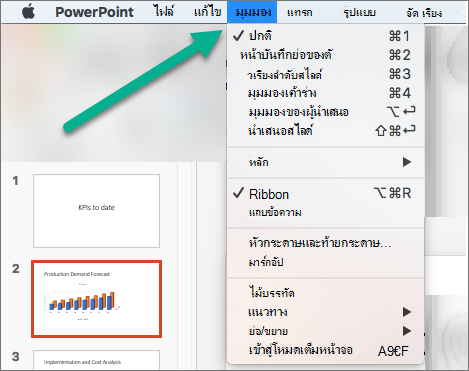
คุณสามารถค้นหาตัวเลือกมุมมอง PowerPoint ต่างๆ บนแท็บ มุมมอง ตามที่แสดงไว้ด้านล่าง
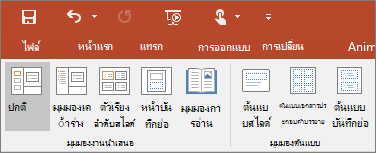
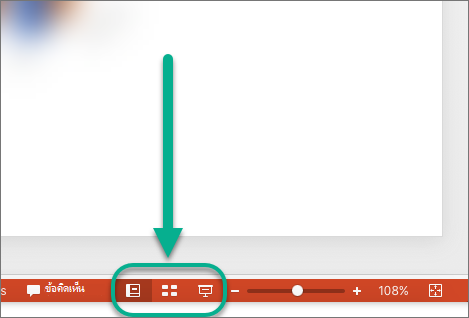
คุณยังสามารถค้นหามุมมองที่ใช้บ่อยได้ง่ายบนแถบงานที่ด้านล่างขวาของหน้าต่างสไลด์ ตามที่แสดงไว้ด้านล่าง

มุมมองสำหรับการสร้างงานนำเสนอของคุณ
มุมมองปกติ
คุณสามารถเข้าสู่มุมมอง ปกติ ได้จาก  ที่ด้านล่างของหน้าต่างสไลด์ หรือจากแท็บ มุมมอง บน Ribbon
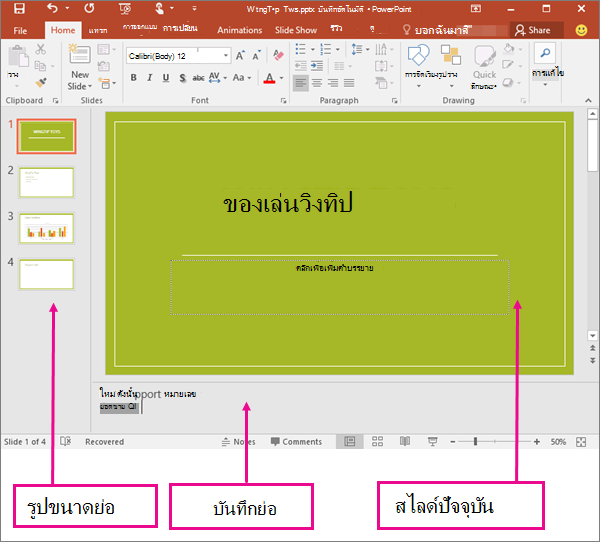
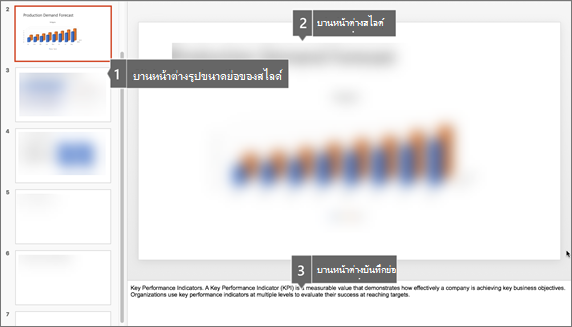
มุมมองปกติคือโหมดการแก้ไขที่คุณทํางานบ่อยที่สุดเพื่อสร้างสไลด์ของคุณ ด้านล่าง มุมมอง ปกติ จะแสดงรูปขนาดย่อของสไลด์ทางด้านซ้าย หน้าต่างขนาดใหญ่แสดงสไลด์ปัจจุบัน และส่วนด้านล่างสไลด์ปัจจุบันที่คุณสามารถพิมพ์บันทึกย่อของผู้บรรยายสําหรับสไลด์นั้นได้
มุมมองตัวเรียงลำดับสไลด์
คุณสามารถเข้าสู่มุมมอง ตัวเรียงลําดับสไลด์ ได้จากแถบงาน  ที่ด้านล่างของหน้าต่างสไลด์ หรือจากแท็บ มุมมอง บน Ribbon
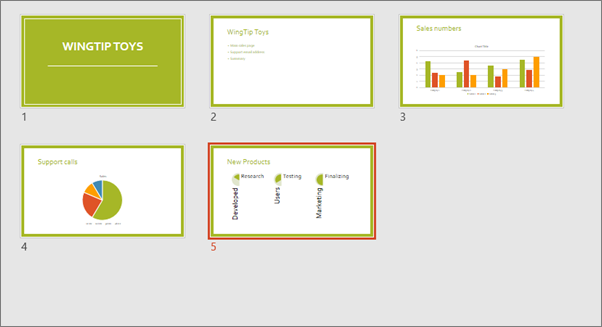
มุมมองตัวเรียงลําดับสไลด์ (ด้านล่าง) จะแสดงสไลด์ทั้งหมดในงานนําเสนอของคุณตามลําดับแนวนอน รูปขนาดย่อ มุมมองการนําเสนอสไลด์จะมีประโยชน์ถ้าคุณต้องการจัดระเบียบสไลด์ของคุณใหม่ คุณเพียงแค่คลิกและลากสไลด์ของคุณไปยังตําแหน่งใหม่หรือเพิ่มส่วนเพื่อจัดระเบียบสไลด์ของคุณลงในกลุ่มที่มีความหมาย
สําหรับข้อมูลเพิ่มเติมเกี่ยวกับส่วน ให้ดู จัดระเบียบสไลด์ PowerPoint ของคุณเป็นส่วน
มุมมอง หน้าบันทึกย่อ
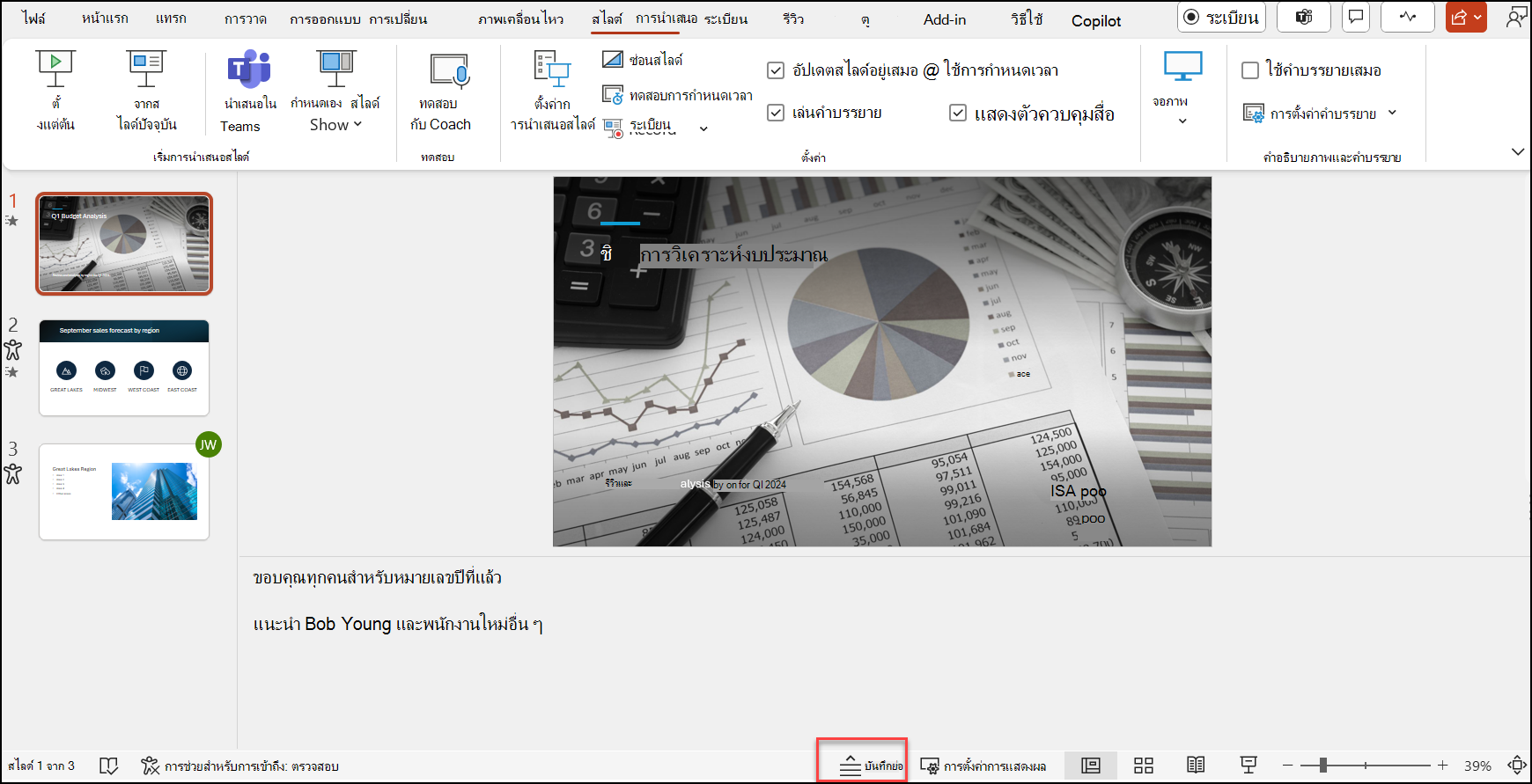
คุณสามารถแสดงหรือซ่อนบันทึกย่อของผู้บรรยายของคุณด้วย ที่ด้านล่างของหน้าต่างสไลด์ หรือคุณสามารถเข้าถึงมุมมอง หน้าบันทึกย่อ จากแท็บ มุมมอง บน Ribbon
บานหน้าต่าง บันทึกย่อ จะอยู่ใต้หน้าต่างสไลด์ คุณสามารถพิมพ์บันทึกย่อของคุณหรือรวมบันทึกย่อในงานนําเสนอที่คุณส่งให้ผู้ชม หรือเพียงแค่ใช้เป็นสิ่งแสดงแทนเสียงสําหรับตัวคุณเองในขณะที่คุณกําลังนําเสนอ
สำหรับข้อมูลเพิ่มเติมเกี่ยวกับบันทึกย่อ ให้ดูที่ เพิ่มบันทึกย่อของผู้บรรยายลงในสไลด์ของคุณ
มุมมองเค้าร่าง
คุณสามารถเข้าสู่มุมมอง เค้าร่าง ได้จากแท็บ มุมมอง บน Ribbon (ใน PowerPoint 2013 และใหม่กว่า คุณจะไม่สามารถเข้าถึงมุมมอง เค้าร่าง จากมุมมอง ปกติ ได้อีกต่อไป คุณต้องเข้าถึงได้จากแท็บ มุมมอง )
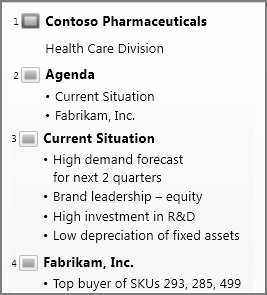
ใช้มุมมอง เค้าร่าง เพื่อสร้างเค้าร่างหรือกระดานเรื่องราวสําหรับงานนําเสนอของคุณ ซึ่งจะแสดงเฉพาะ ข้อความ บนสไลด์ของคุณ เท่านั้น ไม่ใช่รูปภาพหรือรายการกราฟิกอื่นๆ
มุมมองต้นแบบ
เพื่อเข้าสู่มุมมองต้นแบบ บนแท็บ มุมมอง ในกลุ่ม มุมมองต้นแบบ ให้เลือกมุมมองต้นแบบที่คุณต้องการ
มุมมองต้นแบบประกอบด้วยสไลด์เอกสารประกอบคําบรรยาย และบันทึกย่อ ประโยชน์หลักในการทํางานในมุมมองต้นแบบคือ คุณสามารถทําการเปลี่ยนแปลงสไตล์ทั่วไปกับทุกสไลด์ หน้าบันทึกย่อ หรือเอกสารประกอบคําบรรยายที่เกี่ยวข้องกับงานนําเสนอของคุณ
สำหรับข้อมูลเพิ่มเติมเกี่ยวกับการทำงานกับต้นแบบ ให้ดูที่
มุมมองสำหรับการนำเสนองานและการดูงานนำเสนอ
มุมมองการนำเสนอสไลด์
คุณสามารถเข้าสู่มุมมอง การนําเสนอสไลด์ ได้จากแถบงาน  ที่ด้านล่างของหน้าต่างสไลด์
ใช้มุมมองการนําเสนอสไลด์เพื่อนําเสนองานนําเสนอของคุณให้กับผู้ชมของคุณ มุมมองการนําเสนอสไลด์จะอยู่เต็มหน้าจอคอมพิวเตอร์ ซึ่งจะทําให้งานนําเสนอของคุณปรากฏบนหน้าจอขนาดใหญ่เมื่อผู้ชมเห็น
มุมมองผู้นำเสนอ
เมื่อต้องการเข้าสู่มุมมอง ผู้นําเสนอ ในมุมมอง การนําเสนอสไลด์ ที่มุมล่างซ้ายของหน้าจอ ให้  แล้วคลิก แสดงมุมมองผู้นําเสนอ (ดังที่แสดงด้านล่าง)
ใช้มุมมอง ผู้นําเสนอ เพื่อดูบันทึกย่อของคุณขณะนําเสนองานนําเสนอของคุณ ในมุมมอง ผู้นําเสนอ ผู้ชมของคุณจะไม่สามารถดูบันทึกย่อของคุณได้
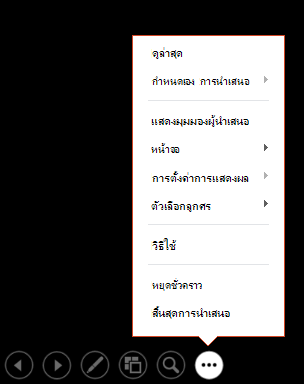 สําหรับข้อมูลเพิ่มเติมเกี่ยวกับการใช้มุมมองผู้นําเสนอ ให้ดู เริ่มงานนําเสนอและดูบันทึกย่อของคุณในมุมมองผู้นําเสนอ
มุมมองการอ่าน
คุณสามารถเข้าสู่มุมมอง การอ่าน ได้จาก  ที่ด้านล่างของหน้าต่างสไลด์
คนส่วนใหญ่ที่รีวิวงานนําเสนอ PowerPoint โดยไม่มีผู้นําเสนอจะต้องใช้มุมมองการอ่าน ซึ่งจะแสดงงานนําเสนอแบบเต็มหน้าจอ เช่น มุมมองการนําเสนอสไลด์ และมีตัวควบคุมง่ายๆ สองสามตัวเพื่อให้ง่ายต่อการพลิกผ่านสไลด์
มุมมองใน PowerPoint ที่คุณสามารถใช้เพื่อแก้ไข พิมพ์ และแสดงงานนําเสนอของคุณมีดังนี้:
- มุมมองปกติ
- มุมมองตัวเรียงลำดับสไลด์
- มุมมอง หน้าบันทึกย่อ
- มุมมองเค้าร่าง
- มุมมองการนำเสนอสไลด์
- มุมมองของผู้นำเสนอ
- มุมมองต้นแบบ: สไลด์ เอกสารประกอบคําบรรยาย และบันทึกย่อ
คุณสามารถสลับระหว่างมุมมอง PowerPoint ได้ในสองตําแหน่งต่อไปนี้
ใช้เมนู มุมมอง เพื่อสลับระหว่างมุมมองใดๆ
เข้าถึงมุมมองหลักสามมุมมอง (ปกติ ตัวเรียงลําดับสไลด์ หรือ การนําเสนอสไลด์) บนแถบด้านล่างของหน้าต่าง PowerPoint
มุมมองสําหรับการสร้างหรือการแก้ไขงานนําเสนอของคุณ
หลายมุมมองใน PowerPoint สามารถช่วยให้คุณสร้างงานนําเสนอแบบมืออาชีพได้
มุมมองปกติ มุมมองปกติคือมุมมองการแก้ไขหลักที่คุณเขียนและออกแบบงานนําเสนอของคุณ มุมมองปกติมีสามพื้นที่ทํางาน:
- บานหน้าต่างรูปขนาดย่อ
- บานหน้าต่างสไลด์
- บานหน้าต่างบันทึกย่อ
มุมมองตัวเรียงลําดับสไลด์ มุมมองตัวเรียงลําดับสไลด์ทําให้คุณเห็นสไลด์ของคุณในรูปแบบรูปขนาดย่อ มุมมองนี้ทําให้ง่ายต่อการเรียงลําดับและจัดระเบียบลําดับของสไลด์ของคุณเมื่อคุณสร้างงานนําเสนอ และเมื่อคุณเตรียมงานนําเสนอของคุณสําหรับการพิมพ์ คุณสามารถเพิ่มส่วนในมุมมองตัวเรียงลําดับสไลด์ได้เช่นกัน และเรียงลําดับสไลด์เป็นประเภทหรือส่วนต่างๆ
มุมมองหน้าบันทึกย่อ บานหน้าต่างบันทึกย่อจะอยู่ภายใต้บานหน้าต่างสไลด์ คุณสามารถพิมพ์บันทึกย่อที่นําไปใช้กับสไลด์ปัจจุบันได้ ในภายหลัง คุณสามารถพิมพ์บันทึกย่อของคุณและอ้างอิงถึงบันทึกย่อเหล่านั้นได้เมื่อคุณนําเสนองาน คุณยังสามารถพิมพ์บันทึกย่อเพื่อมอบให้กับผู้ชมของคุณ หรือใส่บันทึกย่อในงานนําเสนอที่คุณส่งให้ผู้ชมหรือโพสต์บนเว็บเพจได้
มุมมองเค้าร่าง (แนะนําใน PowerPoint 2016 for Mac) มุมมองเค้าร่างจะแสดงงานนําเสนอของคุณเป็นเค้าร่างที่ประกอบด้วยชื่อเรื่องและข้อความหลักจากแต่ละสไลด์ ชื่อเรื่องแต่ละชื่อจะปรากฏทางด้านซ้ายของบานหน้าต่างที่มีมุมมอง เค้าร่าง พร้อมกับไอคอนสไลด์และหมายเลขสไลด์ การทํางานในมุมมองเค้าร่างจะมีประโยชน์เป็นพิเศษถ้าคุณต้องการทําการแก้ไขส่วนกลาง ดูภาพรวมของงานนําเสนอของคุณ เปลี่ยนลําดับของสัญลักษณ์แสดงหัวข้อย่อยหรือสไลด์ หรือนําการเปลี่ยนแปลงการจัดรูปแบบไปใช้
มุมมองต้นแบบ มุมมองต้นแบบประกอบด้วยมุมมองสไลด์ เอกสารประกอบคําบรรยาย และบันทึกย่อ ซึ่งเป็นสไลด์หลักที่เก็บข้อมูลเกี่ยวกับงานนําเสนอ รวมถึงพื้นหลัง สีของธีม ฟอนต์ของธีม เอฟเฟ็กต์ของธีม ขนาดของพื้นที่ที่สํารองไว้ และตําแหน่ง ประโยชน์หลักในการทํางานในมุมมองต้นแบบคือ บนต้นแบบสไลด์ ต้นแบบบันทึกย่อ หรือต้นแบบเอกสารประกอบคําบรรยาย คุณสามารถทําการเปลี่ยนแปลงสไตล์ทั่วไปกับทุกสไลด์ หน้าบันทึกย่อ หรือเอกสารประกอบคําบรรยายที่เกี่ยวข้องกับงานนําเสนอของคุณ สําหรับข้อมูลเพิ่มเติมเกี่ยวกับการทํางานกับต้นแบบ ให้ดู ปรับเปลี่ยนต้นแบบสไลด์ใน PowerPoint
มุมมองสำหรับการนำเสนองานนำเสนอของคุณ
-
มุมมองการนําเสนอสไลด์ ใช้มุมมองการนําเสนอสไลด์เพื่อนําเสนองานนําเสนอของคุณให้กับผู้ชมของคุณ ในมุมมองนี้ สไลด์ของคุณจะมีขนาดเต็มหน้าจอคอมพิวเตอร์
-
มุมมองของผู้นําเสนอ มุมมองผู้นําเสนอช่วยให้คุณจัดการสไลด์ของคุณในขณะที่คุณนําเสนอโดยการติดตามระยะเวลาที่ผ่านไป สไลด์ใดอยู่ถัดไป และแสดงบันทึกย่อที่มีเพียงคุณเท่านั้นที่สามารถมองเห็นได้ (ในขณะที่ยังอนุญาตให้คุณจดบันทึกย่อการประชุมขณะที่คุณนําเสนอ)
มุมมองสำหรับการเตรียมพร้อมและการพิมพ์งานนำเสนอของคุณ
เพื่อช่วยให้คุณประหยัดกระดาษและหมึก คุณจะต้องเตรียมงานพิมพ์ของคุณก่อนที่คุณจะพิมพ์ PowerPoint มีมุมมองและการตั้งค่าเพื่อช่วยให้คุณระบุสิ่งที่คุณต้องการพิมพ์ (สไลด์ เอกสารประกอบคําบรรยาย หรือหน้าบันทึกย่อ) และวิธีที่คุณต้องการให้งานเหล่านั้นพิมพ์ (เป็นสี ระดับสีเทา ขาวดํา มีเฟรม และอื่นๆ)
-
มุมมองตัวเรียงลําดับสไลด์ มุมมองตัวเรียงลําดับสไลด์ทําให้คุณเห็นสไลด์ของคุณในรูปแบบรูปขนาดย่อ มุมมองนี้ทําให้ง่ายต่อการเรียงลําดับและจัดระเบียบลําดับของสไลด์ของคุณเมื่อคุณเตรียมการพิมพ์สไลด์ของคุณ
-
ตัวอย่างก่อนพิมพ์ แสดงตัวอย่างก่อนพิมพ์ช่วยให้คุณระบุการตั้งค่าสําหรับสิ่งที่คุณต้องการพิมพ์ เช่น เอกสารประกอบ หน้าบันทึกย่อ และเค้าร่าง หรือสไลด์
ดูเพิ่มเติม
จัดระเบียบสไลด์ PowerPoint ของคุณเป็นส่วนๆ
พิมพ์สไลด์ PowerPoint เอกสารประกอบคำบรรยาย หรือบันทึกย่อของคุณ
เริ่มการนำเสนอและดูบันทึกย่อของคุณในมุมมองผู้นำเสนอ
ใน PowerPoint สำหรับเว็บ เมื่อไฟล์ของคุณจัดเก็บอยู่บน OneDrive มุมมองเริ่มต้นคือ มุมมองการอ่าน เมื่อไฟล์ของคุณถูกจัดเก็บบน OneDrive สําหรับที่ทํางานหรือโรงเรียน หรือ SharePoint ใน Microsoft 365 มุมมองเริ่มต้นคือ มุมมองการแก้ไข
มุมมองสําหรับการสร้างงานนําเสนอของคุณ
มุมมองการแก้ไข
คุณสามารถเข้าสู่ มุมมองการแก้ไข ได้จากแท็บ มุมมอง หรือจากแถบงานที่ด้านล่างของหน้าต่างสไลด์
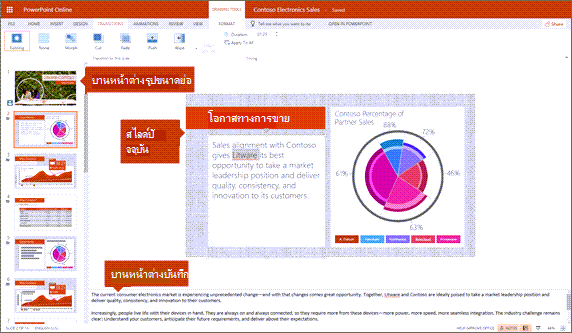
มุมมองการแก้ไข คือโหมดการแก้ไขที่คุณทํางานบ่อยที่สุดเพื่อสร้างสไลด์ของคุณ ด้านล่าง มุมมองการแก้ไข แสดงรูปขนาดย่อของสไลด์ทางด้านซ้าย หน้าต่างขนาดใหญ่ที่แสดงสไลด์ปัจจุบัน และบานหน้าต่างบันทึกย่อด้านล่างสไลด์ปัจจุบันที่คุณสามารถพิมพ์บันทึกย่อของผู้บรรยายสําหรับสไลด์นั้นได้
มุมมองตัวเรียงลำดับสไลด์
ตัวเรียงลําดับสไลด์จะช่วยให้คุณเห็นสไลด์ของคุณบนหน้าจอในตารางซึ่งทําให้จัดระเบียบสไลด์ใหม่หรือจัดระเบียบเป็นส่วนๆ ได้อย่างง่ายดาย เพียงลากแล้วปล่อยลงในตําแหน่งที่คุณต้องการ
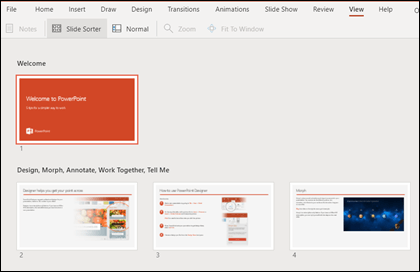
เมื่อต้องการเพิ่มส่วน ให้คลิกขวาที่สไลด์แรกของส่วนใหม่ของคุณ แล้วเลือก เพิ่มส่วน สําหรับข้อมูลเพิ่มเติม ให้ดู จัดระเบียบสไลด์ PowerPoint ของคุณเป็นส่วน
เมื่อต้องการเข้าถึงมุมมองตัวเรียงลําดับสไลด์ ให้คลิกปุ่ม ตัวเรียงลําดับสไลด์  บนแถบสถานะที่ด้านล่างของหน้าต่าง
มุมมองสําหรับการนําเสนอหรือการดูงานนําเสนอ
มุมมองการนำเสนอสไลด์
คุณสามารถเข้าสู่มุมมอง การนําเสนอสไลด์ ได้จากแถบงาน ที่ด้านล่างของหน้าต่างสไลด์
ใช้มุมมองการนําเสนอสไลด์เพื่อนําเสนองานนําเสนอของคุณให้กับผู้ชมของคุณ มุมมองการนําเสนอสไลด์จะแสดงแบบเต็มหน้าจอคอมพิวเตอร์ ซึ่งตรงกับลักษณะของงานนําเสนอบนหน้าจอขนาดใหญ่เมื่อผู้ชมเห็น
มุมมองการอ่าน
หมายเหตุ
มุมมองการอ่านไม่พร้อมใช้งานสําหรับไฟล์ PowerPoint สำหรับเว็บที่เก็บไว้ใน OneDrive สําหรับที่ทํางานหรือโรงเรียน/SharePoint ใน Microsoft 365
คุณสามารถเข้าสู่ มุมมองการอ่าน ได้จากแท็บ มุมมอง หรือจากปุ่มมุมมองการอ่านของแถบงาน ที่ด้านล่างของหน้าต่างสไลด์
คนส่วนใหญ่ที่รีวิวงานนําเสนอ PowerPoint โดยไม่มีผู้นําเสนอจะต้องใช้มุมมองการอ่าน ซึ่งจะแสดงงานนําเสนอแบบเต็มหน้าจอ เช่น มุมมองการนําเสนอสไลด์ และมีตัวควบคุมง่ายๆ สองสามตัวเพื่อให้ง่ายต่อการพลิกผ่านสไลด์ คุณยังสามารถดูบันทึกย่อของผู้บรรยายในมุมมองการอ่านได้
