
คุณสามารถใช้เจ้าหน้าที่ที่มีความสามารถของ AI เพื่อปรับปรุงเวิร์กโฟลว์และส่งเสริมการทํางานร่วมกันที่เหมาะสมกับทีมหรือองค์กรของคุณ ตัวแทนใน SharePoint สามารถตอบคําถามเกี่ยวกับเนื้อหาบนไซต์ SharePoint หรือไลบรารีเอกสารที่ผู้ถามมีสิทธิ์
สิ่งที่คุณต้องมี
เมื่อต้องการ โต้ตอบกับตัวแทนเหล่านี้ คุณจําเป็นต้อง:
- สิทธิ์การใช้งาน Microsoft 365 Copilot
- หรือ เปิดใช้งานบริการชําระเงินตามการใช้งานของคุณสําหรับตัวแทน SharePoint โดยองค์กรของคุณ
เมื่อต้องการ แก้ไขตัวแทนใน SharePoint นอกจากจะมีหนึ่งในข้างต้นแล้ว คุณยังต้องมีสิทธิ์แก้ไขบนไซต์ SharePoint ที่มีตัวแทนอยู่ด้วย
ชนิดของตัวแทนใน SharePoint
มีตัวแทนสองชนิดบนไซต์ SharePoint:
- ตัวแทนสําเร็จรูป
- ตัวแทนที่สร้างเอง
ตัวแทนสําเร็จรูป
ทุกไซต์ SharePoint มาพร้อมกับ "ตัวแทนสําเร็จรูป" ซึ่งกําหนดขอบเขตไว้ที่เนื้อหาบนไซต์นั้นโดยอัตโนมัติ ตัวแทนเหล่านี้ซึ่งกําหนดขอบเขตไว้ที่ไซต์ SharePoint ไม่จําเป็นต้องสร้างจากผู้ดูแลไซต์หรือเจ้าของไซต์ ตัวแทนสําเร็จรูปจะปรากฏเป็นตัวแทนหลักสําหรับไซต์ ถ้าไซต์นี้เป็นส่วนหนึ่งของ Copilot ในการแสดงตัวอย่างสาธารณะของ SharePoint ตัวแทนสําเร็จรูปจะมีชื่อว่า "Copilot" มิฉะนั้น จะมีการตั้งชื่อตามไซต์ ผู้ดูแลระบบ SharePoint สามารถ เอาตัวแทนสําเร็จรูปออกได้ผ่านนโยบายการค้นพบเนื้อหาแบบจํากัด ตามที่จําเป็น ตัวแทนที่สร้างไว้แล้วไม่มีไฟล์ .agent ที่เกี่ยวข้อง ผู้เยี่ยมชมไซต์สามารถสนทนากับตัวแทนนี้เพื่อทําความเข้าใจเนื้อหาบนไซต์นี้ ถามคําถามที่เฉพาะเจาะจง และวิเคราะห์เอกสาร
นี่คือตัวอย่าง: ผู้จัดการฝ่ายขายที่ Contoso Camera สามารถใช้ประโยชน์จากตัวแทนสําเร็จรูปจากไซต์ SharePoint ของทีมการตลาดเพื่อทําความเข้าใจผลิตภัณฑ์:
ให้ภาพรวมแก่ฉันเกี่ยวกับกล้องวิดีโอ Digital Mega-300 รวมถึงฟีเจอร์ทางเทคนิคและไทม์ไลน์ของโครงการ
หมายเหตุ
หากองค์กรของคุณได้เลือกรับพรีวิวสาธารณะและคุณมีสิทธิการใช้งาน Copilot คุณจะเห็น Copilot แทนตัวแทนสําเร็จรูป เรียนรู้เพิ่มเติมเกี่ยวกับ Copilot ใน SharePoint ที่นี่
ตัวแทนที่สร้างเอง
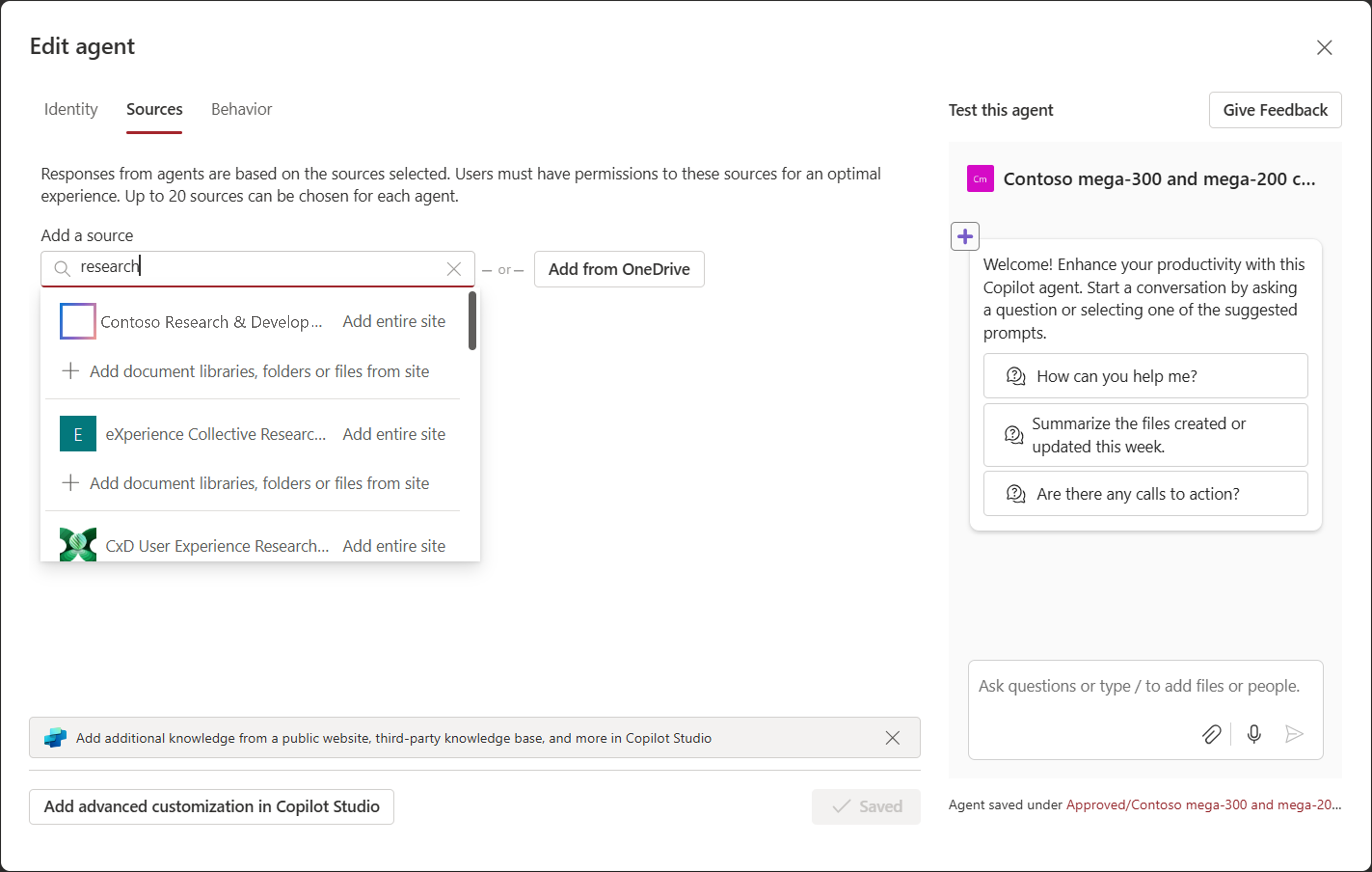
ด้วยสิทธิ์การแก้ไขไซต์ คุณสามารถสร้างตัวแทนได้อย่างง่ายดายโดยการเปลี่ยนขอบเขตเนื้อหา ข้อมูลประจําตัว และลักษณะการทํางาน ด้วยตัวแทนแบบกําหนดเอง นี่คือตัวอย่างของวิธีที่ผู้จัดการฝ่ายขายที่ Contoso Camera สามารถรวมไซต์ SharePoint นอกเหนือจากไซต์ทีมของพวกเขา เช่น ไซต์การพัฒนาการค้นคว้า & ไซต์ผลิตภัณฑ์ Mega-200 เพื่อสร้างตัวแทนแบบกําหนดเองที่มีขอบเขตที่กว้างขึ้นและมีลักษณะการทํางานเฉพาะที่ปรับให้เหมาะกับความต้องการของพวกเขา:
Create a custom pitch script to compare Mega-300 and Mega-200, communicate the rigor of research and development of Mega-300, and the benefits of Mega-300.
โต้ตอบกับตัวแทนใน SharePoint
เมื่อคุณเยี่ยมชมไซต์ SharePoint หรือไลบรารีเอกสาร คุณสามารถ โต้ตอบกับตัวแทน เกี่ยวกับไซต์และอื่นๆ ได้ คุณสามารถขอให้ตัวแทนสรุปไซต์หรือเอกสาร และแชทเกี่ยวกับเนื้อหาได้ ทั้งนี้ขึ้นอยู่กับแหล่งความรู้ของตัวแทน คุณอาจถามคําถามเกี่ยวกับหัวข้องานโครงการและทีมที่เฉพาะเจาะจงได้รับการปรับให้เหมาะสมกับเนื้อหาของไซต์และอื่น ๆ อีกมากมาย
สร้างและแก้ไขตัวแทนของคุณ
ด้วยสิทธิ์การแก้ไขไซต์ คุณสามารถสร้างตัวแทนของคุณเองและแก้ไขตัวแทนที่มีอยู่ได้ คุณสามารถสร้างและแก้ไขตัวแทนเพื่อ:
- ปรับแต่งตราสินค้าและวัตถุประสงค์
- ระบุไซต์ หน้า และไฟล์ที่ตัวแทนของคุณควรได้รับข้อมูล
- กําหนดพร้อมท์แบบกําหนดเองที่ปรับให้เหมาะกับวัตถุประสงค์และขอบเขตของตัวแทน
หมายเหตุ
คุณสามารถแก้ไขตัวแทนที่สร้างขึ้นเท่านั้น คุณไม่สามารถแก้ไขตัวแทนที่สร้างไว้พร้อมแล้วที่มาพร้อมกับไซต์ได้
แชร์ตัวแทนของคุณกับผู้อื่น
ค้นหาเอเจนต์ที่คุณต้องการแชร์จากรายการเอเจนต์ เลือกจุดไข่ปลา แล้วเลือก แชร์ จากนั้นคุณสามารถใช้ตัวเลือก คัดลอกลิงก์ เพื่อจับลิงก์ไปยังไฟล์ คุณสามารถส่งลิงก์ไปยังผู้ร่วมงานของคุณได้เช่นเดียวกับที่คุณทําในการแชร์ไฟล์อื่นๆ ผู้ที่ได้รับลิงก์สามารถเลือกลิงก์เพื่อเปิดตัวแทนได้
หมายเหตุ
คุณสามารถแชร์ได้เฉพาะตัวแทนที่สร้างขึ้นเท่านั้น คุณไม่สามารถแชร์ตัวแทนสําเร็จรูปที่มาพร้อมกับไซต์ได้
คําถามที่ถามบ่อยและการจัดการข้อมูล
เมื่อต้องการเรียนรู้เพิ่มเติมเกี่ยวกับเจ้าหน้าที่ ให้ดู คําถามที่ถามบ่อย
สําหรับข้อมูลเพิ่มเติมเกี่ยวกับวิธีการทํางานของ Microsoft 365 Copilot ให้ดูที่ ข้อมูล ความเป็นส่วนตัว และความปลอดภัยสําหรับ Microsoft 365 Copilot