
ตัวแทนใน SharePoint คือผู้ช่วย AI ที่มีขอบเขตที่สามารถช่วยให้คุณติดตามได้โดยทําให้งานที่ซับซ้อนง่ายขึ้นและให้คําแนะนําโดยยึดตามสิ่งที่คุณกําลังทําอยู่ สร้างของคุณเองโดยการตั้งชื่อ เลือกแหล่งข้อมูล และกําหนดลักษณะการทํางานของคุณ คุณสามารถสร้างตัวแทนที่ปรับให้เหมาะกับความต้องการของทีมและเนื้อหา และแชร์กับเพื่อนร่วมทีมของคุณเพื่อใช้ใน Teams หรือ Copilot Chat
สิ่งที่คุณต้องมี
คุณสามารถสร้างตัวแทนใหม่ได้ถ้าคุณ:
- ได้รับมอบหมายสิทธิ์การใช้งาน Microsoft 365 Copilot
- และ มีสิทธิ์แก้ไข บนไซต์ SharePoint
คุณสามารถเรียนรู้เกี่ยวกับการแก้ไขตัวแทนที่มีอยู่ได้ที่นี่
ที่ที่คุณสามารถสร้างตัวแทนใน SharePoint
หลังจากลงชื่อเข้าใช้ไซต์ SharePoint ของคุณด้วยสิทธิ์การแก้ไข คุณสามารถสร้างตัวแทนของคุณเองจาก:
หมายเหตุ
เจ้าหน้าที่จะตอบคําถามโดยใช้ข้อมูลจากไซต์ หน้า และไฟล์ที่ผู้ใช้มีสิทธิ์เข้าถึงและถูกรวมไว้เป็นแหล่งข้อมูลของตัวแทนเท่านั้น เมื่อต้องการรับข้อมูลจากแหล่งข้อมูลทั้งหมดที่คุณต้องการให้ตัวแทนใช้ คุณอาจจําเป็นต้องอัปเดตสิทธิ์สําหรับตัวคุณเองหรือบุคคลที่คุณต้องการแชร์ตัวแทนด้วย
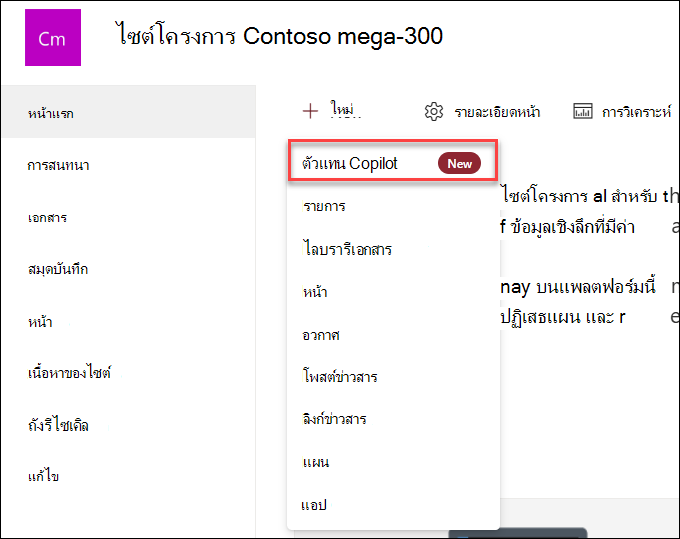
สร้างตัวแทนจากโฮมเพจของไซต์
บนโฮมเพจของไซต์ ให้เลือกตัวแทนใหม่>
สร้างตัวแทนจากแถบคําสั่งของไลบรารีเอกสารหรือรายการ
บนไลบรารีเอกสาร คุณสามารถเลือก สร้างตัวแทน สําหรับไฟล์ที่สนับสนุนทั้งหมดในไลบรารีนี้ ซึ่งจะพร้อมใช้งานภายใต้เมนูการดําเนินการ AI
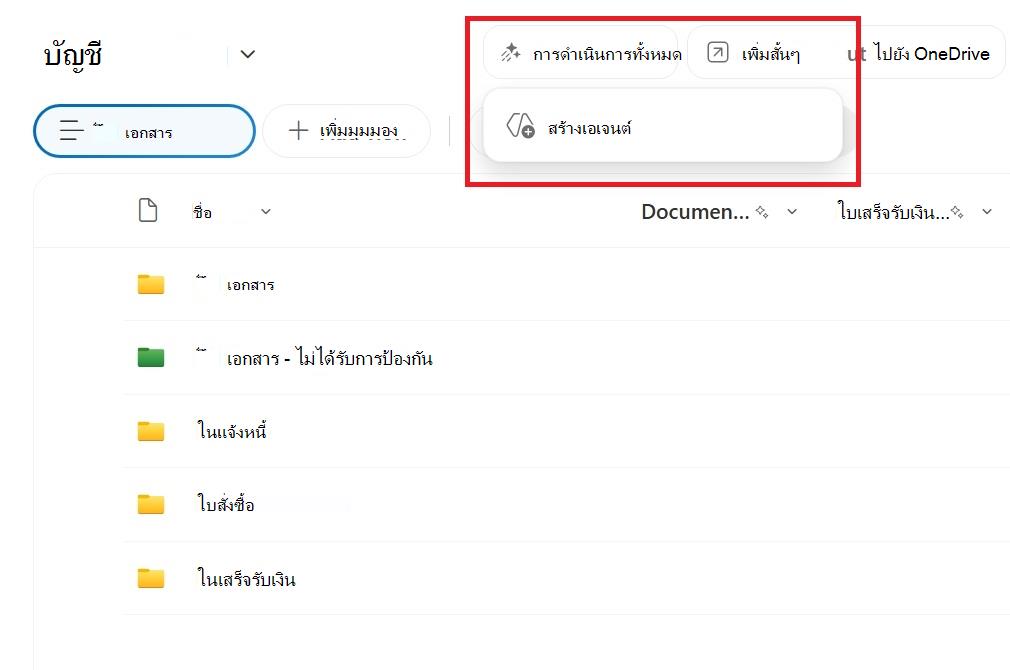
ในทํานองเดียวกัน เมนูการดําเนินการ AI พร้อมกับปุ่มเพื่อสร้างตัวแทนจะพร้อมใช้งานเมื่อดู รายการ SharePoint ด้วย
สร้างตัวแทนจากเมนูบริบทของไฟล์ที่เลือก
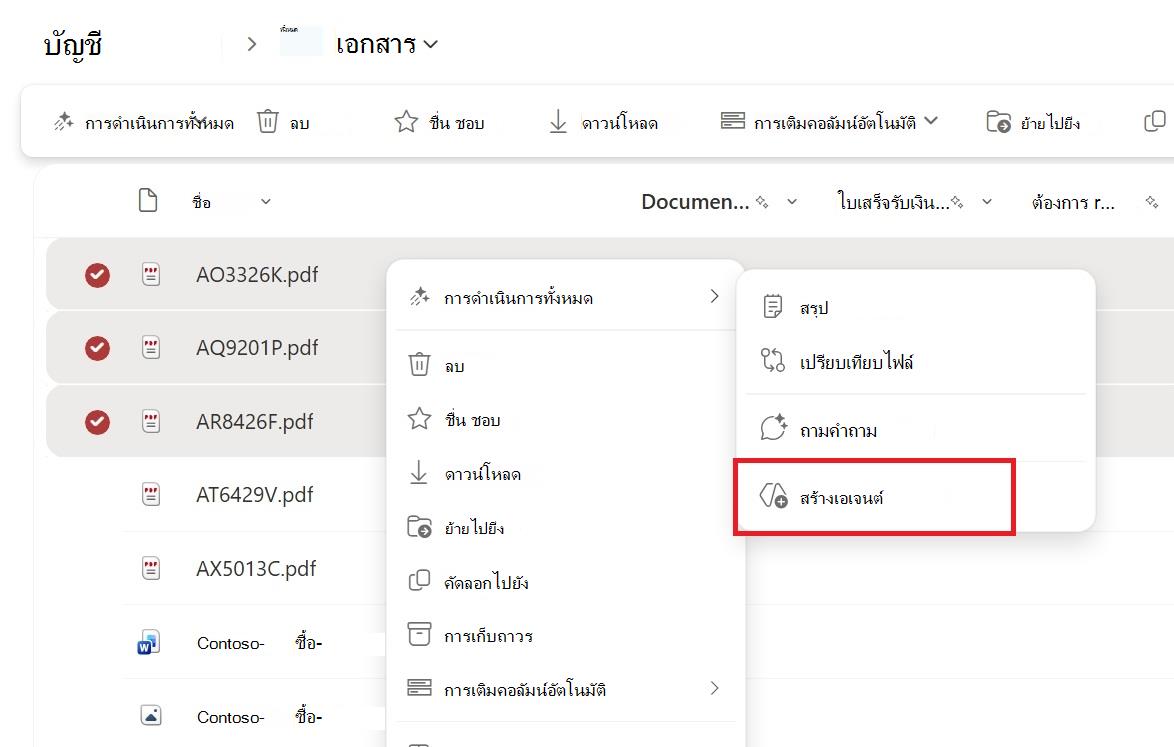
แทนที่จะสร้างตัวแทนสําหรับไฟล์ทั้งหมดในไลบรารีเอกสาร บางครั้งคุณอาจต้องการรวมไฟล์บางไฟล์ ในกรณีนี้ คุณสามารถเลือกไฟล์ที่คุณต้องการ จากนั้นเลือก สร้างตัวแทน จากเมนูบริบทโดยการคลิกขวาหรือเลือกจุดไข่ปลาถัดจากหนึ่งในไฟล์ที่เลือก:
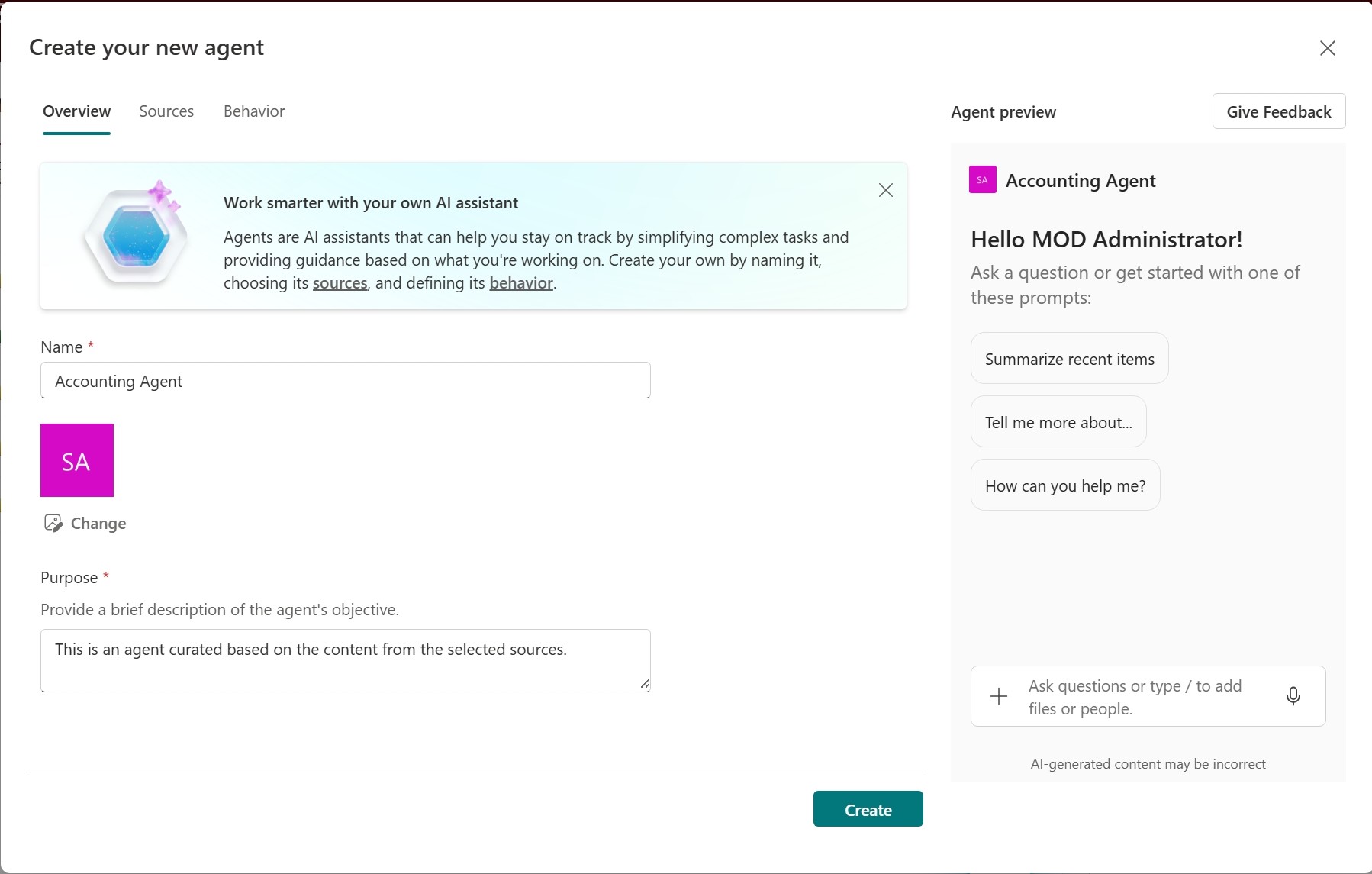
ไม่ว่าคุณจะเลือกที่จะสร้างตัวแทนจากที่ใดก็ตาม เมื่อคุณเลือก สร้างตัวแทน ตัวแทนจะพร้อมทันที โดยกําหนดขอบเขตตามการเลือกของคุณ คุณสามารถเลือกที่จะกําหนดตราสินค้า วัตถุประสงค์ ขอบเขต และลักษณะการทํางานของการกําหนดตราสินค้า เองได้ และ สร้าง ตัวแทน
คุณสามารถค้นหาไฟล์ตัวแทนของคุณได้ที่ใด
โฟลเดอร์ Copilots
ทุกครั้งที่คุณสร้างตัวแทน ตัวแทนจะถูกจัดเก็บเป็น .agent ไฟล์
ถ้าคุณสร้างไฟล์จากโฮมเพจ .agent ของไซต์ ไฟล์จะถูกจัดเก็บไว้ภายใต้ Site Contents>Site Assets>Copilots โดยอัตโนมัติ
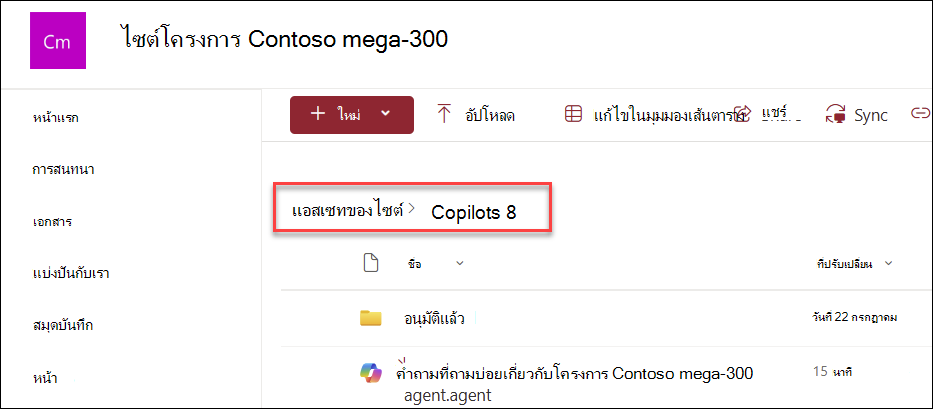
ไลบรารีเอกสาร
ถ้าคุณสร้างตัวแทนจากที่อื่นๆ ตัวแทนจะถูกบันทึกไปยังโฟลเดอร์ไลบรารีเอกสารปัจจุบันโดยอัตโนมัติ ในตําแหน่งที่คุณสร้างไว้ตั้งแต่แรก
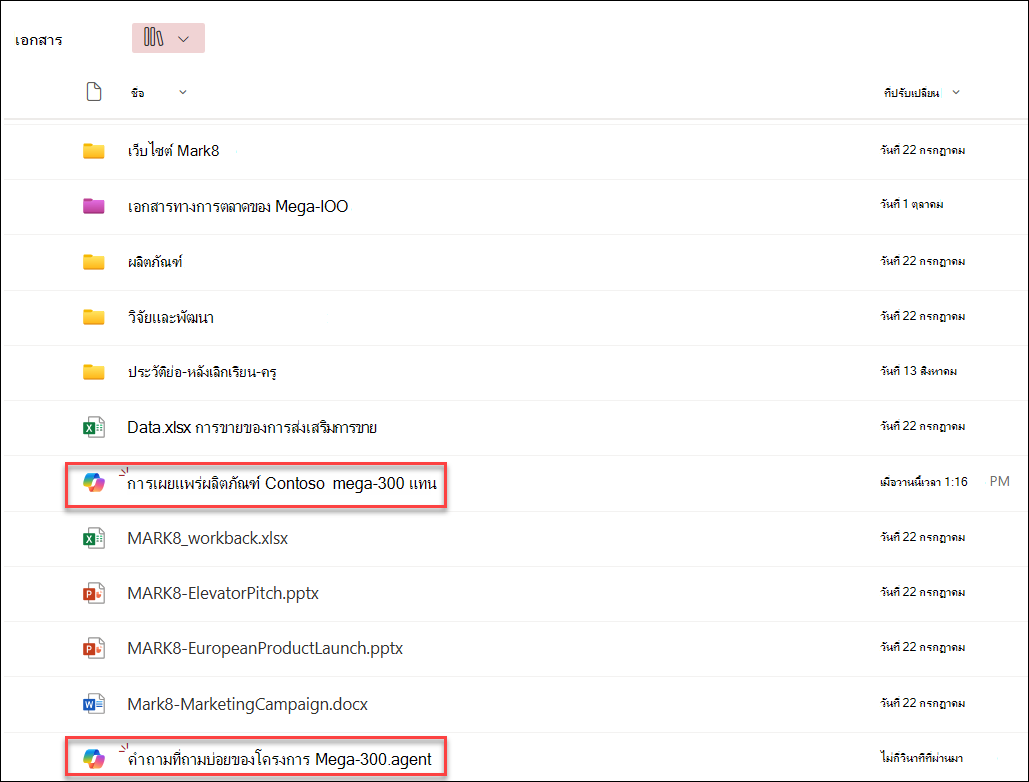
คุณสามารถ แก้ไขตัวแทน เมื่อสิ้นสุดการสร้างหรือในภายหลังโดย:
- การกําหนดตราสินค้าและวัตถุประสงค์
- การเพิ่มหรือการเอาไซต์ หน้า และไฟล์ที่ตัวแทนของคุณควรมีออกควรเป็นแหล่งความรู้ที่อยู่นอกเหนือไซต์ SharePoint ปัจจุบัน
- การปรับแต่งพฤติกรรมของตัวแทนโดยการเขียนพร้อมท์ที่กําหนดเองที่ปรับให้เหมาะกับวัตถุประสงค์และขอบเขตของตัวแทน
คําถามที่ถามบ่อยและการจัดการข้อมูล
เมื่อต้องการเรียนรู้เพิ่มเติมเกี่ยวกับเจ้าหน้าที่ ให้ดู คําถามที่ถามบ่อย
สําหรับข้อมูลเพิ่มเติมเกี่ยวกับวิธีการทํางานของ Microsoft 365 Copilot ให้ดูที่ ข้อมูล ความเป็นส่วนตัว และความปลอดภัยสําหรับ Microsoft 365 Copilot