

วิธีเช็คเอาท์ เช็คอิน หรือยกเลิกการเปลี่ยนแปลงไฟล์ในไลบรารี SharePoint
ไฟล์ของฉันจะถูกบันทึกโดยอัตโนมัติเมื่อฉันเช็คอินหรือไม่
ไม่ใช่ การเช็คเอาท์ไฟล์จะเปลี่ยนแปลงเงื่อนไขของไฟล์เพื่อให้คุณสามารถแก้ไขไฟล์ได้เพียงคนเดียวเท่านั้น
ถ้าคุณเช็คเอาท์ไฟล์และไม่บันทึกกลับ การเปลี่ยนแปลงของคุณจะไม่ถูกบันทึก ถ้าคุณต้องการเก็บการเปลี่ยนแปลงไว้ ให้บันทึกไฟล์เสมอ
วิธีการบันทึกไฟล์จะขึ้นอยู่กับตัวแก้ไขหรือเครื่องมือที่คุณกําลังใช้ ถ้าคุณแก้ไขไฟล์ข้อความออนไลน์ คุณจําเป็นต้องคลิก บันทึกอย่างชัดเจน แต่ถ้าคุณแก้ไขในแอป Microsoft 365 เช่น ใน Word หรือ Excel คุณสามารถปิดเอกสารได้ และเอกสารจะบันทึกโดยอัตโนมัติ
ถ้าคุณเช็คเอาท์ไฟล์ บันทึกไฟล์ ละทิ้งการเช็คเอาท์ การเปลี่ยนแปลงของคุณจะไม่ถูกบันทึกกลับไปยังไลบรารี
ทําไมฉันจึงสามารถแก้ไขไฟล์โดยไม่ตรวจสอบได้
ตามค่าเริ่มต้น ทุกคนที่มีสิทธิ์แก้ไขในไลบรารีเอกสารสามารถเปลี่ยนแปลงไฟล์ได้ อย่างไรก็ตาม คุณสามารถตั้งค่าไลบรารีให้กําหนดให้มีบุคคลอื่นเช็คเอาท์ไฟล์ก่อนทําการเปลี่ยนแปลงได้
คุณต้องเป็นเจ้าของไลบรารีเอกสารหรือผู้ดูแลไซต์ หรือมีสิทธิ์เทียบเท่ากันเพื่อทําการตั้งค่านี้
เปิดไลบรารีที่คุณต้องการให้เช็คเอาท์
ใน SharePoint ให้คลิก การตั้งค่า
 แล้วคลิก การตั้งค่าไลบรารี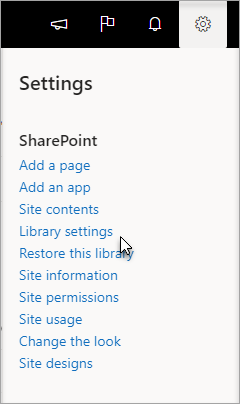
ใน SharePoint 2016 ให้เลือกหน้า จากนั้นเลือกการตั้งค่าไลบรารี
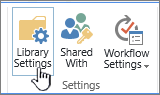
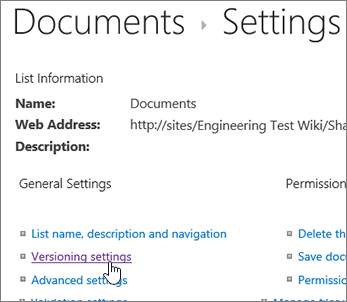
ในหน้า การตั้งค่า ให้เลือก การตั้งค่าการกําหนดเวอร์ชัน
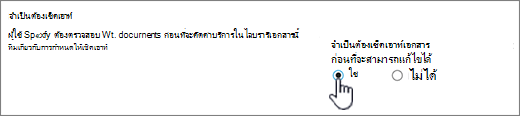
ในหน้า การตั้งค่าการกําหนดเวอร์ชัน ให้เลื่อนลงและเลือก ใช่ สําหรับ จําเป็นต้องเช็คเอาท์เอกสารก่อนที่จะสามารถแก้ไขได้
How do I require files to be check out in my library?
ตามค่าเริ่มต้น ไลบรารีเอกสารจะช่วยให้สมาชิกที่มีสิทธิ์แก้ไขสามารถปรับเปลี่ยนและแก้ไขไฟล์ได้โดยไม่ต้องเช็คเอาท์ เมื่อต้องการป้องกันไม่ให้เกิดขึ้น ให้เปิดใช้งานการเช็คเอาท์ที่จําเป็นในไลบรารี คุณต้องเป็นเจ้าของไลบรารีเอกสารหรือผู้ดูแลไซต์ หรือมีสิทธิ์เทียบเท่ากันเพื่อทําการตั้งค่านี้
เปิดไลบรารีที่คุณต้องการให้เช็คเอาท์
ใน SharePoint ให้คลิก การตั้งค่า
แล้วคลิก การตั้งค่าไลบรารี
ใน SharePoint 2016 ให้เลือกหน้า จากนั้นเลือกการตั้งค่าไลบรารี
ในหน้า การตั้งค่า ให้เลือก การตั้งค่าการกําหนดเวอร์ชัน
ในหน้า การตั้งค่าการกําหนดเวอร์ชัน ให้เลื่อนลงและเลือก ใช่ สําหรับ จําเป็นต้องเช็คเอาท์เอกสารก่อนที่จะสามารถแก้ไขได้
วิธีดูว่าใครเช็คเอาท์ไฟล์บ้าง
วิธีที่รวดเร็วในการดูว่าใครเช็คเอาท์คอลัมน์บ้างคือให้โฮเวอร์เหนือไอคอน เช็คเอาท์ เพื่อดูเคล็ดลับที่แจ้งให้คุณทราบว่าใครได้เช็คเอาท์ไฟล์บ้าง
คุณยังสามารถเพิ่มคอลัมน์ เช็คเอาท์โดย ลงในมุมมองเริ่มต้นของไลบรารีได้ด้วย ด้วยวิธีนี้ ทุกคนจะสามารถดูว่าใครเช็คเอาท์เอกสารบ้างได้อย่างง่ายดาย เมื่อต้องการเรียนรู้วิธีการเพิ่มคอลัมน์ เช็คเอาท์โดย ใน SharePoint ให้ดู สร้างคอลัมน์ในรายการหรือไลบรารี
ข้อมูลเพิ่มเติม
- สําหรับ SharePoint 2016 ให้ดู สร้าง เปลี่ยนแปลง หรือลบมุมมองรายการหรือไลบรารี
- สําหรับ SharePoint ให้ดู สร้างมุมมองแบบกําหนดเองของไลบรารีเอกสาร
How do I enable versioning ได้อย่างไร
การกำหนดเวอร์ชัน คือวิธีการสร้างประวัติการเปลี่ยนแปลงไปยังเอกสารที่จำเป็นต้องมีวงจรการเผยแพร่ที่ถูกควบคุมของเวอร์ชันหลัก หรือเวอร์ชันหลักและเวอร์ชันรอง

เปิดการกําหนดเวอร์ชัน
เมื่อต้องการเรียนรู้วิธีการเปิดการกําหนดรุ่น ให้ดูที่ เปิดใช้งานและกําหนดค่าการกําหนดรุ่นสําหรับรายการหรือไลบรารี
วิธีที่ดีที่สุดในการอัปโหลดไฟล์คือวิธีใด
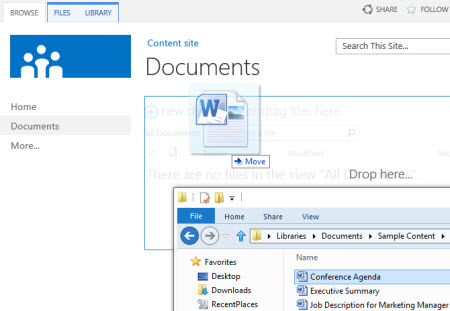
การใช้การลากแล้ววาง
วิธีทั่วไปในการอัปโหลดไฟล์คือการลากไฟล์จากคอมพิวเตอร์หรือโฟลเดอร์เครือข่ายไปยังไลบรารีเอกสาร ก่อนอื่น ให้เปิดไลบรารีบนไซต์ของคุณ จากนั้นค้นหาเอกสารบนคอมพิวเตอร์ของคุณที่คุณต้องการอัปโหลด เลือกเอกสาร แล้วลากไปยังพื้นที่ว่างในไลบรารีของคุณที่มีคําว่า ลากไฟล์มาที่นี่
ถ้าคุณไม่เห็นตัวเลือกในการลากและวางไฟล์ ให้ติดตั้งซอฟต์แวร์เบราว์เซอร์เวอร์ชันล่าสุดของคุณหรือ Microsoft 365 ฟีเจอร์นี้จําเป็นต้องใช้ Office 2016 เป็นอย่างน้อยหรือ Microsoft Edge, Firefox หรือ Chrome เวอร์ชันล่าสุด
การใช้คําสั่ง เปิดด้วย Explorer ใน SharePoint 2016
คําสั่งนี้จะเปิด File Explorer บนคอมพิวเตอร์ของคุณ แต่จะแสดงโครงสร้างโฟลเดอร์บนคอมพิวเตอร์เซิร์ฟเวอร์ที่อยู่ภายใต้ไซต์ ในบางครั้ง คุณอาจต้องคัดลอกหรือย้ายเอกสารอย่างน้อยหนึ่งเอกสารในไลบรารีหนึ่งไปยังไลบรารีอื่น
หมายเหตุ
เปิดด้วย Explorer ใน SharePoint 2016 หรือ ดูใน File Explorer ด้วย SharePoint ทํางานใน Internet Explorer 11 เท่านั้น Microsoft Edge, Google Chrome หรือ Mozilla FireFox ไม่รองรับ
ตัวอย่างเช่น คุณอาจต้องการย้ายเอกสารทั้งหมดที่สร้างมาเกินหนึ่งปีในไลบรารีหนึ่งไปยังไลบรารีอื่นเพื่อเก็บถาวรข้อมูลนั้น หรือ คุณอาจต้องการคัดลอกเอกสารจากไลบรารีที่คุณเป็นเจ้าของจากไซต์หนึ่งไปยังไลบรารีอื่นในไซต์ย่อยเมื่อคุณเปลี่ยนเวิร์กกรุ๊ป
คุณสามารถจัดการไฟล์ในโฟลเดอร์ เช่น การคัดลอก การเปลี่ยนชื่อ การลบ และอื่นๆ ได้
การใช้คําสั่ง อัปโหลด ใน SharePoint 2016
จากไลบรารีเอกสารของคุณ ให้เลือก อัปโหลด จากนั้นเลือก Choose Files แล้วเรียกดูเพื่ออัปโหลดแต่ละไฟล์
ข้อดีของการใช้วิธีนี้ คือสามารถทำงานได้ไม่ว่าคุณจะใช้เบราว์เซอร์ใดหรือเบราว์เซอร์เวอร์ชันใดในปัจจุบัน
เคล็ดลับที่เกี่ยวข้องกับการเช็คเอาท์ การเช็คอิน และการกำหนดเวอร์ชัน
ไม่ว่าคุณจะอัปโหลดด้วยวิธีใดก็ตาม ให้ระลึกถึงสิ่งต่อไปนี้ที่เกี่ยวกับการเช็คเอาท์ การเช็คอิน และการกำหนดเวอร์ชันเมื่อสามสิ่งนี้ถูกเปิดใช้งาน
- ถ้าคุณกําลังอัปโหลดไฟล์ไปยังไลบรารีที่กําหนดให้ต้องเช็คเอาท์ไฟล์ ไฟล์ดังกล่าวจะถูกเช็คเอาท์ตั้งแต่แรกให้คุณ คุณยังต้องเช็คอินไฟล์นั้นก่อนที่คนอื่นจะสามารถดูและแก้ไขไฟล์ได้
- ถ้าไลบรารีได้รับการกำหนดค่าให้ติดตามเวอร์ชันของไฟล์ คุณจะสามารถเพิ่มไฟล์ที่อัปโหลดเป็นเวอร์ชันใหม่ได้ ซึ่งจะกลายเป็นส่วนหนึ่งของประวัติเวอร์ชันของไฟล์นี้
- ถ้าไลบรารีต้องการให้คุณเพิ่มค่าลงในหนึ่งหรือหลายคอลัมน์ของไลบรารี เช่น ชื่อแผนก หรือหมายเลขโครงการ คุณยังคงต้องแก้ไขค่านั้นและเช็คอินเอกสารก่อนที่การอัปโหลดจะเสร็จสมบูรณ์
ข้อมูลเพิ่มเติม
- สําหรับ SharePoint 2016 ให้ดู อัปโหลดไฟล์และโฟลเดอร์ไปยังไลบรารี
- สําหรับ SharePoint และ Microsoft 365 ให้ดูการอัปโหลด ดู และนําไฟล์หรือเอกสารของโครงการออก
- สําหรับข้อมูลเพิ่มเติมเกี่ยวกับเอกสาร ให้ดูวิดีโอ: การเพิ่มเอกสารลงในไลบรารี
ฉันจะเพิ่มเอกสารใหม่เป็นเวอร์ชันของเอกสารที่มีอยู่ได้อย่างไร
คุณสามารถเพิ่มเอกสารใหม่เป็นเวอร์ชันใหม่ได้โดยการดูเอกสารที่มีอยู่ และแทนที่เนื้อหาทั้งหมดด้วยเวอร์ชันใหม่ เมื่อเวอร์ชันที่เช็คเอาท์ได้รับการปรับเปลี่ยน ให้เช็คอินอีกครั้ง SharePoint จะสร้างสําเนาใหม่ โดยเก็บเวอร์ชันก่อนหน้าไว้ (หากคุณได้กําหนดค่าไว้สําหรับสําเนาดังกล่าว) สําหรับข้อมูลเพิ่มเติมเกี่ยวกับการกําหนดเวอร์ชัน ให้ดูวิธีการทํางานของการกําหนดเวอร์ชันในรายการและไลบรารี
ฉันจะรับการแจ้งเตือนได้หรือไม่ว่าฉันได้เช็คเอาท์เอกสารหลังจากผ่านไประยะเวลาหนึ่ง
ไม่ น่าเสียดายที่จากสภาพแวดล้อม SharePoint ยังไม่มีวิธีในการตั้งค่าตัวเตือนหรือรับวันที่ที่เอกสารถูกเช็คเอาท์ มีส่วนติดต่อการเขียนโปรแกรมแอปพลิเคชัน (API) ที่จะอนุญาต แต่จําเป็นต้องมีโปรแกรมแบบกําหนดเองในการเขียน ให้ปรึกษาผู้ดูแลระบบหรือผู้ออกแบบไซต์ของคุณ
สําหรับการแก้ไขปัญหาชั่วคราว ให้มองหาไอคอน เช็คเอาท์ หรือเพิ่มคอลัมน์ เช็คเอาท์โดย ลงในไลบรารี เมื่อต้องการเรียนรู้วิธีการเพิ่มคอลัมน์ เช็คเอาท์โดย ใน SharePoint ให้ดู สร้างคอลัมน์ในรายการหรือไลบรารี
ทําไมคนอื่นไม่เห็นไฟล์ที่ฉันเพิ่งอัปโหลด
ถ้าคุณอัปโหลดไฟล์ไปยังไลบรารีที่กําหนดให้ต้องเช็คเอาท์ไฟล์ ไฟล์ดังกล่าวจะถูกเช็คเอาท์ตั้งแต่แรกให้คุณ คุณสามารถดูไฟล์ แต่ผู้อื่นไม่สามารถดูได้ และคุณอาจมองข้ามสิ่งนี้ได้ง่ายๆ ก่อนที่บุคคลอื่นจะสามารถดูหรือแก้ไขไฟล์ ตรวจสอบให้แน่ใจว่าคุณได้ใส่คุณสมบัติใดๆ ที่ต้องการแล้ว จากนั้นให้เช็คอินไฟล์
ข้อมูลเพิ่มเติม
- สําหรับรายละเอียดเพิ่มเติมเกี่ยวกับการเช็คอินและเช็คเอาท์ไฟล์ใน SharePoint ให้ดู เช็คเอาท์หรือเช็คอินไฟล์ในไลบรารีเอกสาร
- สําหรับรายละเอียดเพิ่มเติมเกี่ยวกับการเช็คอินและเช็คเอาท์ไฟล์ใน SharePoint 2016 ให้ดู เช็คเอาท์ เช็คอิน หรือยกเลิกการเปลี่ยนแปลงไฟล์ในไลบรารี SharePoint
- สําหรับการอัปเดตไฟล์ไปยัง SharePoint 2016 ให้ดู อัปโหลดไฟล์และโฟลเดอร์ไปยังไลบรารี
- สําหรับการอัปเดตไฟล์ไปยัง SharePoint ให้ดูการอัปโหลด ดู และเอาไฟล์หรือเอกสารของโครงการออก
ฉันคลิกลิงก์เอกสารในอีเมล แต่เอกสารเปิดในรูปแบบอ่านอย่างเดียว เพราะเหตุใด
ถ้ามีใครบางคนส่งลิงก์ไปยังไฟล์ SharePoint ให้คุณ และคุณเลือกลิงก์นั้น ให้อ่านแถบชื่อเรื่องเพื่อดูว่ามีข้อความว่า อ่านอย่างเดียว ก่อนที่คุณจะเริ่มการแก้ไขหรือไม่ ถ้ามีและไลบรารีเปิดใช้งานการเช็คเอาท์ไว้ คุณจําเป็นต้องเช็คเอาท์ไฟล์ คุณสามารถนําทางไปยังไลบรารีได้ โดยการตรวจสอบ URL เพื่อระบุตําแหน่งไลบรารี
แต่ถ้าไฟล์เป็นเอกสาร Office เช่น Word, Excel หรือ PowerPoint ก็ง่ายกว่ามาก ก่อนอื่น ให้วางเอกสารในโหมด แก้ไข เลือกแท็บ ไฟล์ จากนั้นค้นหาปุ่ม จัดการเวอร์ชัน ซึ่งคุณสามารถใช้ตรวจสอบไฟล์
แต่โปรดสังเกตว่า อาจเป็นไปได้ที่ใครบางคนได้เช็คเอาท์ไฟล์แล้ว ดังนั้นในกรณีนี้คําสั่ง เช็คเอาท์ จะไม่สามารถใช้งานได้
ฉันควรใช้โฟลเดอร์แบบร่างบนเครื่องของฉันหรือไม่
คุณเคยเห็นสิ่งนี้บ่อยแค่ไหน
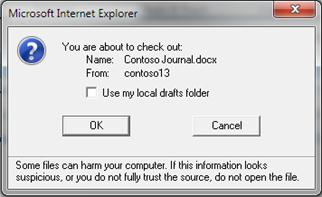
ฟีเจอร์แบบร่างบนเครื่องมีหลายเวอร์ชัน การเลือก ใช้โฟลเดอร์แบบร่างภายในเครื่องของฉันจะทําให้ ไฟล์เป็นแบบออฟไลน์และง่ายต่อการค้นหาในคอมพิวเตอร์ของคุณ ถ้าคุณจําเป็นต้องเปิดไฟล์นั้นในภายหลังในขณะที่ไม่ได้เชื่อมต่อกับเครือข่าย ตามค่าเริ่มต้น โฟลเดอร์นี้มีชื่อว่า แบบร่าง SharePoint และอยู่ในโฟลเดอร์ เอกสาร หรือ เอกสารของฉัน อย่างไรก็ตาม คุณจะไม่เห็นกล่องโต้ตอบนี้ ถ้าคุณเลือกไฟล์อย่างน้อยสองไฟล์สําหรับเช็คเอาท์
แต่เวลาเปลี่ยนไป ถ้าคุณต้องการทํางานกับไฟล์แบบออฟไลน์ สิ่งที่ใกล้เคียงที่สุดคือการใช้ OneDrive สําหรับที่ทํางานหรือโรงเรียน ซึ่งจะทําให้ไลบรารีเอกสารใดๆ เป็นแบบออฟไลน์ได้อย่างรวดเร็วและซิงโครไนซ์การเปลี่ยนแปลงโดยอัตโนมัติ
ข้อมูลเพิ่มเติม
- ซิงค์ OneDrive หรือไลบรารี SharePoint อื่นๆ กับคอมพิวเตอร์ของคุณด้วย OneDrive
- ดาวน์โหลดไคลเอ็นต์การซิงค์สำหรับ OneDrive ฟรี
How do I เช็คอินไฟล์ข้ามโฟลเดอร์ต่างๆ ได้อย่างไร
ไลบรารีที่จัดระเบียบเป็นโฟลเดอร์มักจะมีมุมมองเริ่มต้นที่แสดงโฟลเดอร์ทั้งหมด ถ้าคุณต้องการเช็คอินไฟล์จํานวนมากในหลายโฟลเดอร์ ให้สร้างมุมมองใหม่ที่จะทําให้ไลบรารี "แบนราบ" เพื่อให้คุณสามารถดูไฟล์ทั้งหมดในมุมมองเดียวโดยไม่มีโฟลเดอร์ เมื่อต้องการทําเช่นนี้ ให้เลือก แสดงรายการทั้งหมดโดยไม่มีโฟลเดอร์ ภายใต้ โฟลเดอร์ บนหน้า แก้ไขมุมมอง ขณะที่คุณใช้งาน คุณอาจเพิ่มขีดจํากัดไฟล์เพื่อให้คุณสามารถดูไฟล์ทั้งหมดพร้อมกันได้ โดยการเพิ่มจํานวนรายการที่จะแสดงภายใต้ขีดจํากัดรายการ ซึ่งทําให้การเลือกไฟล์ทั้งหมดที่คุณต้องการเช็คอินเป็นเรื่องง่ายในการดําเนินการครั้งเดียว
ข้อมูลเพิ่มเติม
- สําหรับ SharePoint 2016 ให้ดู สร้าง เปลี่ยนแปลง หรือลบมุมมองรายการหรือไลบรารี
- สําหรับ SharePoint ให้ดู สร้างมุมมองแบบกําหนดเองของไลบรารีเอกสาร
ทําไมฉันจึงไม่เห็นไอคอน เช็คเอาท์ ในโฟลเดอร์ภายในของ OneDrive สําหรับที่ทํางานหรือโรงเรียนของฉัน
ถ้าคุณได้ซิงค์ไลบรารีกับ OneDrive สําหรับที่ทํางานหรือโรงเรียน คุณยังสามารถเช็คเอาท์ไฟล์ในเบราว์เซอร์ได้ คุณจะเห็นไอคอน เช็คเอาท์ ไอคอน ในเบราว์เซอร์เพื่อระบุว่าไฟล์ถูกเช็คเอาท์ อย่างไรก็ตาม จะไม่มีไอคอน เช็คเอาท์ บนไฟล์ในโฟลเดอร์ภายในอุปกรณ์ของคุณ เนื่องจากโฟลเดอร์ภายในเครื่องไม่มีความรู้เกี่ยวกับสถานะเช็คเอาท์/เช็คอินของไฟล์บน SharePoint
อย่างไรก็ตาม คุณสามารถทำสิ่งต่อไปนี้ได้ในโฟลเดอร์ภายในเครื่องของคุณ
- คลิกขวาที่ชื่อไฟล์
- เลือก ดูออนไลน์ หรือเลือก OneDrive สําหรับที่ทํางานหรือโรงเรียน แล้วเลือกไปที่เบราว์เซอร์
ขณะนี้ คุณสามารถดูไลบรารี SharePoint และการเช็คเอาท์/เช็คอินในสถานะของไฟล์ใดๆ ในไลบรารีได้อย่างรวดเร็วแล้ว
ใครบางคนไปพักผ่อนในช่วงวันหยุดและเช็คเอาท์ไฟล์ค้างไว้ ฉันควรทำอย่างไร
คุณไม่จําเป็นต้องรอให้พวกเขากลับมา
ผู้ดูแลระบบไซต์หรือไลบรารีสามารถใช้สิทธิ์ แทนที่การเช็คเอาท์ ซึ่งจะเปิดใช้งานการเช็คอินของเอกสารหรือละทิ้งการเช็คเอาท์ของเอกสารโดยผู้ใช้อื่น แต่จงตระหนักถึงผลที่ตามมาของการทําเช่นนี้ ผู้ร่วมงานของคุณที่กําลังอยู่ในช่วงวันหยุดพักผ่อนอาจต้องการเพิ่มสําเนาภายในเครื่องที่มีการเปลี่ยนแปลงกลับไปยังเอกสารในไลบรารี และทั้งสองเวอร์ชันจะต้องถูกทําให้สอดคล้องกันไม่ว่าจะทําด้วยตนเองหรือโดยใช้เครื่องมือการเปรียบเทียบ เช่น ที่มีไว้ให้ใช้ใน Word และ Excel
ข้อมูลเพิ่มเติม
- ทําความเข้าใจเกี่ยวกับระดับสิทธิ์ใน SharePoint
- เปรียบเทียบเวิร์กบุ๊กสองเวอร์ชันโดยใช้ Spreadsheet Compare
- รวมการตรวจทานแก้ไขเอกสาร
ฉันควรเปิดใช้งานเช็คเอาท์และเช็คอินของไฟล์หรือไม่
พูดง่ายๆ คือการเช็คเอาท์และการเช็คอินไฟล์เป็นวิธีหนึ่งในการล็อกไฟล์สําหรับการแก้ไขเฉพาะ จากนั้นให้ปลดล็อกให้ผู้อื่น พิจารณาสไตล์การทํางานร่วมกันของคุณเมื่อสร้างไลบรารี จัดระเบียบไฟล์ของคุณ และตัดสินใจว่าวิธีใดดีที่สุดในการทํางานร่วมกัน มีหลายวิธีในการทํางานร่วมกับผู้อื่นบนเอกสาร ตารางต่อไปนี้จะช่วยให้คุณตัดสินใจได้ว่าสิ่งใดเหมาะที่สุดสําหรับคุณ
| สไตล์การทำงานร่วมกัน | การใช้งานทั่วไป | แนวทางปฏิบัติที่ดีที่สุด |
|---|---|---|
| แบบไม่เป็นทางการ | เอกสารประจําวันของทีมงาน การแก้ไขเล็กๆ น้อยๆ หรือนานๆ ครั้ง และข้อขัดแย้งในการแก้ไขบางครั้ง | ปิดใช้งานการกําหนดให้จําเป็นต้องมีการเช็คเอาท์ (ซึ่งเป็นการตั้งค่าเริ่มต้นของไลบรารี) แต่คุณยังสามารถเช็คเอาท์แต่ละไฟล์ได้ตามที่ต้องการ |
| การเขียนร่วม | การทํางานร่วมกันบนเอกสารได้ทันทีและง่ายดายด้วยผลิตภัณฑ์ Office บนคอมพิวเตอร์ของไคลเอ็นต์และโดยการใช้ Office สำหรับเว็บ | ปิดใช้งานการกําหนดให้จําเป็นต้องมีการเช็คเอาท์และหลีกเลี่ยงการเช็คเอาท์ไฟล์ เนื่องจากจะไม่เข้ากันกับการเขียนร่วม |
| แบบเป็นทางการ | ข้อคิดเห็นและการรีวิว และการอนุมัติเอกสารตามลําดับ | เปิดใช้งานการเช็คเอาท์ที่จําเป็น |
ต่อไปนี้เป็นเคล็ดลับและลูกเล่นบางอย่างเพิ่มเติมถ้าคุณเปิดใช้งานการเช็คเอาท์ในไลบรารี ได้แก่
- หลีกเลี่ยงการเช็คเอาท์ไฟล์เป็นระยะเวลานานเกินไป
- เพิ่มคอลัมน์ เช็คเอาท์โดย ลงในมุมมองเริ่มต้นของไลบรารี ด้วยวิธีนี้ ผู้อื่นจะสามารถดูว่าใครเช็คเอาท์เอกสารบ้างได้อย่างง่ายดาย ถ้าคอลัมน์นี้ไม่อยู่ในมุมมอง คุณยังสามารถโฮเวอร์เหนือไอคอน เช็คเอาท์ เพื่อดูเคล็ดลับที่แจ้งให้คุณทราบว่าใครได้เช็คเอาท์ไฟล์บ้าง
- ถามก่อนแทนที่การเช็คเอาท์ของบุคคลอื่น
- หลีกเลี่ยงการแก้ไขไฟล์ที่เช็คเอาท์แล้ว
- โปรดจําไว้ว่าผู้อื่นจะมองไม่เห็นการเปลี่ยนแปลงจนกว่าจะเช็คอิน
ข้อมูลเพิ่มเติม
- ตั้งค่าไลบรารีให้จําเป็นต้องมีการเช็คเอาท์ไฟล์
- การทํางานกันและการเขียนร่วมบนเอกสาร
- สร้างคอลัมน์ในรายการหรือไลบรารี
- สร้าง เปลี่ยน หรือลบมุมมองของรายการหรือไลบรารี
ฉันอ่านและทดลองทําทุกอย่างแล้วแต่ยังไม่สามารถแก้ปัญหาได้ ตอนนี้ฉันควรทําอะไร
ถ้าคุณยังคงมีปัญหาหรือพบลักษณะการทำงานที่ไม่คาดคิด อาจถึงเวลาที่คุณจะต้องส่งไฟล์คำขอบริการ