
การส่งอีเมลเมื่อมีการเพิ่มข้อมูลในรายการใน SharePoint บางเวอร์ชันต้องใช้หลายขั้นตอน ซึ่งมีรายละเอียดดังต่อไปนี้ อย่างไรก็ตาม ถ้าคุณกําลังใช้ SharePoint เวอร์ชันล่าสุด คุณสามารถเพิ่มโฟลว์ได้โดยตรงจากรายการของคุณ เทมเพลตโฟลว์เพื่อ ส่งอีเมลเมื่อมีการเพิ่มข้อมูลในรายการ ประกอบด้วยขั้นตอนพื้นฐานที่จําเป็นในการเริ่มต้นใช้งานได้อย่างรวดเร็ว
หมายเหตุ
- เวิร์กโฟลว์ SharePoint 2010 เลิกใช้งานแล้วตั้งแต่วันที่ 1 สิงหาคม 2020 สําหรับผู้เช่าใหม่และถูกเอาออกจากผู้เช่าที่มีอยู่แล้วในวันที่ 1 พฤศจิกายน 2020 ถ้าคุณกําลังใช้เวิร์กโฟลว์ SharePoint 2010 เราขอแนะนําให้โยกย้ายไปยัง Power Automate หรือโซลูชันอื่นๆ ที่ได้รับการสนับสนุน สําหรับข้อมูลเพิ่มเติม ให้ดูที่ การเลิกใช้เวิร์กโฟลว์ SharePoint 2010
- เวิร์กโฟลว์ SharePoint 2013 เลิกใช้แล้วตั้งแต่เดือนเมษายน 2023 และจะถูกปิดใช้งานสําหรับผู้เช่าใหม่ตั้งแต่วันที่ 2 เมษายน 2024 จะถูกนําออกจากผู้เช่าที่มีอยู่และจะถูกปลดระวางอย่างสมบูรณ์ตั้งแต่วันที่ 2 เมษายน 2026 ถ้าคุณกําลังใช้เวิร์กโฟลว์ SharePoint 2013 เราขอแนะนําให้โยกย้ายไปยัง Power Automate หรือโซลูชันอื่นๆ ที่ได้รับการสนับสนุน สําหรับข้อมูลเพิ่มเติม ให้ดู การปลดระวางเวิร์กโฟลว์ SharePoint 2013 ใน Microsoft 365
- อาจใช้เวลาถึง 4 ชั่วโมงในการรับการแจ้งเตือน
การส่งอีเมลจากเวิร์กโฟลว์
- ส่งข้อความอีเมลพื้นฐานจากเวิร์กโฟลว์
- เลือกผู้ใช้หรือกลุ่มอย่างรวดเร็วเพื่อรับข้อความ
- การใส่ข้อมูลเกี่ยวกับรายการปัจจุบัน
- การใส่ไฮเปอร์ลิงก์แบบคงที่
- การใส่ไฮเปอร์ลิงก์ไปยังรายการปัจจุบัน
- การใส่รูปภาพ
- ระบุตัวเลือกที่ไม่ได้รับการสนับสนุน
ส่งข้อความอีเมลพื้นฐานจากเวิร์กโฟลว์
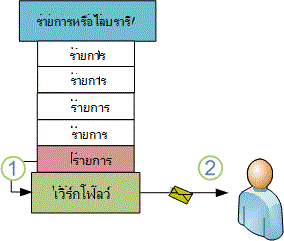
โดยการใช้การกระทํา ส่งอีเมล ใน Workflow Designer คุณสามารถตั้งค่าเวิร์กโฟลว์แบบกําหนดเองของคุณเพื่อส่งอีเมลถึงคุณหรือผู้ใช้หรือกลุ่มอื่นๆ ที่ระบุได้ เขตข้อมูลที่พร้อมใช้งานสําหรับอีเมล ได้แก่ ถึง สําเนาถึงเรื่อง และเนื้อความ เขตข้อมูลเหล่านี้สามารถมีได้ทั้งข้อความคงที่และข้อความที่สร้างขึ้นแบบไดนามิกจากการค้นหาเวิร์กโฟลว์
คุณสามารถใช้การกระทํา ส่งอีเมล เพื่อสร้างอีเมลชนิดต่างๆ รวมทั้งการแจ้งให้ทราบเมื่อเวิร์กโฟลว์ถึงขั้นตอนที่ระบุหรือดําเนินการตามการกระทําที่ระบุ (รวมถึงการเริ่มต้นและการหยุดโดยรวมของเวิร์กโฟลว์) และตัวเตือนเกี่ยวกับงานที่ไม่เสร็จสมบูรณ์ภายในวันครบกําหนด
หมายเหตุ
การตั้งค่าอีเมลขาออกต้องได้รับการกําหนดค่าบนเซิร์ฟเวอร์ก่อนที่เวิร์กโฟลว์ของคุณจะสามารถส่งอีเมลได้ ถ้าคุณไม่แน่ใจเกี่ยวกับการตั้งค่าอีเมลปัจจุบันของเซิร์ฟเวอร์ ให้ตรวจสอบกับผู้ดูแลเซิร์ฟเวอร์ของคุณ สําหรับข้อมูลเพิ่มเติมเกี่ยวกับการตั้งค่าอีเมลขาออก ให้ดูส่วนดูเพิ่มเติม
ในตัวอย่างนี้ คุณจะตั้งค่าเวิร์กโฟลว์ของคุณเพื่อส่งอีเมลแจ้งให้คุณทราบทุกครั้งที่เวิร์กโฟลว์เริ่มเรียกใช้ข้อมูลใหม่ ใช้ SharePoint Designer เวอร์ชันที่ตรงกับเวอร์ชัน SharePoint Server ของคุณ ตัวอย่างเช่น สําหรับ SharePoint Server 2010 ให้ใช้ SharePoint Designer 2010 และสําหรับทุกเวอร์ชันหลังจาก SharePoint Server 2010 รวมถึง SharePoint Server 2016 และ SharePoint ใน Microsoft 365 ให้ใช้ SharePoint Designer 2013 ดาวน์โหลด SharePoint Designer 2013 จากศูนย์ดาวน์โหลด Microsoft สําหรับข้อมูลเพิ่มเติม ให้ดูที่ ดูเพิ่มเติม
เปิด SharePoint Designer 2013 และเชื่อมต่อกับไซต์ SharePoint
SharePoint Designer 2013 จะถูกติดตั้งเป็นแอป Office 2013 เมื่อต้องการเปิด SharePoint Designer 2013 และเชื่อมต่อกับไซต์ SharePoint ให้ทําตามขั้นตอนเหล่านี้:
- เมื่อต้องการเปิด SharePoint Designer 2013 ให้เลือกบนเมนูเริ่มต้น เลือกไอคอน>เริ่มโปรแกรม>ทั้งหมดMicrosoft Office 2013>,SharePoint Designer 2013
- บนหน้าเริ่มต้นของ SharePoint Designer 2013 ให้เลือก เปิดไซต์
- ใส่ไซต์ SharePoint ที่คุณต้องการเชื่อมต่อ เช่น http://www.contoso.com/sites/a-sharepoint-site
- เมื่อต้องการเปิดไซต์ ให้เลือกเปิด
- ถ้าได้รับพร้อมท์ ให้ใส่ข้อมูลประจําตัวของคุณ (ถ้าความปลอดภัยไม่ได้รวมอยู่ในคอมพิวเตอร์ที่คุณลงชื่อเข้าใช้ คุณจะได้รับพร้อมท์ให้ใส่ข้อมูลประจําตัวของคุณ) ตรวจสอบให้แน่ใจว่าได้ใช้ข้อมูลประจําตัวที่มีสิทธิ์เข้าถึงไซต์ SharePoint
สร้างเวิร์กโฟลว์รายการตามแพลตฟอร์มของเวิร์กโฟลว์ SharePoint
- ในบานหน้าต่างนําทาง ให้เลือกโหนดเวิร์กโฟลว์
- ในส่วน สร้าง ของแท็บ เวิร์กโฟลว์ ให้เลือกรายการแบบหล่นลง เวิร์ กโฟลว์รายการ
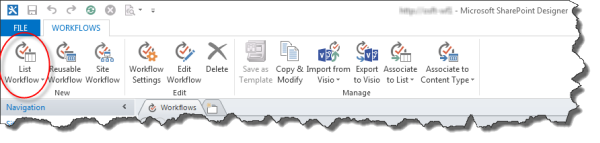
- เลือก รายการ ที่คุณต้องการเชื่อมโยงกับเวิร์กโฟลว์ใหม่
- ในกล่องโต้ตอบ สร้างเวิร์กโฟลว์รายการ ให้ใส่ชื่อและคําอธิบายสําหรับเวิร์กโฟลว์ แล้วตรวจสอบให้แน่ใจว่าได้ตั้งค่า ชนิดแพลตฟอร์ม เป็น เวิร์กโฟลว์ SharePoint 2013
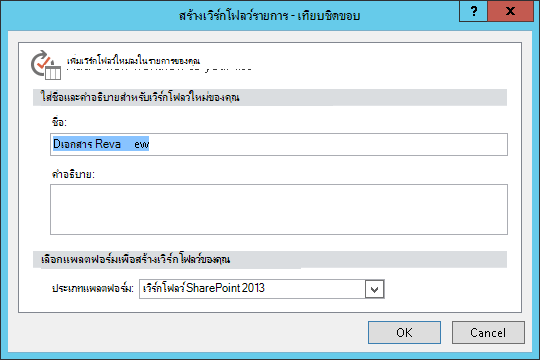
- เมื่อต้องการสร้างเวิร์กโฟลว์ ให้เลือก ตกลง
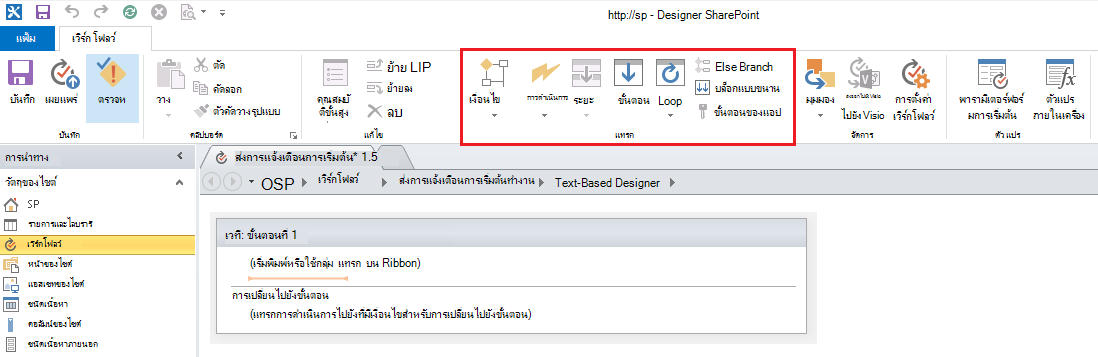
หลังจากที่มีการสร้างเวิร์กโฟลว์ คุณสามารถเพิ่มการกระทำ เงื่อนไข ระยะ ขั้นตอน และการวนรอบในการสร้างเวิร์กโฟลว์ของคุณ คอมโพเนนต์เวิร์กโฟลว์เหล่านี้จะพร้อมใช้งานใน Ribbon ของ SharePoint Designer 2013
หมายเหตุ
ถ้าคุณไม่เห็นเวิร์กโฟลว์ SharePoint 2013 เป็นชนิดแพลตฟอร์มที่พร้อมใช้งาน แสดงว่าตัวจัดการเวิร์กโฟลว์ไม่ได้รับการกําหนดค่าให้ทํางานกับฟาร์ม SharePoint เมื่อต้องการแก้ไขปัญหา ให้ดูที่ กําหนดค่าตัวจัดการเวิร์กโฟลว์ให้ทํางานกับฟาร์ม SharePoint Server 2013
For more info about the available list of workflow actions, see also.
สร้างการดําเนินการเพื่อส่งอีเมล
เลือก การดําเนินการ จากนั้นเลือก ส่งอีเมล
ในการดําเนินการ ให้เลือก ผู้ใช้เหล่านี้
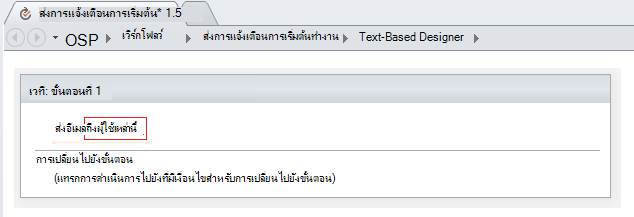
ในกล่องโต้ตอบ กําหนดข้อความอีเมล ให้เลือกผู้ใช้จากผู้ใช้และกลุ่มที่มีอยู่ หรือใส่ที่อยู่อีเมลของคุณเองในเขตข้อมูล ถึง
หมายเหตุ
- เมื่อต้องการส่งอีเมลไปยังที่อยู่อีเมลภายนอก คุณต้องสามารถดึงข้อมูลจากเซิร์ฟเวอร์อีเมลที่เกี่ยวข้องได้
- ที่อยู่ ถึง ของ อีเมลอาจเป็นที่อยู่คงที่ที่เฉพาะเจาะจง (ตัวอย่างเช่น NORTHWINDTRADERS\junmin หรือ ) junmin@northwindtraders.comหรือการค้นหาเวิร์กโฟลว์ไปยังข้อมูลตัวแปร สําหรับข้อมูลเพิ่มเติมเกี่ยวกับการใช้การค้นหาเวิร์กโฟลว์เพื่อจัดการกับอีเมลที่ส่งจากเวิร์กโฟลว์แบบไดนามิกแทนการใช้ที่อยู่แบบคงที่ ให้ดูที่ เลือกผู้ใช้หรือกลุ่มเพื่อรับข้อความแบบไดนามิก
- ที่อยู่ผู้ส่งของอีเมลที่แสดงผลจะเป็นที่อยู่อีเมลของผู้ดูแลเซิร์ฟเวอร์เสมอ เว้นแต่ผู้ดูแลเซิร์ฟเวอร์จะเปลี่ยนที่อยู่ผู้ส่งสําหรับเว็บแอปปัจจุบันหรือเว็บแอปทั้งหมด เมื่อต้องการเรียนรู้เพิ่มเติม ให้อ่านการกําหนดค่าอีเมลขาออกสําหรับเว็บแอปที่ระบุ
ในเขตข้อมูลชื่อเรื่อง ให้ใส่ชื่อเรื่องสําหรับอีเมล หรือกําหนดการค้นหาเวิร์กโฟลว์เป็นข้อความที่คุณต้องการที่นี่ ให้เลือกแสดงการผูกข้อมูล

หมายเหตุ
เพื่อให้เวิร์กโฟลว์คอมไพล์อย่างถูกต้อง คุณต้องป้อนข้อมูลบางอย่างในเขตข้อมูลเรื่อง
ในกล่องขนาดใหญ่ภายใต้เขตข้อมูล เรื่อง ให้ใส่หรือวางเนื้อหาของอีเมล
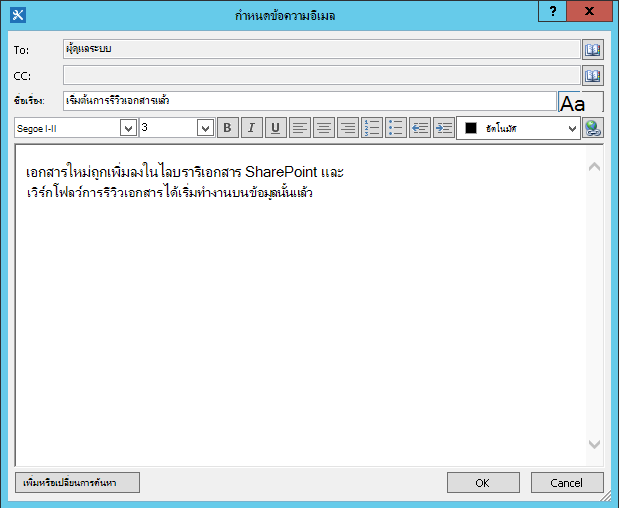
เลือกตกลง
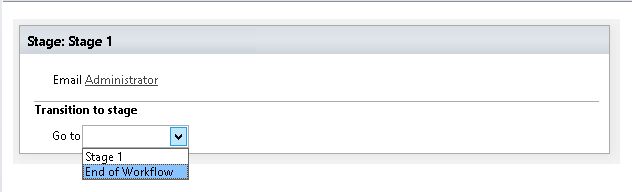
เลือก การดําเนินการ>ไปที่ขั้นตอน
เลือก สิ้นสุดเวิร์กโฟลว์
เลือก เผยแพร่
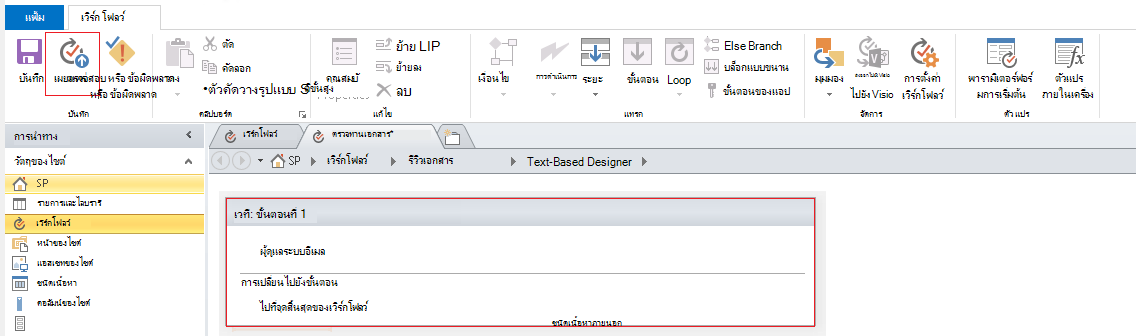
สําหรับตัวเลือกขั้นสูงเพิ่มเติมในการปรับเปลี่ยนเนื้อหาของอีเมล ให้ดูส่วนต่อไปนี้
เลือกผู้ใช้หรือกลุ่มอย่างรวดเร็วเพื่อรับข้อความ
ถ้าคุณใส่ที่อยู่แบบคงที่ในเขตข้อมูล ถึง และ สําเนาถึง ของอีเมลของคุณ เมื่อใดก็ตามที่คุณต้องการเปลี่ยนผู้รับ คุณต้องเปิดเวิร์กโฟลว์ใน Workflow Designer และทําการเปลี่ยนแปลงด้วยตนเอง ถ้าจะมีการเปลี่ยนที่อยู่บ่อย ๆ จะเป็นแนวปฏิบัติที่ดีกว่าหากใช้การค้นหาเวิร์กโฟลว์ในเขตข้อมูล ถึง และ สำเนาถึง การค้นหาสามารถอ้างอิงที่อยู่จากเขตข้อมูลในรายการปัจจุบัน จากเขตข้อมูลในรายการที่อยู่ในรายการหรือไลบรารีอื่น หรือ จากตัวแปรเวิร์กโฟลว์
ใช้รายการแบบกำหนดเองเพื่อจัดเก็บที่อยู่ผู้รับ
ถ้าผู้รับเปลี่ยนเป็นระยะๆ แต่ไม่บ่อยพอที่จะต้องระบุผู้รับบนฟอร์มการเริ่มต้นในแต่ละครั้งที่เริ่มต้นเวิร์กโฟลว์ คุณสามารถสร้างรายชื่อผู้รับแบบกําหนดเองที่มีข้อมูลรายการหนึ่งข้อมูลสําหรับแต่ละเวิร์กโฟลว์ที่อ้างอิง แล้วสร้างคอลัมน์ที่คุณสามารถจัดเก็บที่อยู่ที่จะส่งอีเมลแต่ละฉบับจากแต่ละเวิร์กโฟลว์ไป เมื่อผู้รับสำหรับข้อความเวิร์กโฟลว์ใด ๆ เปลี่ยน สิ่งที่คุณต้องทำคือเปลี่ยนที่อยู่ในเขตข้อมูลที่เหมาะสมในข้อมูลในรายการผู้รับสำหรับเวิร์กโฟลว์นั้น
สำคัญ
คอลัมน์ที่คุณจัดเก็บที่อยู่สําหรับอีเมลเวิร์กโฟลว์สามารถเป็นได้ทั้งข้อความบรรทัดเดียว ข้อความหลายบรรทัด หรือคอลัมน์ชนิดบุคคลหรือกลุ่ม ถ้าคุณใช้คอลัมน์บุคคลหรือกลุ่ม คุณสามารถสร้างได้เพียงหนึ่งรายการในแต่ละเขตข้อมูลที่เวิร์กโฟลว์จะอ้างอิงสําหรับที่อยู่อีเมล เมื่อสร้างคอลัมน์ ต้องแน่ใจว่าได้เลือก ไม่ใช่ ภายใต้ อนุญาตให้เลือกหลายรายการ ถ้าคุณต้องการใช้คอลัมน์ชนิดนี้เพื่อระบุผู้รับหลายคน คุณสามารถสร้างกลุ่ม SharePoint ที่รวมบุคคลที่คุณต้องการให้เวิร์กโฟลว์ส่งอีเมลไปถึง แล้วระบุกลุ่มในเขตข้อมูล เมื่อสร้างคอลัมน์ต้องแน่ใจว่าได้เลือก บุคคลและกลุ่ม ภายใต้ อนุญาตให้เลือก สําหรับข้อมูลเพิ่มเติมเกี่ยวกับการสร้างรายการและการเพิ่มคอลัมน์ ให้ดูเพิ่มเติม
หมายเหตุ
เมื่อสร้างกลุ่ม SharePoint ให้ตรวจสอบให้แน่ใจว่าแต่ละกลุ่มมีสิทธิ์ในการอ่านไซต์เป็นอย่างน้อย และในพื้นที่การตั้งค่ากลุ่มของหน้า กลุ่มใหม่ ภายใต้ ใครสามารถดูการเป็นสมาชิก ของกลุ่ม ได้ ให้เลือกทุกคน
เมื่อต้องการใช้การค้นหาเวิร์กโฟลว์ลงในรายการผู้รับที่กำหนดเอง:
ในเบราว์เซอร์ ให้สร้างรายการที่กำหนดเองชื่อ ผู้รับ ด้วยสามคอลัมน์ต่อไปนี้:
- เปลี่ยนชื่อของคอลัมน์ชื่อเรื่องเริ่มต้น ให้เป็น ชื่อเวิร์กโฟลว์ ปล่อยตัวเลือกอื่นๆ ทั้งหมดให้เป็นแบบเดิม สําหรับข้อมูลเพิ่มเติมเกี่ยวกับการเปลี่ยนแปลงคอลัมน์ในรายการหรือไลบรารี ให้ดูเพิ่มเติม
- เพิ่มคอลัมน์บุคคลหรือกลุ่มที่ชื่อ ถึง ในคอลัมน์นี้ อนุญาตให้เลือกทั้งบุคคลและกลุ่ม แต่ไม่อนุญาตให้เลือกหลายรายการ ปล่อยตัวเลือกอื่นๆ ทั้งหมดให้เป็นแบบเดิม สําหรับข้อมูลเพิ่มเติมเกี่ยวกับการสร้างคอลัมน์ในรายการหรือไลบรารี ให้ดูเพิ่มเติม
- เพิ่มคอลัมน์สำหรับข้อความบรรทัดเดียวที่ชื่อสำเนาถึง ปล่อยตัวเลือกอื่นๆ ทั้งหมดให้เป็นแบบเดิม
ในรายชื่อผู้รับ ให้สร้างรายการใหม่ แล้วทําดังต่อไปนี้
- ในเขตข้อมูล ชื่อเวิร์กโฟลว์ ให้ใส่ การรีวิวเอกสาร ซึ่งเป็นชื่อของตัวอย่างเวิร์กโฟลว์ที่ใช้ที่นี่
- ในเขตข้อมูลถึง ให้เลือกสมุดรายชื่อ
 จากนั้นในกล่องโต้ตอบ Select People and Groups ให้เลือกบุคคลหรือกลุ่มที่จะส่งอีเมลถึงหนึ่งคน
 - ในเขตข้อมูล สําเนาถึง ให้ใส่ที่อยู่อีเมลของผู้รับที่จะระบุสําเนา โดยคั่นที่อยู่หลายรายการด้วยเครื่องหมายอัฒภาค
เลือก การดําเนินการ จากนั้นเลือกส่งอีเมล
ในการดําเนินการ ให้เลือกผู้ใช้เหล่านี้
ในกล่องโต้ตอบกําหนดข้อความอีเมล ที่ส่วนท้ายของกล่อง ถึง ให้คลิก สมุดรายชื่อ
ในกล่องโต้ตอบ เลือกผู้ใช้ ในรายการ หรือเลือกจากผู้ใช้และกลุ่มที่มีอยู่ ให้เลือก การค้นหาเวิร์กโฟลว์สําหรับผู้ใช้ แล้วเลือก เพิ่ม
ในกล่องโต้ตอบ ค้นหาบุคคลหรือกลุ่ม ให้เลือกตัวเลือกต่อไปนี้:
- แหล่งข้อมูล: ผู้รับ หรือชื่อของรายการแบบกำหนดเองของคุณ
- เขตข้อมูลจากแหล่งที่มา: ถึง หรือเขตข้อมูลที่มีที่อยู่ที่คุณต้องการในบรรทัด ถึง
- เขตข้อมูลขากลับเป็น: ชื่อเข้าสู่ระบบ ซึ่งจะกําหนดรูปแบบเขตข้อมูล "ถึง" ในอีเมล
- เขตข้อมูล: ผู้รับ: ชื่อเวิร์กโฟลว์
-
ค่า: ใส่ การรีวิวเอกสาร หรือชื่อของเวิร์กโฟลว์ปัจจุบัน
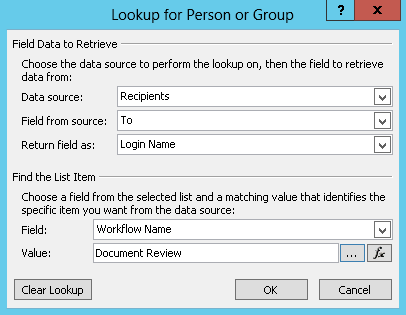
การค้นหานี้ระบุว่า "จากรายการผู้รับ ให้เลือกค่าของเขตข้อมูล ถึง ซึ่งชื่อเวิร์กโฟลว์คือการตรวจทานเอกสาร"
ครึ่งบนของกล่องโต้ตอบจะระบุรายการและคอลัมน์ ครึ่งล่างของกล่องโต้ตอบจะระบุแถว
ในกล่องโต้ตอบ ค้นหาบุคคลหรือกลุ่ม ให้เลือก ตกลง
ในอีเมลเกี่ยวกับการตรวจสอบเพื่อดูว่าเป็นการค้นหาที่ไม่ซ้ํา ให้เลือกตกลง
เมื่อต้องการปิดกล่องโต้ตอบ เลือกผู้ใช้ ให้เลือก ตกลง อีกครั้ง
ในกล่องโต้ตอบกําหนดข้อความอีเมล ที่ส่วนท้ายของเขตข้อมูลสําเนาถึง ให้เลือก สมุดรายชื่อ
ในกล่องโต้ตอบ เลือกผู้ใช้ ในรายการ หรือเลือกจากผู้ใช้และกลุ่มที่มีอยู่ ให้เลือก การค้นหาเวิร์กโฟลว์สําหรับผู้ใช้ แล้วเลือก เพิ่ม
ในกล่องโต้ตอบ กําหนดการค้นหาเวิร์กโฟลว์ ให้เลือกตัวเลือกต่อไปนี้
- แหล่งข้อมูล: ผู้รับ หรือชื่อของรายการแบบกำหนดเองของคุณ
- เขตข้อมูลจากแหล่งที่มา: สําเนาถึง หรือเขตข้อมูลที่มีที่อยู่ที่คุณต้องการในบรรทัดสําเนาถึง
- เขตข้อมูลขากลับเป็น: ชื่อเข้าสู่ระบบ ซึ่งจะกําหนดรูปแบบเขตข้อมูล "ถึง" ในอีเมล
- เขตข้อมูล: ผู้รับ: ชื่อเวิร์กโฟลว์
-
ค่า: ใส่ การรีวิวเอกสาร หรือชื่อของเวิร์กโฟลว์ปัจจุบัน
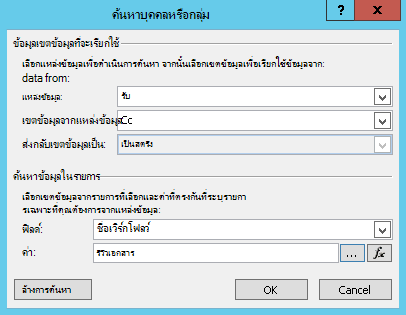
การค้นหานี้ระบุว่า "จากรายการผู้รับ ให้เลือกค่าของเขตข้อมูล สําเนาถึง ซึ่งชื่อเวิร์กโฟลว์คือการตรวจทานเอกสาร"
เลือก ตกลง และในข้อความเตือน ให้เลือก ตกลง อีกครั้ง
เมื่อต้องการปิดกล่องโต้ตอบ เลือกผู้ใช้ ให้เลือก ตกลง
ขณะนี้ เมื่อเวิร์กโฟลว์ส่งอีเมลนี้ เวิร์กโฟลว์จะส่งอีเมลไปยังที่อยู่ที่แสดงอยู่ในเขตข้อมูล ถึง และ สําเนาถึง ของข้อมูลการรีวิวเอกสารในรายการ ผู้รับ แบบกําหนดเอง เมื่อต้องการเปลี่ยนผู้รับ เพียงทำการเปลี่ยนแปลงข้อมูลในรายการตามที่คุณต้องการ
เวิร์กโฟลว์เดียวอาจส่งอีเมลหลายฉบับ และอีเมลทั้งหมดอาจไม่ส่งไปยังผู้รับคนเดียวกัน เมื่อต้องการจัดเก็บที่อยู่อื่นสําหรับอีเมลเพิ่มเติมที่ส่งโดยเวิร์กโฟลว์นี้ คุณสามารถเพิ่มคอลัมน์ลงในรายการเพื่อจัดเก็บที่อยู่อื่นๆ ได้ ในกรณีนี้ คุณอาจต้องการตั้งชื่อคอลัมน์เป็น "ข้อความแรกถึง" "ข้อความที่สองถึง" เป็นต้น
หรือ คุณสามารถออกแบบรายการเพื่อให้คุณสร้างหนึ่งรายการสําหรับแต่ละอีเมลที่เวิร์กโฟลว์ส่ง แทนที่จะสร้างหนึ่งรายการต่อแต่ละเวิร์กโฟลว์ ในกรณีนี้ ตรวจสอบให้แน่ใจว่าชื่อที่ใช้ระบุแต่ละอีเมลไม่ซ้ํากัน เพื่อให้การค้นหาที่ดึงข้อมูลที่อยู่ส่งกลับค่าที่ไม่ซ้ํากันที่คุณต้องการ
ใช้แบบฟอร์มเริ่มต้นเวิร์กโฟลว์เพื่อระบุผู้รับ
ถ้าคุณต้องการให้มีการระบุผู้รับทุกครั้งที่มีการเริ่มต้นเวิร์กโฟลว์ด้วยตนเอง คุณสามารถกำหนดแบบฟอร์มเริ่มต้นเวิร์กโฟลว์เองเพื่อรวบรวมที่อยู่จากบุคคลที่เริ่มเวิร์กโฟลว์ เวิร์กโฟลว์สามารถใช้ที่อยู่ที่ป้อนโดยตรงหรือคัดลอกลงในเขตข้อมูลในรายการปัจจุบันซึ่งจะยังคงพร้อมใช้งานสำหรับการอ้างอิงหลังจากเวิร์กโฟลว์เสร็จสิ้นอินสแตนซ์ปัจจุบัน ถ้าเวิร์กโฟลว์ได้รับการตั้งค่าเพื่อให้เริ่มต้นโดยอัตโนมัติ คุณสามารถระบุที่อยู่เริ่มต้นในแบบฟอร์มเริ่มต้นสำหรับทุกครั้งที่มีการเริ่มต้นอัตโนมัติ
การใส่ข้อมูลเกี่ยวกับรายการปัจจุบัน
จนถึงตอนนี้ เนื้อหาในตัวอย่างอีเมลเป็นแบบคงที่: ทุกครั้งที่เวิร์กโฟลว์สร้างอินสแตนซ์ของอีเมล ข้อความจะเหมือนกันทุกประการ
อย่างไรก็ตาม อาจมีประโยชน์ในการรวมข้อความที่เปลี่ยนแปลงซึ่งสัมพันธ์กับรายการที่เวิร์กโฟลว์กำลังเรียกใช้อยู่ ตัวอย่างเช่น อาจเป็นประโยชน์ในการรวมชื่อของเอกสารที่คุณต้องการการตรวจทานเข้าไปในเนื้อความของอีเมล เมื่อต้องการรวมข้อมูลแบบไดนามิกชนิดนี้ ให้คุณใช้การค้นหาเวิร์กโฟลว์ การค้นหาจะดึงข้อมูลจากแหล่งข้อมูลต่าง ๆ เช่น รายการ ไลบรารีและข้อมูลเวิร์กโฟลว์
เมื่อต้องการเพิ่มชื่อเรื่องของเอกสารลงในข้อความอีเมล ให้ทําดังนี้
ใส่หรือวางข้อความคงที่ที่คุณต้องการให้ข้อมูลการค้นหาปรากฏขึ้น
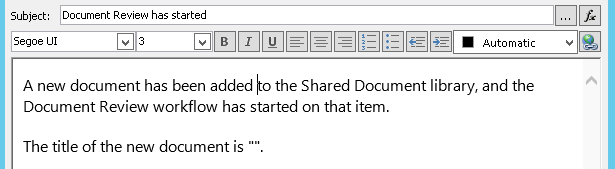
วางจุดแทรกในตำแหน่งที่คุณต้องการให้มีค้นหา
เคล็ดลับ
หลังจากที่คุณแทรกการค้นหา คุณจะไม่สามารถลากไปยังตําแหน่งใหม่ได้ (แต่เป็นไปได้ที่จะ "ย้าย" การค้นหาโดยการลากข้อความอื่นที่อยู่รอบ ๆ ) ในทํานองเดียวกัน จะไม่สามารถตัด คัดลอก หรือวางการค้นหาหรือข้อความใดๆ ที่มีการค้นหาได้
เลือก เพิ่ม หรือ เปลี่ยนการค้นหา
ในกล่องโต้ตอบ ค้นหาสตริง ในเขตข้อมูล แหล่งข้อมูล ให้เลือก รายการปัจจุบัน และในเขตข้อมูลจากเขตข้อมูลต้นทาง ให้เลือก ชื่อ
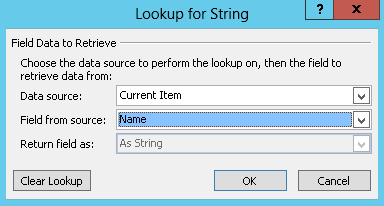
เลือก ตกลง
การค้นหาที่แทรกจะปรากฏในเนื้อหาอีเมล
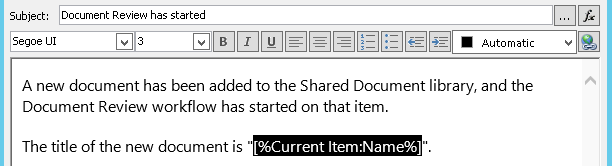
เมื่อต้องการประกาศเวิร์กโฟลว์ ให้เลือกประกาศ
เมื่อเวิร์กโฟลว์ทํางานและอีเมลถูกสร้างขึ้น การค้นหาจะถูกแทนที่ด้วยชื่อเรื่องของเอกสาร
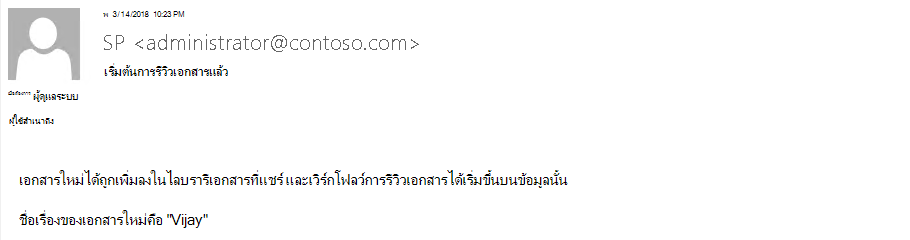
การใส่ชื่อเรื่องของเอกสารนั้นมีประโยชน์ แต่อาจจะมีประโยชน์มากกว่าถ้ามีการรวมไฮเปอร์ลิงก์ที่จะนำคุณไปยังเอกสารโดยตรงเข้าไปด้วย เมื่อต้องการทำเช่นนี้ คุณต้องใส่การค้นหาในไฮเปอร์ลิงก์
การใส่ไฮเปอร์ลิงก์แบบคงที่
เมื่อต้องการรวมไฮเปอร์ลิงก์แบบคงที่ ที่ลิงก์ไปยังที่อยู่หรือตําแหน่งที่ตั้งเดียวกันเสมอ ในเนื้อความของอีเมลเวิร์กโฟลว์ของคุณ ที่มุมบนขวาของแผงเครื่องมือการจัดรูปแบบในกล่องโต้ตอบ กําหนดข้อความอีเมล ให้เลือกปุ่ม แก้ไขไฮเปอร์ลิงก์
ใส่หรือวางข้อความคงที่ที่คุณต้องการให้ลิงก์ปรากฏขึ้น
เลือกข้อความ แล้วเลือก แก้ไขไฮเปอร์ลิงก์
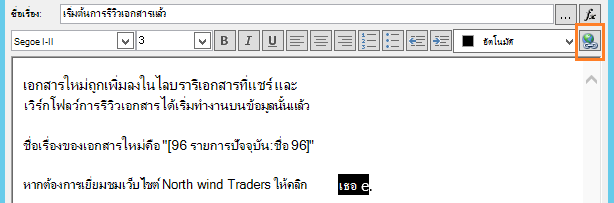
ในกล่องโต้ตอบ แก้ไขไฮเปอร์ลิงก์ ให้ใส่ที่อยู่ของเว็บไซต์
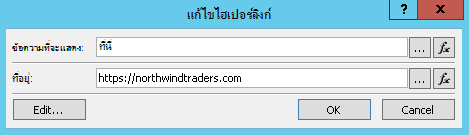
เลือก ตกลง
ไฮเปอร์ลิงก์ที่แทรกไว้จะปรากฏในเนื้อความของอีเมล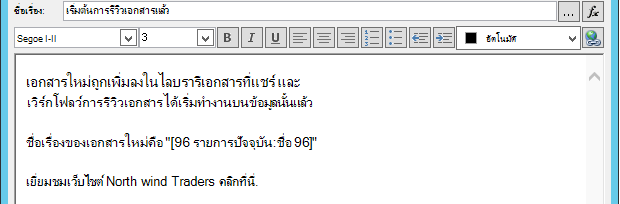
หมายเหตุ
โปรแกรมอีเมลที่ยึดตามข้อความจะไม่แสดงไฮเปอร์ลิงก์
เมื่อต้องการเรียนรู้เกี่ยวกับวิธีการใช้การค้นหาเวิร์กโฟลว์ในการสร้างไฮเปอร์ลิงก์แบบไดนามิกที่ชี้ไปยังที่อยู่ที่แตกต่างกันโดยขึ้นอยู่กับรายการที่เวิร์กโฟลว์กําลังเรียกใช้อยู่ในปัจจุบัน ให้ดูที่ รวมไฮเปอร์ลิงก์ไปยังรายการปัจจุบัน
การใส่ไฮเปอร์ลิงก์ไปยังรายการปัจจุบัน
ในส่วนก่อนหน้า ให้ใส่ไฮเปอร์ลิงก์แบบคงที่ ซึ่งที่อยู่ในไฮเปอร์ลิงก์ตัวอย่างไม่มีข้อมูลตัวแปร: ทุกครั้งที่เวิร์กโฟลว์ส่งอีเมล ไฮเปอร์ลิงก์จะชี้ไปยังหน้าเดียวกัน
อย่างไรก็ตาม เมื่อใช้การค้นหาเวิร์กโฟลว์ คุณสามารถสร้างลิงก์แบบไดนามิกที่ใช้ข้อมูลเกี่ยวกับรายการปัจจุบันเพื่อตัดสินใจว่าจะให้ชี้ไปที่ URL ใด
หากรายการปัจจุบันเป็นเอกสารในไลบรารีเอกสาร
ในตัวอย่างการแจ้งเตือนการเริ่มต้นเวิร์กโฟลว์ คุณอาจต้องการระบุลิงก์ไปยังเอกสารใหม่โดยตรง:
ใส่หรือวางข้อความคงที่ที่คุณต้องการให้ลิงก์ปรากฏขึ้น
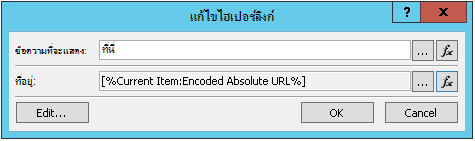
เลือกข้อความ แล้วเลือก แก้ไขไฮเปอร์ลิงก์
ในกล่องโต้ตอบ แก้ไขไฮเปอร์ลิงก์ ให้เลือกฟังก์ชัน (fx)
เคล็ดลับ
หลังจากที่คุณแทรกการค้นหา คุณจะไม่สามารถลากไปยังตําแหน่งใหม่ได้ (แต่เป็นไปได้ที่จะ "ย้าย" การค้นหาโดยการลากข้อความอื่นที่อยู่รอบ ๆ ) ในทํานองเดียวกัน จะไม่สามารถตัด คัดลอก หรือวางการค้นหาหรือข้อความใดๆ ที่มีการค้นหาได้
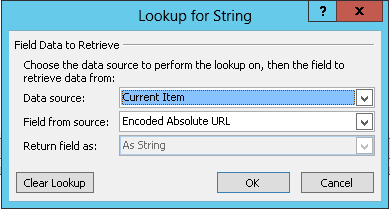
ในกล่องโต้ตอบค้นหาสตริง ในเขตข้อมูลแหล่งข้อมูล ให้เลือกรายการปัจจุบัน
ในเขตข้อมูลจากเขตข้อมูลต้นทาง ให้เลือก URL สัมบูรณ์ที่เข้ารหัส จากนั้นเลือก ตกลง
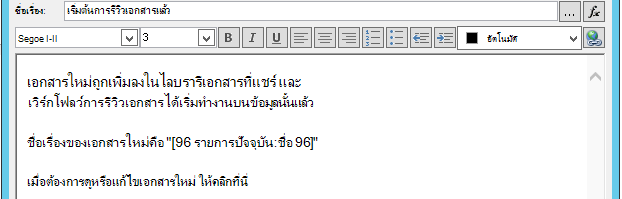
เมื่อผู้รับอีเมลเลือกลิงก์ เอกสารจะเปิดขึ้นเพื่อดูหรือแก้ไข
ถ้ารายการปัจจุบันเป็นข้อมูลในรายการ
เมื่อคุณสร้างลิงก์ไปยังข้อมูลในรายการ — เช่น การประกาศหรือเหตุการณ์ในปฏิทิน — คุณสามารถเลือกที่จะให้ลิงก์เปิดฟอร์มการแสดง (DispForm.aspx) หรือฟอร์มแก้ไข (EditForm.aspx) ของรายการ
เมื่อต้องการสร้างลิงก์ที่เปิดข้อมูลในรายการ:
ในเบราว์เซอร์ ให้นําทางไปยังรายการที่คุณต้องการสร้างเวิร์กโฟลว์นี้
เปิดข้อมูลในรายการของเอกสารที่มีอยู่ในไลบรารี โดยใช้ แสดงรายการ ถ้าคุณต้องการให้ลิงก์ของคุณเปิดฟอร์มที่แสดง หรือ แก้ไขรายการ ถ้าคุณต้องการลิงก์ของคุณเพื่อเปิดฟอร์มแก้ไข
คัดลอกที่อยู่ในแถบที่อยู่จากเมนูเริ่มต้น http: หรือ https: จนถึงเครื่องหมายเท่ากับตัวแรก (=)

ข้อความ ? ID = เป็นพารามิเตอร์ของสตริงคิวรีที่สั่งให้หน้าเพจแสดงฟอร์มสำหรับรายการใดก็ตามในรายการหรือไลบรารีปัจจุบันที่มี ID รายการที่ตามหลังเครื่องหมายเท่ากับ (=) ซึ่งในตัวอย่างนี้จะเป็น ID รายการของข้อมูลปัจจุบัน ตามที่ระบุโดยการค้นหาเวิร์กโฟลว์
หมายเหตุ
ถ้ารายการปัจจุบันเป็นงานที่สร้างขึ้นโดยหนึ่งในสามการกระทําของงานในเวิร์กโฟลว์ และถ้าคุณต้องการให้ลิงก์เปิดฟอร์มงานแบบกําหนดเอง (และไม่ใช่ฟอร์มการแสดงหรือการแก้ไขเริ่มต้นสําหรับรายการงาน) ให้ดูที่ ถ้ารายการปัจจุบันเป็นฟอร์มงานแบบกําหนดเอง สำหรับงานที่ไม่ได้สร้างขึ้นโดยการกระทำของงานในเวิร์กโฟลว์ และสำหรับรูปแบบการแสดงผลของงานเหล่านั้นที่สร้างขึ้นโดยหนึ่งในการกระทำของงานในเวิร์กโฟลว์ คุณต้องใช้ขั้นตอนปัจจุบันทั้งหมดนี้
ในกล่องโต้ตอบกําหนดข้อความอีเมล ให้ใส่หรือวางข้อความคงที่ที่คุณต้องการให้ลิงก์ปรากฏ ตัวอย่างเช่น - เมื่อต้องการดูรายการ ให้คลิกที่นี่
เลือกข้อความ แล้วเลือก แก้ไขไฮเปอร์ลิงก์
ในกล่อง แก้ไขไฮเปอร์ลิงก์ สําหรับเขตข้อมูลที่อยู่ ให้เลือกตัวสร้างสตริง
ในกล่องโต้ตอบตัว สร้างสตริง ให้วางที่อยู่
จัดตําแหน่งจุดแทรกให้อยู่หลังเครื่องหมายเท่ากับ (=) โดยตรง จากนั้นเลือก เพิ่มหรือเปลี่ยนการค้นหา
ในกล่องโต้ตอบ ค้นหาสตริง ในเขตข้อมูลแหล่งที่มา ให้เลือกรายการปัจจุบัน และในเขตข้อมูลจากแหล่งที่มา ให้เลือก ID
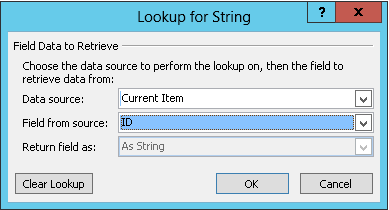
เลือก ตกลง
สตริงสุดท้ายในตัวสร้างสตริงควรเริ่มต้นด้วยhttp://หรือลงhttps://ท้ายด้วย[%Current Item:ID%].
สำคัญ
แม้ว่าการค้นหา ID ของรายการปัจจุบันจะมีประโยชน์ในการสร้างลิงก์ไปยังข้อมูลในรายการปัจจุบัน การค้นหาต่อไปนี้สามารถแสดงข้อผิดพลาดในเส้นทางที่แสดงผล และเราไม่แนะนําให้รวมไว้ในลิงก์อีเมล: เส้นทาง, URL สัมพัทธ์ของเซิร์ฟเวอร์, URL ต้นทาง และเส้นทาง URL
เลือก ตกลง สองครั้ง
ลิงก์ของคุณจะปรากฏเป็นข้อความสีน้ําเงินพร้อมขีดเส้นใต้ในอีเมล

หากคุณวางแผนที่จะใช้ลิงก์มากกว่าหนึ่งครั้ง ให้ไปที่ส่วนถัดไป
การจัดเก็บรายการที่อยู่เป็นตัวแปรเวิร์กโฟลว์
คุณสามารถจัดเก็บ URL ของแบบฟอร์มการแสดงผลหรือแบบฟอร์มการแก้ไขของข้อมูลในรายการไว้ในตัวแปรเวิร์กโฟลว์ เพื่อให้คุณสามารถใช้งานได้ในหลายตำแหน่งในเวิร์กโฟลว์เดียวกัน
ในหน้าต่าง Workflow Designer ให้เลือก การกระทํา แล้วเลือก แยกสตริงย่อยจากดัชนีของสตริง
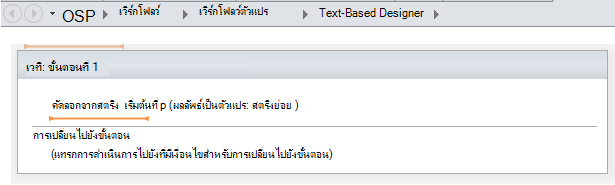
ในหน้าต่างแสดงตัวอย่าง ให้เลือก สตริง และเลือกปุ่มจุดไข่ปลา [...]
ในกล่องโต้ตอบตัว สร้างสตริง ให้วางส่วนข้อความคงที่ของ URL (แต่ไม่ใช่การค้นหา ID รายการปัจจุบัน)
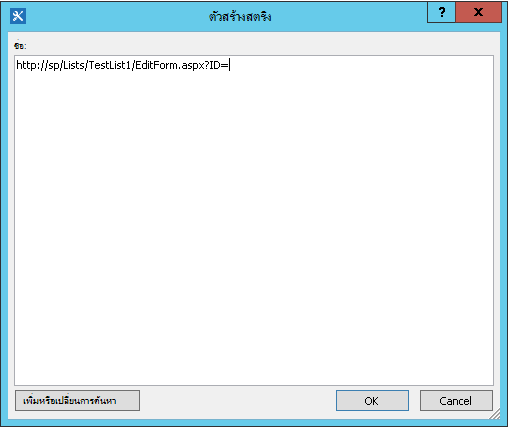
จัดตําแหน่งจุดแทรกหลังเครื่องหมายเท่ากับ (=) จากนั้นเลือก เพิ่ม หรือ เปลี่ยนการค้นหา
ในกล่องโต้ตอบ ค้นหาสตริง ในเขตข้อมูล แหล่งข้อมูล ให้เลือก รายการปัจจุบัน และในเขต ข้อมูลจากแหล่งที่มา ให้เลือก ID
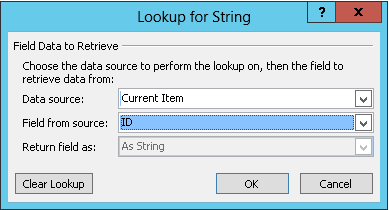
เลือกตกลง
การค้นหาจะถูกเพิ่มลงในข้อความในกล่องโต้ตอบ
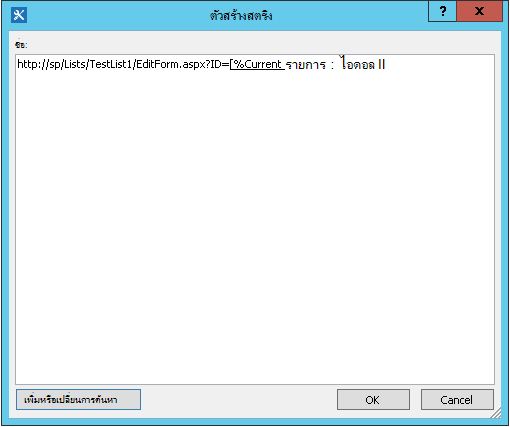
เมื่อต้องการปิดกล่องโต้ตอบตัว สร้างสตริง ให้เลือก ตกลง
เลือก 0 ใน เริ่มต้นที่ 0 และแทนที่ด้วย 1
หมายเหตุ
เมื่อ เริ่มต้นที่มีค่า มากกว่า 1 สตริงสุดท้ายจะมีอักขระออก
เลือก ตัวแปร: สตริงย่อย หรือ ตัวแปร: สตริงย่อย 1 ใน เอาต์พุตไปยังตัวแปร: สตริงย่อย
ในรายการ ให้เลือก สร้างตัวแปรใหม่ จากนั้นในกล่องโต้ตอบ แก้ไขตัวแปร ให้ใส่ชื่อสําหรับตัวแปรใหม่
ตรวจสอบให้แน่ใจว่า ชนิด ถูกตั้งค่าเป็น สตริง จากนั้นเลือก ตกลง
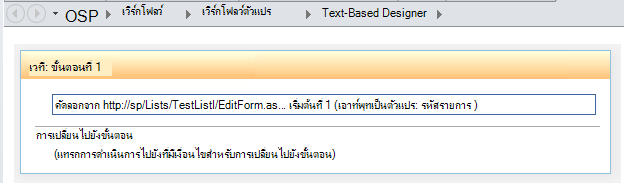
เลือกด้านล่างการดําเนินการที่คุณเพิ่งสร้างขึ้น และเพิ่มการดําเนินการส่งอีเมล ไปยัง การดําเนินการ แล้วเลือก ผู้ใช้เหล่านี้ ในการดําเนินการ
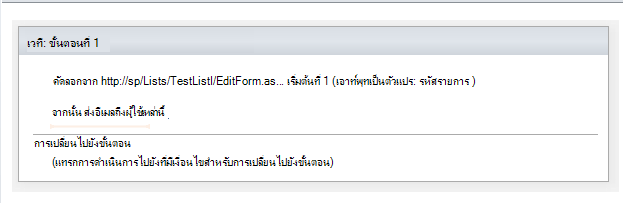
เมื่อต้องการใช้ตัวแปรใหม่ในกล่องโต้ตอบ กําหนดข้อความอีเมล ให้ใส่หรือวางข้อความที่คุณต้องการให้ลิงก์ปรากฏในเนื้อหาอีเมล เลือกข้อความ และจากเมนูการจัดรูปแบบ เลือก แก้ไขไฮเปอร์ลิงก์ เลือกปุ่ม [fx] หรือเลือกปุ่มจุดไข่ปลา [...] แล้วเลือก เพิ่มหรือเปลี่ยนการค้นหา
ในกล่องโต้ตอบ ค้นหาสตริง ในรายการกล่อง แหล่งข้อมูล ให้เลือก ตัวแปรเวิร์กโฟลว์และพารามิเตอร์
ใน เขตข้อมูลจากรายการแหล่ง ให้เลือก ตัวแปร: ชื่อของตัวแปร แล้วเลือก ตกลง และเลือก ตกลง ในกล่องถัดไป
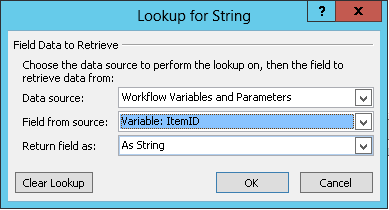 :
: 
ตอนนี้คุณสามารถจะแทรกตัวแปรนี้ที่ใดก็ได้ที่คุณต้องการในเวิร์กโฟลว์ปัจจุบัน
การใส่รูปภาพ
คุณสามารถรวมกราฟิกในอีเมลของคุณได้โดยการสร้างตัวแปรและใช้แท็ก <img/> รูป HTML เพื่อลิงก์ไปยังรูปที่ถูกเก็บเป็นไฟล์ JPEG (.jpg) และอัปโหลดไปยังไลบรารีรูปภาพในไซต์ของคุณ
- ในหน้าต่าง Workflow Designer ให้เลือก การดําเนินการ แล้วเลือก ตั้งค่าตัวแปรเวิร์กโฟลว์
- เลือกตัวแปรเวิร์กโฟลว์ แล้วเลือก สร้างตัวแปรใหม่
- ในกล่องโต้ตอบแก้ไขตัวแปร ให้ใส่ชื่อสําหรับตัวแปรใหม่และตรวจสอบให้แน่ใจว่าชนิดถูกตั้งค่าเป็นสตริง จากนั้นเลือกตกลง
- เลือก ค่า แล้วเลือกปุ่มจุดไข่ปลา [...] ในหน้าต่างตัว สร้างสตริงให้ใส่หรือวาง URL สําหรับไฟล์รูป JPEG ในรูปแบบแท็ก HTML -
<img src ="URL"/>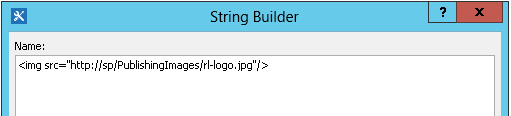
- เลือก ตกลง
- การกระทำที่แทรกลงไปจะปรากฏขึ้นแบบนี้
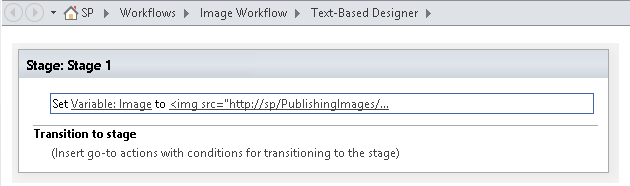
- เลือกด้านล่างการดําเนินการที่คุณเพิ่งสร้างขึ้น และ เพิ่มการดําเนินการส่งอีเมล ไปยังการดําเนินการ แล้วเลือกผู้ใช้ที่ต้องการใน การดําเนินการ
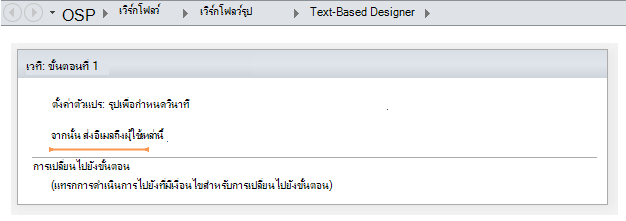
- ในกล่องโต้ตอบ กําหนดข้อความอีเมล ให้เลือก เพิ่มหรือเปลี่ยนการค้นหา
- ในกล่องโต้ตอบ ค้นหาสตริง ในรายการ แหล่งข้อมูล ให้เลือก ตัวแปรเวิร์กโฟลว์และพารามิเตอร์
- ในรายการเขตข้อมูลจากแหล่งข้อมูล ให้เลือก ตัวแปร: ชื่อของตัวแปร แล้วเลือก ตกลง ส
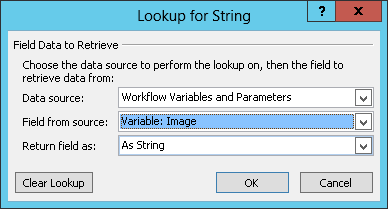
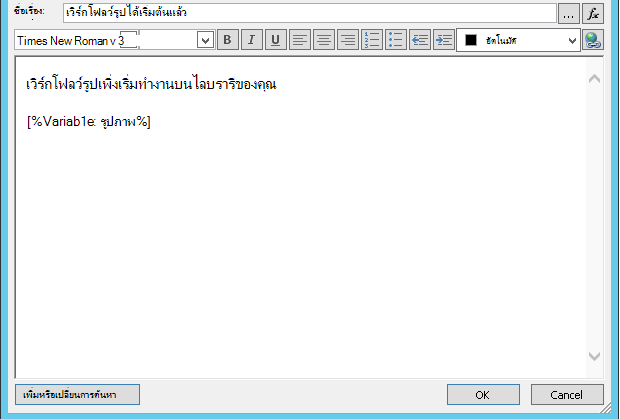
- เมื่อต้องการปิดหน้าต่าง กําหนดข้อความอีเมล และประกาศเวิร์กโฟลว์ ให้เลือก ตกลง อีกครั้ง
เมื่อส่งอีเมล รูปภาพจากไฟล์ JPEG จะปรากฏแทนแท็กลิงก์
ระบุตัวเลือกที่ไม่ได้รับการสนับสนุน
เราไม่สนับสนุนตัวเลือกต่อไปนี้ในเวอร์ชันปัจจุบันของการดําเนินการส่งอีเมล:
- การระบุที่อยู่ในบรรทัด จาก (อีเมลที่ส่งโดยเวิร์กโฟลว์จะแสดงที่อยู่อีเมลที่ระบุโดยผู้ดูแลเซิร์ฟเวอร์บนบรรทัด จาก เสมอ มีเพียงผู้ดูแลเซิร์ฟเวอร์เท่านั้นที่สามารถเปลี่ยนแปลงสิ่งนี้ได้ และสามารถเปลี่ยนแปลงได้สําหรับการแจ้งเตือนทั้งหมดใน Web App ปัจจุบันเท่านั้น ไม่ใช่ต่อเวิร์กโฟลว์)
- การใช้ cascading style sheet (CSS) แบบฝังตัวเมื่อต้องการจัดรูปแบบข้อความเนื้อหา สามารถจัดรูปแบบข้อความได้โดยใช้แอตทริบิวต์ style แต่เราไม่สนับสนุน
<style>แท็กและคลาส CSS - การใช้เวิร์กโฟลว์การค้นหาในกล่อง ถึง หรือ สำเนาถึง ที่อ้างอิงคอลัมน์ของชนิดบุคคลหรือกลุ่มที่มีหลายค่า
- การระบุผู้รับ สําเนาลับถึง สําหรับอีเมล
- การใส่ไฟล์อื่นที่มีข้อความให้เป็นไฟล์แนบ
- การฝังไฟล์รูปภาพหรือกราฟิกในข้อความ ให้ใช้การใส่รูปภาพแทน
ดูเพิ่มเติม
SharePoint 2013 ทีละขั้นตอน: การตั้งค่าสําหรับการตั้งค่าอีเมลขาออก
การกําหนดค่าอีเมลขาออกสําหรับเว็บแอปเฉพาะ
กําหนดค่าตัวจัดการเวิร์กโฟลว์ให้ทํางานร่วมกับฟาร์ม SharePoint Server 2013
คู่มืออ้างอิงด่วนสําหรับ การกระทําของเวิร์กโฟลว์
สร้างคอลัมน์ในรายการหรือไลบรารี SharePoint
เปลี่ยนแปลงคอลัมน์ในรายการหรือไลบรารี
สร้างการแจ้งเตือนหรือสมัครใช้งานฟีด RSS ใน SharePoint Online, SharePoint 2016 และ SharePoint 2013
สร้างการแจ้งเตือนหรือสมัครใช้งานฟีด RSS ใน SharePoint 2010
เคล็ดลับการแก้ไขปัญหาเบื้องต้น
รายการคำถามต่อไปนี้อาจช่วยระบุสาเหตุของปัญหาในการสร้างเวิร์กโฟลว์:
คุณสามารถสร้างเวิร์กโฟลว์ชนิดอื่นในรายการเดียวกันได้หรือไม่ ตัวอย่างเช่น ลองสร้าง เวิร์กโฟลว์การอนุมัติ
คุณสามารถสร้างเวิร์กโฟลว์เดียวกัน:
- ในรายการอื่นบนไซต์เดียวกันได้หรือไม่
- ในไซต์อื่นภายใต้ไซต์คอลเลกชันเดียวกันได้หรือไม่
- ในไซต์คอลเลกชันอื่นภายใต้แอปพลิเคชันบนเว็บเดียวกันได้หรือไม่
- แอปพลิเคชันบนเว็บอื่น ๆ ได้หรือไม่
- โดยการลงชื่อเข้าใช้ด้วยบัญชีอื่นได้หรือไม่
- โดยการใช้คอมพิวเตอร์เครื่องอื่นได้หรือไม่
เคล็ดลับการแก้ไขปัญหาขั้นสูง
ถ้าไม่มีเคล็ดลับการแก้ไขปัญหาพื้นฐานช่วยระบุสาเหตุของปัญหาเวิร์กโฟลว์ ให้ใช้ขั้นตอนเหล่านี้
ให้แน่ใจว่า คุณมีสิทธิ์ที่จำเป็นในระดับไซต์และเวิร์กโฟลว์ ไปที่ การตั้งค่า>ไซต์ สิทธิ์สําหรับ>ไซต์ ตรวจสอบสิทธิ์/การตั้งค่า>รายการ สิทธิ์สําหรับรายการนี้ และตรวจสอบว่า ผลลัพธ์การตรวจสอบสิทธิ์ ตรงกับต่อไปนี้
สิทธิ์ขั้นต่ำในการออกแบบเวิร์กโฟลว์ (บันทึกและประกาศ):
- บนไซต์ SharePoint: ออกแบบ
- บนรายการ SharePoint: แก้ไข
สิทธิ์ขั้นต่ำในการเริ่มต้นเวิร์กโฟลว์:
- บนไซต์ SharePoint: ดูอย่างเดียว/อ่าน
- ในรายการ SharePoint: สนับสนุน
ตรวจสอบให้แน่ใจว่ามีการตั้งค่าอีเมลขาออกตั้งค่าเป็นเซิร์ฟเวอร์ Exchange ที่ถูกต้อง
- เปิด พร้อมท์คำสั่ง ในฐานะผู้ดูแลระบบ
- เรียกใช้ที่อยู่เซิร์ฟเวอร์> NSLOOKUP <Exchange ตัวอย่างเช่น: nslookup exch.contoso.com
- คุณควรจะเห็นที่อยู่ IP ของเซิร์ฟเวอร์ Exchange ที่แก้ไขแล้วในผลลัพธ์ ถ้าไม่มี ให้ติดต่อผู้ดูแลระบบ Exchange ของคุณ และขอชื่อโดเมนแบบเต็ม (FDQN) ของ Exchange ที่ถูกต้อง
ส่งอีเมลไปยังบุคคลเดียวกันโดยใช้ฟังก์ชัน SendEmail ของคลาส SPUtility กับ SharePoint Management Shell โดยใช้ขั้นตอนต่อไปนี้
- เปิด SharePoint Management Shell ในฐานะผู้ดูแลระบบ (คลิกขวาที่ SharePoint Management Shell>เรียกใช้ในฐานะผู้ดูแลระบบ)
- เรียกใช้สคริปต์ต่อไปนี้ ถ้าสคริปต์ตอบสนองด้วย True และผู้ใช้ได้รับอีเมลจาก SharePoint แสดงว่า SMTP ได้รับการกําหนดค่าอย่างถูกต้องใน SharePoint
$Site = "Your Site Name"
$Email = "User to whom you are sending an email through the workflow"
$Subject = "Subject Line with the email"
$Body = "Test Email Body"
$web = Get-SPWeb $Site
[Microsoft.SharePoint.Utilities.SPUtility]::SendEmail($Web ,0,0,$Email,$Subject,$Body)

# Below is the same script with sample data
$Site = "http://sp/"
$Email = "User1@contoso.com"
$Subject = "Test Email from SharePoint"
$Body = "This is a Test Email"
$web = Get-SPWeb $Site
[Microsoft.SharePoint.Utilities.SPUtility]::SendEmail($Web ,0,0,$Email,$Subject,$Body)
ใช้ฟังก์ชัน SMTP ส่งอีเมลไปยังผู้ใช้รายเดียวกันจากเซิร์ฟเวอร์ SharePoint ทําตามขั้นตอนใน ใช้ Telnet เพื่อทดสอบการสื่อสาร SMTP
หมายเหตุ
ตามค่าเริ่มต้น SharePoint จะไม่สร้างรายการบันทึกสําหรับจดหมายขาออก SharePoint ไม่ส่งอีเมลโดยตรง อีเมลจะถูกรีเลย์ผ่านเซิร์ฟเวอร์ SMTP (Exchange) ที่กําหนดค่าในการดูแลจากศูนย์กลาง สําหรับการแก้ไขปัญหาเวิร์กโฟลว์ชนิดนี้ ให้ทําตามขั้นตอนก่อนหน้านี้