ใช้ลำโพงสเตอริโอและไมโครโฟนในตัว หรืออุปกรณ์เสริมระบบเสียงที่คุณชื่นชอบเพื่อฟังเพลง โทรติดต่อ บันทึกเสียง และอีกมากมาย
หากคุณไม่แน่ใจว่าช่องลำโพงและไมโครโฟน รวมถึงปุ่มระดับเสียงอยู่ตรงไหน โปรดดูที่ คุณลักษณะของ Surface
ใช้อุปกรณ์เสริมระบบเสียงที่คุณชื่นชอบ
ลำโพงสเตอริโอและไมโครโฟนที่อยู่ใน Surface ของคุณช่วยให้คุณสามารถฟังเพลงและวิดีโอ โทรออก และบันทึกเสียงได้ หรือคุณสามารถเชื่อมต่อกับอุปกรณ์เสริม USB และ Bluetooth® ที่คุณชื่นชอบ เช่น ลำโพง ไมโครโฟน หรือชุดหูฟัง
เมื่อต้องการสลับไปมาระหว่างลําโพงและอุปกรณ์เสริมเสียงที่เชื่อมต่อ ให้เลือกไอคอนไอคอนลําโพง ที่ด้านขวาของแถบงาน แล้วขยายรายการเพื่อเลือกอุปกรณ์เสียงอื่น
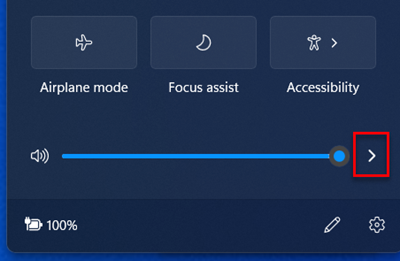
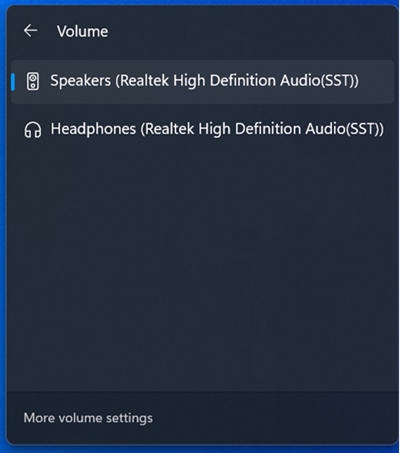
ปรับระดับเสียง
คุณสามารถควบคุมระดับเสียงบน Surface ได้จากหลายที่ดังนี้:
-
ปุ่มปรับระดับเสียง: กดปุ่มปรับระดับเสียงบน Surface เพื่อเพิ่มหรือลดระดับเสียง
-
คีย์บอร์ด: หากฝาปิดแบบพิมพ์ได้สำหรับ Surface ของคุณหรือคีย์บอร์ดอื่นมีปุ่มปรับระดับเสียง ให้กดปุ่มลดระดับเสียง เพิ่มระดับเสียง หรือปิดเสียง
-
แถบงานบนเดสก์ท็อป: ในแถบงานเดสก์ท็อป ให้เลือก
 ลําโพงลําโพงแล้วปรับระดับเสียงขึ้นหรือลง
-
อุปกรณ์เสริมระบบเสียง: ปรับระดับเสียงบนชุดหูฟัง ลำโพง โทรศัพท์ หรืออุปกรณ์เสริมเสียงอื่นๆ หรือในซอฟต์แวร์ที่มาพร้อมกับอุปกรณ์เสริม เมื่อต้องการเรียนรู้เพิ่มเติม ตรวจสอบข้อมูลที่มาพร้อมกับอุปกรณ์เสริมของคุณ หรือเยี่ยมชมเว็บไซต์ของผู้ผลิต
-
แอป: บางแอปมีตัวควบคุมเสียงภายในแอป
วิธีทำงานร่วมกันของตัวควบคุมระดับเสียง
หากคุณเพิ่ม ลด หรือปิดเสียงโดยใช้ตัวควบคุมระดับเสียงอย่างใดอย่างหนึ่งต่อไปนี้ ระดับเสียงในรายการอื่นๆ จะเปลี่ยนแปลงไปด้วย:
- ปุ่มปรับระดับเสียงบน Surface ของคุณ
- การตั้งค่าระดับเสียงเดสก์ท็อปในแถบงาน
ตัวควบคุมระดับเสียงในแอปและอุปกรณ์เสริม เช่น หูฟังและลำโพงภายนอกอาจทำงานเป็นอิสระจากตัวควบคุมในตัวของ Surface ของคุณ คุณอาจต้องปรับระดับเสียงมากกว่าหนึ่งที่
ปรับการตั้งค่าไมโครโฟน
ต่อไปนี้คือวิธีการปรับการตั้งค่าไมโครโฟนของคุณ:
ไปที่เริ่มต้น เปิดการตั้งค่า จากนั้นภายใต้ระบบ เลือกเสียง
เลื่อนลงและเลือกการตั้งค่าเสียงเพิ่มเติม
เลือกแท็บ การบันทึก เลือกไมโครโฟนที่คุณต้องการ แล้วเลือก คุณสมบัติ
โปรดตรวจสอบให้แน่ใจว่าได้เลือกไมโครโฟนที่เปิดใช้งานและเชื่อมต่อกับ Surface แล้ว
เลือกแท็บ ระดับ คุณจะเห็นแถบเลื่อนสองแถบ:
-
ไมโครโฟนหรืออาร์เรย์ไมโครโฟน: ควบคุมระดับเสียงของไมโครโฟน
-
การเพิ่มเสียงไมโครโฟน: ควบคุมความแรงของสัญญาณไมโครโฟน
ปรับแถบเลื่อนจนกว่าไมโครโฟนของคุณจะบันทึกเสียงในระดับที่คุณต้องการ
ระดับเสียงที่คุณจะใช้จะแตกต่างกันไปตามปริมาณเสียงรบกวนที่อยู่เบื้องหลัง และขึ้นอยู่กับว่าคุณกำลังใช้ไมโครโฟนในตัวของ Surface หรือไมโครโฟนภายนอก จุดเริ่มต้นที่ดีคือ การตั้งค่า ไมโครโฟน ไว้ที่ 50 และ การเพิ่มเสียงไมโครโฟน ที่ +24.0 dB
หมายเหตุ
การเพิ่มเสียงไมโครโฟนใช้งานไม่ได้บนอุปกรณ์ Surface ทั้งหมด
ใช้อุปกรณ์เสริมระบบเสียง USB หรือ Bluetooth
คุณสามารถเชื่อมต่อลำโพง USB ภายนอก ชุดหูฟัง หรือชุดหูฟังกับพอร์ต USB แบบเต็มขนาดได้
คุณสามารถเชื่อมต่อระบบไร้สายโดยใช้ชุดหูฟังหรือลำโพง Bluetooth กับ Surface ของคุณได้
เมื่อต้องการฟังเสียงที่ดีที่สุดจาก USB หรือลำโพง Bluetooth ให้เพิ่มระดับเสียงบน Surface ของคุณ และในแอป (ถ้ามีตัวควบคุมเสียงของตนเอง) จากนั้น ปรับระดับเสียงบนลำโพง USB ภายนอกหรือ Bluetooth
หากคุณประสบปัญหาเกี่ยวกับ Bluetooth ให้ไปที่แก้ไขปัญหาอุปกรณ์ Bluetooth
ตั้งค่าอุปกรณ์เสียงเริ่มต้น
ไปที่เริ่มต้น เปิดการตั้งค่า จากนั้นภายใต้ระบบ เลือกเสียง
ทำอย่างใดอย่างหนึ่งหรือทั้งสองอย่างต่อไปนี้:
- ในส่วนเอา ท์พุท ให้เลือกอุปกรณ์ที่คุณต้องการใช้เล่น (เช่น ลําโพงในตัวของ Surface ลําโพงภายนอก หรือชุดหูฟัง) เป็นอุปกรณ์เสียงออกของคุณ เมื่อคุณเลือกอุปกรณ์นี้แล้ว อุปกรณ์ดังกล่าวจะถูกกำหนดเป็นค่าเริ่มต้นด้วย
- ในส่วน เสียงเข้า เลือกอุปกรณ์ที่คุณต้องการใช้สำหรับการบันทึก (เช่น ไมโครโฟนในตัวหรือไมโครโฟนภายนอก) เป็นอุปกรณ์เสียงเข้า เมื่อคุณเลือกอุปกรณ์นี้แล้ว อุปกรณ์ดังกล่าวจะถูกกำหนดเป็นค่าเริ่มต้นด้วย
ถ้าคุณใช้แอปการติดต่อสื่อสาร เช่น Skype คุณอาจต้องการตั้งค่าอุปกรณ์การสื่อสารของคุณแยกต่างหากเมื่อใช้ลำโพงหรือชุดหูฟัง ต่อไปนี้คือวิธีการตั้งค่าอุปกรณ์การสื่อสาร:
ไปที่เริ่มต้น เปิดการตั้งค่า จากนั้นภายใต้ระบบ เลือกเสียง
เลื่อนลงและเลือกการตั้งค่าเสียงเพิ่มเติม
ทำอย่างใดอย่างหนึ่งหรือทั้งสองอย่างต่อไปนี้:
- เลือกแท็บ เล่น และเลือกอุปกรณ์ที่คุณต้องการใช้สำหรับเล่นการติดต่อสื่อสาร (เช่น ลำโพงในตัวของ Surface ลำโพงภายนอก หรือชุดหูฟัง) จากนั้นเลือก ตั้งค่าเป็นอุปกรณ์การสื่อสารเริ่มต้น
- เลือกแท็บ การบันทึก เลือกอุปกรณ์ที่คุณต้องการใช้สำหรับการบันทึกเสียงการติดต่อสื่อสาร (เช่น ไมโครโฟนในตัวหรือไมโครโฟนภายนอก) จากนั้นคลิก ตั้งค่าเป็นอุปกรณ์การติดต่อสื่อสารเริ่มต้น
บันทึกเสียง
คุณสามารถใช้แอปเครื่องบันทึกเสียงเพื่อบันทึกเสียง เมื่อต้องการเปิดแอปเครื่องบันทึกเสียง ให้ทำดังนี้:
- ไปที่
 เลือกแอปทั้งหมด จากนั้นเลื่อนลงและเลือกเครื่องบันทึกเสียง
เปลี่ยนเสียงที่เล่น
คุณสามารถเลือกเสียงที่จะเล่นสำหรับการแจ้งเตือนและเหตุการณ์ของระบบ (ตัวอย่างเช่น เสียงที่เล่นเมื่อคุณได้รับข้อความใหม่) วิธีการมีดังนี้:
- ไปที่เริ่มต้น เปิดการตั้งค่า จากนั้นภายใต้ระบบ เลือกเสียง
- เลื่อนลงและเลือกการตั้งค่าเสียงเพิ่มเติม
- เลือกแท็บเสียง และภายใต้เหตุการณ์ของโปรแกรม ให้เลือกเหตุการณ์ (ตัวอย่างเช่น Calendar Reminder)
- ภายใต้ เสียง ให้เลือกเสียงที่คุณต้องการเล่นสำหรับเหตุการณ์ดังกล่าว
- เมื่อต้องการฟังเสียงที่คุณคุณได้รับ ให้เลือก ทดสอบ
- เลือก นำไปใช้ เพื่อเปลี่ยนเสียงสำหรับเหตุการณ์ และเลือก ตกลง
ปัญหาเกี่ยวกับเสียง
ถ้าเสียงที่มาจากลำโพงของคุณหรืออุปกรณ์เสริมเสียงมีคุณภาพไม่ดี เป็นไปได้ว่าการบันทึกเสียงเองมีคุณภาพไม่ดี ลองฟังการบันทึกเสียงเดียวกันในอุปกรณ์อื่น
สำหรับความช่วยเหลือเกี่ยวกับปัญหาเกี่ยวกับเสียง โปรดดู แก้ไขปัญหาเสียงและอุปกรณ์เสริมระบบเสียงสำหรับ Surface
หากคุณมีปัญหาเกี่ยวกับเสียงขณะ Surface ของคุณเชื่อมต่อกับอีกหน้าจอ ดูที่เชื่อมต่อ Surface กับจอแสดงผลภายนอก
หมายเหตุ
อะแดปเตอร์ VGA และสายเคเบิลไม่ส่งสัญญาณเสียง เสียงจะเล่นจากลำโพง Surface ของคุณยกเว้นในกรณีที่คุณเชื่อมต่อลำโพง USB ภายนอกหรือ Bluetooth
หมายเหตุ
-
การสนับสนุนสำหรับ Windows 10 สิ้นสุดลงในวันที่ 14 ตุลาคม 2568
- Microsoft ไม่ได้ให้การอัปเดตซอฟต์แวร์ฟรีจาก Windows Update ความช่วยเหลือทางเทคนิค หรือการแก้ไขด้านความปลอดภัยสำหรับ Windows 10 อีกต่อไป พีซีของคุณจะยังคงใช้งานได้ แต่เราขอแนะนำให้เปลี่ยนไปใช้ Windows 11
-
เรียนรู้เพิ่มเติม
ใช้ลำโพงสเตอริโอและไมโครโฟนในตัว หรืออุปกรณ์เสริมระบบเสียงที่คุณชื่นชอบเพื่อฟังเพลง โทรติดต่อ บันทึกเสียง และอีกมากมาย
หากคุณไม่แน่ใจว่าช่องลำโพงและไมโครโฟน รวมถึงปุ่มระดับเสียงอยู่ตรงไหน โปรดดูที่ คุณลักษณะของ Surface
ใช้อุปกรณ์เสริมระบบเสียงที่คุณชื่นชอบ
ลำโพงสเตอริโอและไมโครโฟนที่อยู่ใน Surface ของคุณช่วยให้คุณสามารถฟังเพลงและวิดีโอ โทรออก และบันทึกเสียงได้ หรือคุณสามารถเชื่อมต่อกับอุปกรณ์เสริม USB และ Bluetooth® ที่คุณชื่นชอบ เช่น ลำโพง ไมโครโฟน หรือชุดหูฟัง
เมื่อต้องการสลับไปมาระหว่างลําโพงและอุปกรณ์เสริมเสียงที่เชื่อมต่อ ให้เลือกไอคอนไอคอนลําโพงที่ด้านขวาของแถบงาน แล้วขยายรายการเพื่อเลือกอุปกรณ์เสียงอื่น
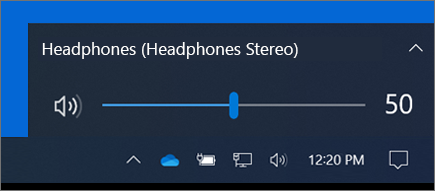
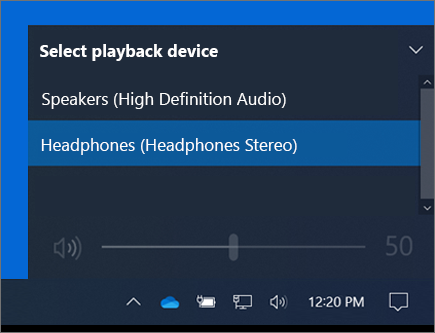
ปรับระดับเสียง
คุณสามารถควบคุมระดับเสียงบน Surface ได้จากหลายที่ดังนี้:
-
ปุ่มปรับระดับเสียง: กดปุ่มปรับระดับเสียงบน Surface เพื่อเพิ่มหรือลดระดับเสียง
-
คีย์บอร์ด: หากฝาปิดแบบพิมพ์ได้สำหรับ Surface ของคุณหรือคีย์บอร์ดอื่นมีปุ่มปรับระดับเสียง ให้กดปุ่มลดระดับเสียง เพิ่มระดับเสียง หรือปิดเสียง
-
แถบงานบนเดสก์ท็อป: ในแถบงานเดสก์ท็อป ให้เลือกลําโพงลําโพงแล้วปรับระดับเสียงขึ้นหรือลง
-
อุปกรณ์เสริมระบบเสียง: ปรับระดับเสียงบนชุดหูฟัง ลำโพง โทรศัพท์ หรืออุปกรณ์เสริมเสียงอื่นๆ หรือในซอฟต์แวร์ที่มาพร้อมกับอุปกรณ์เสริม เมื่อต้องการเรียนรู้เพิ่มเติม ตรวจสอบข้อมูลที่มาพร้อมกับอุปกรณ์เสริมของคุณ หรือเยี่ยมชมเว็บไซต์ของผู้ผลิต
-
แอป: บางแอปมีตัวควบคุมเสียงภายในแอป
วิธีทำงานร่วมกันของตัวควบคุมระดับเสียง
หากคุณเพิ่ม ลด หรือปิดเสียงโดยใช้ตัวควบคุมระดับเสียงอย่างใดอย่างหนึ่งต่อไปนี้ ระดับเสียงในรายการอื่นๆ จะเปลี่ยนแปลงไปด้วย:
- ปุ่มปรับระดับเสียงบน Surface ของคุณ
- การตั้งค่าระดับเสียงเดสก์ท็อปในแถบงาน
ตัวควบคุมระดับเสียงในแอปและอุปกรณ์เสริม เช่น หูฟังและลำโพงภายนอกอาจทำงานเป็นอิสระจากตัวควบคุมในตัวของ Surface ของคุณ คุณอาจต้องปรับระดับเสียงมากกว่าหนึ่งที่
ปรับการตั้งค่าไมโครโฟน
ต่อไปนี้คือวิธีการปรับการตั้งค่าไมโครโฟนของคุณ:
ไปที่ไอคอนเริ่มสําหรับ แล้วเลือก การตั้งค่า,>เสียงของระบบ>>,แผงควบคุม, เสียง
เลือกแท็บ การบันทึก เลือกไมโครโฟนที่คุณต้องการ แล้วเลือก คุณสมบัติ
โปรดตรวจสอบให้แน่ใจว่าได้เลือกไมโครโฟนที่เปิดใช้งานและเชื่อมต่อกับ Surface แล้ว
เลือกแท็บ ระดับ คุณจะเห็นแถบเลื่อนสองแถบ:
-
ไมโครโฟนหรืออาร์เรย์ไมโครโฟน: ควบคุมระดับเสียงของไมโครโฟน
-
การเพิ่มเสียงไมโครโฟน: ควบคุมความแรงของสัญญาณไมโครโฟน
ปรับแถบเลื่อนจนกว่าไมโครโฟนของคุณจะบันทึกเสียงในระดับที่คุณต้องการ
ระดับเสียงที่คุณจะใช้จะแตกต่างกันไปตามปริมาณเสียงรบกวนที่อยู่เบื้องหลัง และขึ้นอยู่กับว่าคุณกำลังใช้ไมโครโฟนในตัวของ Surface หรือไมโครโฟนภายนอก จุดเริ่มต้นที่ดีคือ การตั้งค่า ไมโครโฟน ไว้ที่ 50 และ การเพิ่มเสียงไมโครโฟน ที่ +24.0 dB
หมายเหตุ
การเพิ่มเสียงไมโครโฟนใช้งานไม่ได้บนอุปกรณ์ Surface ทั้งหมด
ใช้อุปกรณ์เสริมระบบเสียง USB หรือ Bluetooth
คุณสามารถเชื่อมต่อลำโพง USB ภายนอก ชุดหูฟัง หรือชุดหูฟังกับพอร์ต USB แบบเต็มขนาดได้
คุณสามารถเชื่อมต่อระบบไร้สายโดยใช้ชุดหูฟังหรือลำโพง Bluetooth กับ Surface ของคุณได้
เมื่อต้องการฟังเสียงที่ดีที่สุดจาก USB หรือลำโพง Bluetooth ให้เพิ่มระดับเสียงบน Surface ของคุณ และในแอป (ถ้ามีตัวควบคุมเสียงของตนเอง) จากนั้น ปรับระดับเสียงบนลำโพง USB ภายนอกหรือ Bluetooth
หากคุณประสบปัญหาเกี่ยวกับ Bluetooth ให้ไปที่แก้ไขปัญหาอุปกรณ์ Bluetooth
ตั้งค่าอุปกรณ์เสียงเริ่มต้น
ไปที่ไอคอนเริ่มสําหรับ แล้วเลือกการตั้งค่าเสียง>ระบบ>
ทำอย่างใดอย่างหนึ่งหรือทั้งสองอย่างต่อไปนี้:
- ในส่วน เสียง ให้เลือกอุปกรณ์ที่คุณต้องการใช้เล่น (เช่น ลำโพงในตัวของ Surface ลำโพงภายนอก หรือชุดหูฟัง) เป็นอุปกรณ์เสียงออกของคุณ เมื่อคุณเลือกอุปกรณ์นี้แล้ว อุปกรณ์ดังกล่าวจะถูกกำหนดเป็นค่าเริ่มต้นด้วย
- ในส่วน เสียงเข้า เลือกอุปกรณ์ที่คุณต้องการใช้สำหรับการบันทึก (เช่น ไมโครโฟนในตัวหรือไมโครโฟนภายนอก) เป็นอุปกรณ์เสียงเข้า เมื่อคุณเลือกอุปกรณ์นี้แล้ว อุปกรณ์ดังกล่าวจะถูกกำหนดเป็นค่าเริ่มต้นด้วย
ถ้าคุณใช้แอปการติดต่อสื่อสาร เช่น Skype คุณอาจต้องการตั้งค่าอุปกรณ์การสื่อสารของคุณแยกต่างหากเมื่อใช้ลำโพงหรือชุดหูฟัง ต่อไปนี้คือวิธีการตั้งค่าอุปกรณ์การสื่อสาร:
ไปที่ไอคอนเริ่มสําหรับ แล้วเลือก การตั้งค่า,>เสียงของระบบ>>,แผงควบคุม, เสียง
ทำอย่างใดอย่างหนึ่งหรือทั้งสองอย่างต่อไปนี้:
- เลือกแท็บ เล่น และเลือกอุปกรณ์ที่คุณต้องการใช้สำหรับเล่นการติดต่อสื่อสาร (เช่น ลำโพงในตัวของ Surface ลำโพงภายนอก หรือชุดหูฟัง) จากนั้นเลือก ตั้งค่าเป็นอุปกรณ์การสื่อสารเริ่มต้น
- เลือกแท็บ การบันทึก เลือกอุปกรณ์ที่คุณต้องการใช้สำหรับการบันทึกเสียงการติดต่อสื่อสาร (เช่น ไมโครโฟนในตัวหรือไมโครโฟนภายนอก) จากนั้นคลิก ตั้งค่าเป็นอุปกรณ์การติดต่อสื่อสารเริ่มต้น
บันทึกเสียง
คุณสามารถใช้แอปเครื่องบันทึกเสียงเพื่อบันทึกเสียง เมื่อต้องการเปิดแอปเครื่องบันทึกเสียง ให้ทำดังนี้:
- ไปที่ไอคอนเริ่มสําหรับ จากนั้นเลือกเครื่องบันทึกเสียง
เปลี่ยนเสียงที่เล่น
คุณสามารถเลือกเสียงที่จะเล่นสำหรับการแจ้งเตือนและเหตุการณ์ของระบบ (ตัวอย่างเช่น เสียงที่เล่นเมื่อคุณได้รับข้อความใหม่) วิธีการมีดังนี้:
- ไปที่ไอคอนเริ่มสําหรับ แล้วเลือก การตั้งค่า,>เสียงของระบบ>>,แผงควบคุม, เสียง
- เลือกแท็บเสียง และภายใต้เหตุการณ์ของโปรแกรม ให้เลือกเหตุการณ์ (ตัวอย่างเช่น Calendar Reminder)
- ภายใต้ เสียง ให้เลือกเสียงที่คุณต้องการเล่นสำหรับเหตุการณ์ดังกล่าว
- เมื่อต้องการฟังเสียงที่คุณคุณได้รับ ให้เลือก ทดสอบ
- เลือก นำไปใช้ เพื่อเปลี่ยนเสียงสำหรับเหตุการณ์ และเลือก ตกลง
เปิดหรือปิดเสียงการพิมพ์
Touch Cover สามารถเล่นเสียงแป้นเมื่อคุณกดแป้น ต่อไปนี้เป็นวิธีเปิดหรือปิดเสียงแป้น
- ไปที่เริ่มต้น และเลือก>โลโก้การพิมพ์อุปกรณ์>
- ภายใต้ แป้นพิมพ์สัมผัส ให้ตั้งค่า เล่นเสียงปุ่มกดขณะพิมพ์ เป็น เปิด หรือ ปิด
หมายเหตุ
เมื่อต้องการปรับระดับเสียงของเสียงแป้น ให้ใช้ปุ่มปรับระดับเสียงบน Surface ของคุณ
ปัญหาเกี่ยวกับเสียง
ถ้าเสียงที่มาจากลำโพงของคุณหรืออุปกรณ์เสริมเสียงมีคุณภาพไม่ดี เป็นไปได้ว่าการบันทึกเสียงเองมีคุณภาพไม่ดี ลองฟังการบันทึกเสียงเดียวกันในอุปกรณ์อื่น
สำหรับความช่วยเหลือเกี่ยวกับปัญหาเกี่ยวกับเสียง โปรดดู แก้ไขปัญหาเสียงและอุปกรณ์เสริมระบบเสียงสำหรับ Surface
หากคุณมีปัญหาเกี่ยวกับเสียงขณะ Surface ของคุณเชื่อมต่อกับอีกหน้าจอ ดูที่เชื่อมต่อ Surface กับจอแสดงผลภายนอก
หมายเหตุ
อะแดปเตอร์ VGA และสายเคเบิลไม่ส่งสัญญาณเสียง เสียงจะเล่นจากลำโพง Surface ของคุณยกเว้นในกรณีที่คุณเชื่อมต่อลำโพง USB ภายนอกหรือ Bluetooth
หมายเหตุ
-
การสนับสนุนสำหรับ Windows Phone 8.1 สิ้นสุดลงแล้ว
- การสนับสนุนสําหรับ Windows 8.1 จะสิ้นสุดในวันที่ 10 มกราคม 2023 เราขอแนะนำให้คุณย้ายไปเป็นพีซี Windows 11 เพื่อให้ได้รับการอัปเดตความปลอดภัยจาก Microsoft ต่อไป
-
ใช้ลำโพงสเตอริโอและไมโครโฟนในตัว หรืออุปกรณ์เสริมระบบเสียงที่คุณชื่นชอบเพื่อฟังเพลง โทรติดต่อ บันทึกเสียง และอีกมากมาย
หากคุณไม่แน่ใจว่าช่องลำโพงและไมโครโฟน รวมถึงปุ่มระดับเสียงอยู่ตรงไหน โปรดดูที่ คุณลักษณะของ Surface
ใช้อุปกรณ์เสริมระบบเสียงที่คุณชื่นชอบ
ลำโพงสเตอริโอและไมโครโฟนที่อยู่ใน Surface ของคุณช่วยให้คุณสามารถฟังเพลงและวิดีโอ โทรออก และบันทึกเสียงได้ หรือคุณสามารถเชื่อมต่อกับอุปกรณ์เสริม USB และ Bluetooth® ที่คุณชื่นชอบ เช่น ลำโพง ไมโครโฟน หรือชุดหูฟัง
เมื่อต้องการสลับไปมาระหว่างลําโพงและอุปกรณ์เสริมเสียงที่เชื่อมต่อ ให้เลือกไอคอนไอคอนลําโพงที่ด้านขวาของแถบงาน แล้วขยายรายการเพื่อเลือกอุปกรณ์เสียงอื่น
ปรับระดับเสียง
คุณสามารถควบคุมระดับเสียงบน Surface ได้จากหลายที่ดังนี้:
-
ปุ่มปรับระดับเสียง: กดปุ่มปรับระดับเสียงบน Surface เพื่อเพิ่มหรือลดระดับเสียง
-
คีย์บอร์ด: หากฝาปิดแบบพิมพ์ได้สำหรับ Surface ของคุณหรือคีย์บอร์ดอื่นมีปุ่มปรับระดับเสียง ให้กดปุ่มลดระดับเสียง เพิ่มระดับเสียง หรือปิดเสียง
-
แถบงานบนเดสก์ท็อป: ในแถบงานเดสก์ท็อป ให้เลือกลําโพงลําโพงแล้วปรับระดับเสียงขึ้นหรือลง
-
อุปกรณ์เสริมระบบเสียง: ปรับระดับเสียงบนชุดหูฟัง ลำโพง โทรศัพท์ หรืออุปกรณ์เสริมเสียงอื่นๆ หรือในซอฟต์แวร์ที่มาพร้อมกับอุปกรณ์เสริม เมื่อต้องการเรียนรู้เพิ่มเติม ตรวจสอบข้อมูลที่มาพร้อมกับอุปกรณ์เสริมของคุณ หรือเยี่ยมชมเว็บไซต์ของผู้ผลิต
-
แอป: บางแอปมีตัวควบคุมเสียงภายในแอป
วิธีทำงานร่วมกันของตัวควบคุมระดับเสียง
หากคุณเพิ่ม ลด หรือปิดเสียงโดยใช้ตัวควบคุมระดับเสียงอย่างใดอย่างหนึ่งต่อไปนี้ ระดับเสียงในรายการอื่นๆ จะเปลี่ยนแปลงไปด้วย:
- ปุ่มปรับระดับเสียงบน Surface ของคุณ
- การตั้งค่าระดับเสียงเดสก์ท็อปในแถบงาน
ตัวควบคุมระดับเสียงในแอปและอุปกรณ์เสริม เช่น หูฟังและลำโพงภายนอกอาจทำงานเป็นอิสระจากตัวควบคุมในตัวของ Surface ของคุณ คุณอาจต้องปรับระดับเสียงมากกว่าหนึ่งที่
ปรับการตั้งค่าไมโครโฟน
ต่อไปนี้คือวิธีการปรับการตั้งค่าไมโครโฟนของคุณ:
ไปที่ไอคอนเริ่มสําหรับ แล้วเลือก การตั้งค่า,>เสียงของระบบ>>,แผงควบคุม, เสียง
เลือกแท็บ การบันทึก เลือกไมโครโฟนที่คุณต้องการ แล้วเลือก คุณสมบัติ
โปรดตรวจสอบให้แน่ใจว่าได้เลือกไมโครโฟนที่เปิดใช้งานและเชื่อมต่อกับ Surface แล้ว
เลือกแท็บ ระดับ คุณจะเห็นแถบเลื่อนสองแถบ:
-
ไมโครโฟนหรืออาร์เรย์ไมโครโฟน: ควบคุมระดับเสียงของไมโครโฟน
-
การเพิ่มเสียงไมโครโฟน: ควบคุมความแรงของสัญญาณไมโครโฟน
ปรับแถบเลื่อนจนกว่าไมโครโฟนของคุณจะบันทึกเสียงในระดับที่คุณต้องการ
ระดับเสียงที่คุณจะใช้จะแตกต่างกันไปตามปริมาณเสียงรบกวนที่อยู่เบื้องหลัง และขึ้นอยู่กับว่าคุณกำลังใช้ไมโครโฟนในตัวของ Surface หรือไมโครโฟนภายนอก จุดเริ่มต้นที่ดีคือ การตั้งค่า ไมโครโฟน ไว้ที่ 50 และ การเพิ่มเสียงไมโครโฟน ที่ +24.0 dB
หมายเหตุ
การเพิ่มเสียงไมโครโฟนใช้งานไม่ได้บนอุปกรณ์ Surface ทั้งหมด
ใช้อุปกรณ์เสริมระบบเสียง USB หรือ Bluetooth
คุณสามารถเชื่อมต่อลำโพง USB ภายนอก ชุดหูฟัง หรือชุดหูฟังกับพอร์ต USB แบบเต็มขนาดได้
คุณสามารถเชื่อมต่อระบบไร้สายโดยใช้ชุดหูฟังหรือลำโพง Bluetooth กับ Surface ของคุณได้
เมื่อต้องการฟังเสียงที่ดีที่สุดจาก USB หรือลำโพง Bluetooth ให้เพิ่มระดับเสียงบน Surface ของคุณ และในแอป (ถ้ามีตัวควบคุมเสียงของตนเอง) จากนั้น ปรับระดับเสียงบนลำโพง USB ภายนอกหรือ Bluetooth
หากคุณประสบปัญหาเกี่ยวกับ Bluetooth ให้ไปที่แก้ไขปัญหาอุปกรณ์ Bluetooth
ตั้งค่าอุปกรณ์เสียงเริ่มต้น
ไปที่ไอคอนเริ่มสําหรับ แล้วเลือกการตั้งค่าเสียง>ระบบ>
ทำอย่างใดอย่างหนึ่งหรือทั้งสองอย่างต่อไปนี้:
- ในส่วน เสียง ให้เลือกอุปกรณ์ที่คุณต้องการใช้เล่น (เช่น ลำโพงในตัวของ Surface ลำโพงภายนอก หรือชุดหูฟัง) เป็นอุปกรณ์เสียงออกของคุณ เมื่อคุณเลือกอุปกรณ์นี้แล้ว อุปกรณ์ดังกล่าวจะถูกกำหนดเป็นค่าเริ่มต้นด้วย
- ในส่วน เสียงเข้า เลือกอุปกรณ์ที่คุณต้องการใช้สำหรับการบันทึก (เช่น ไมโครโฟนในตัวหรือไมโครโฟนภายนอก) เป็นอุปกรณ์เสียงเข้า เมื่อคุณเลือกอุปกรณ์นี้แล้ว อุปกรณ์ดังกล่าวจะถูกกำหนดเป็นค่าเริ่มต้นด้วย
ถ้าคุณใช้แอปการติดต่อสื่อสาร เช่น Skype คุณอาจต้องการตั้งค่าอุปกรณ์การสื่อสารของคุณแยกต่างหากเมื่อใช้ลำโพงหรือชุดหูฟัง ต่อไปนี้คือวิธีการตั้งค่าอุปกรณ์การสื่อสาร:
ไปที่ไอคอนเริ่มสําหรับ แล้วเลือก การตั้งค่า,>เสียงของระบบ>>,แผงควบคุม, เสียง
ทำอย่างใดอย่างหนึ่งหรือทั้งสองอย่างต่อไปนี้:
- เลือกแท็บ เล่น และเลือกอุปกรณ์ที่คุณต้องการใช้สำหรับเล่นการติดต่อสื่อสาร (เช่น ลำโพงในตัวของ Surface ลำโพงภายนอก หรือชุดหูฟัง) จากนั้นเลือก ตั้งค่าเป็นอุปกรณ์การสื่อสารเริ่มต้น
- เลือกแท็บ การบันทึก เลือกอุปกรณ์ที่คุณต้องการใช้สำหรับการบันทึกเสียงการติดต่อสื่อสาร (เช่น ไมโครโฟนในตัวหรือไมโครโฟนภายนอก) จากนั้นคลิก ตั้งค่าเป็นอุปกรณ์การติดต่อสื่อสารเริ่มต้น
บันทึกเสียง
คุณสามารถใช้แอปเครื่องบันทึกเสียงเพื่อบันทึกเสียง เมื่อต้องการเปิดแอปเครื่องบันทึกเสียง ให้ทำดังนี้:
- ไปที่ไอคอนเริ่มสําหรับ จากนั้นเลือกเครื่องบันทึกเสียง
เปลี่ยนเสียงที่เล่น
คุณสามารถเลือกเสียงที่จะเล่นสำหรับการแจ้งเตือนและเหตุการณ์ของระบบ (ตัวอย่างเช่น เสียงที่เล่นเมื่อคุณได้รับข้อความใหม่) วิธีการมีดังนี้:
- ไปที่ไอคอนเริ่มสําหรับ แล้วเลือก การตั้งค่า,>เสียงของระบบ>>,แผงควบคุม, เสียง
- เลือกแท็บเสียง และภายใต้เหตุการณ์ของโปรแกรม ให้เลือกเหตุการณ์ (ตัวอย่างเช่น Calendar Reminder)
- ภายใต้ เสียง ให้เลือกเสียงที่คุณต้องการเล่นสำหรับเหตุการณ์ดังกล่าว
- เมื่อต้องการฟังเสียงที่คุณคุณได้รับ ให้เลือก ทดสอบ
- เลือก นำไปใช้ เพื่อเปลี่ยนเสียงสำหรับเหตุการณ์ และเลือก ตกลง
เปิดหรือปิดเสียงการพิมพ์
Touch Cover สามารถเล่นเสียงแป้นเมื่อคุณกดแป้น ต่อไปนี้เป็นวิธีเปิดหรือปิดเสียงแป้น
- ไปที่เริ่มต้น และเลือก>โลโก้การพิมพ์อุปกรณ์>
- ภายใต้ แป้นพิมพ์สัมผัส ให้ตั้งค่า เล่นเสียงปุ่มกดขณะพิมพ์ เป็น เปิด หรือ ปิด
หมายเหตุ
เมื่อต้องการปรับระดับเสียงของเสียงแป้น ให้ใช้ปุ่มปรับระดับเสียงบน Surface ของคุณ
ปัญหาเกี่ยวกับเสียง
ถ้าเสียงที่มาจากลำโพงของคุณหรืออุปกรณ์เสริมเสียงมีคุณภาพไม่ดี เป็นไปได้ว่าการบันทึกเสียงเองมีคุณภาพไม่ดี ลองฟังการบันทึกเสียงเดียวกันในอุปกรณ์อื่น
สำหรับความช่วยเหลือเกี่ยวกับปัญหาเกี่ยวกับเสียง โปรดดู แก้ไขปัญหาเสียงและอุปกรณ์เสริมระบบเสียงสำหรับ Surface
หากคุณมีปัญหาเกี่ยวกับเสียงขณะ Surface ของคุณเชื่อมต่อกับอีกหน้าจอ ดูที่เชื่อมต่อ Surface กับจอแสดงผลภายนอก
หมายเหตุ
อะแดปเตอร์ VGA และสายเคเบิลไม่ส่งสัญญาณเสียง เสียงจะเล่นจากลำโพง Surface ของคุณยกเว้นในกรณีที่คุณเชื่อมต่อลำโพง USB ภายนอกหรือ Bluetooth







