

รับการเชื่อมต่อข้อมูลเครือข่ายโทรศัพท์บน Surface Pro 5G for Business 13 นิ้ว (รุ่นที่ 12), Surface Pro 5G 13 นิ้ว (รุ่นที่ 11), Surface Pro 5G for Business 13 นิ้ว (รุ่นที่ 11), Surface Laptop for Business 5G (รุ่นที่ 7), Surface Pro 10 ที่มี 5G สําหรับธุรกิจ, Surface Pro 9 ที่มี 5G, Surface Pro 8 ที่มี LTE ขั้นสูง, Surface Pro 7+ ที่มี LTE ขั้นสูง, Surface Pro (รุ่นที่ 5) ที่มี LTE ขั้นสูง, Surface Pro X หรือ Surface Go ที่มี LTE ขั้นสูง คุณจำเป็นต้องมี nano SIM จากผู้ให้บริการโทรศัพท์มือถือของคุณก่อนที่คุณจะเริ่มต้นใช้งาน
ก่อนเริ่มดำเนินการ
อุปกรณ์ Surface ต่อไปนี้มาพร้อมกับเข็มจิ้ม SIM
- Surface Go ที่มี LTE ขั้นสูง
- Surface Pro (รุ่นที่ 5) ที่มี LTE ขั้นสูง
- Surface Pro 7+ ที่มี LTE ขั้นสูง
- Surface Pro 8 ที่มี LTE ขั้นสูง
- Surface Pro 9 ที่มี 5G
- Surface Laptop for Business 5G (รุ่นที่ 7)
เมื่อต้องการค้นหา ให้มองหาบัตรคำแนะนำในกล่องที่บรรจุ Surface ของคุณ คุณจะต้องใช้เครื่องมือนี้เพื่อใส่ SIM ใน Surface ของคุณ
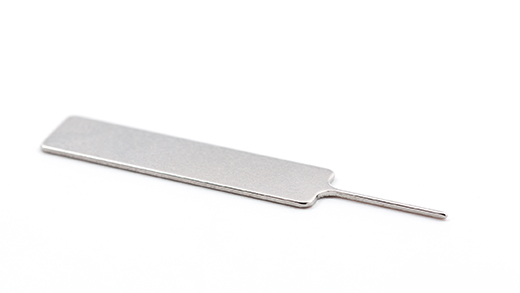
Surface Pro 5G for Business รุ่น 13 นิ้ว (รุ่นที่ 12), Surface Pro (รุ่นที่ 11) ที่มี 5G และ Surface Pro 10 ที่มี 5G for Business ไม่จําเป็นต้องใช้เครื่องมือในการเข้าถึงช่องใส่ SIM ช่องใส่ SIM อยู่ด้านหลังฝาปิด SSD สําหรับอุปกรณ์เหล่านี้
เมื่อต้องการเข้าถึงช่องใส่ SIM ให้ทําตามคําแนะนําสําหรับรุ่น Surface ที่แสดงด้านล่าง:
Surface Pro 5G for Business 13 นิ้ว (รุ่นที่ 12), Surface Pro 5G 13 นิ้ว (รุ่นที่ 11), Surface Pro 5G for Business 13 นิ้ว (รุ่นที่ 11)
- วางหน้าจอ Surface Pro บนพื้นผิวที่สะอาดแล้วยกขาตั้งขึ้นเพื่อให้เห็นฝาปิด SSD/SIM
- กด divot ที่ด้านบนของฝาปิด SSD ลงจนกว่าจะเปิดออก ยกขึ้นและออกจากอุปกรณ์
- ดัน SIM กลับเข้าไปในช่องใส่ SIM จนได้ยินเสียงคลิก
- เสียบฝาปิด SSD/SIM สําหรับเปลี่ยนทดแทนลงในช่องเสียบแล้วกดลงเพื่อติดตั้ง ตรวจสอบให้แน่ใจว่าได้เสียบด้านที่มี divot ตามที่แสดง
Surface Pro 10 ที่มี 5G สําหรับธุรกิจ
- วางหน้าจอ Surface Pro 10 with 5G for Business บนพื้นผิวที่สะอาดแล้ว แล้วยกขาตั้งขึ้นเพื่อให้เห็นฝาปิด SSD/SIM
- กด divot ที่ด้านบนของฝาปิด SSD ลงจนกว่าจะเปิดออก ยกขึ้นและออกจากอุปกรณ์
- ดัน SIM กลับเข้าไปในช่องใส่ SIM จนได้ยินเสียงคลิก
- เสียบฝาปิด SSD/SIM สําหรับเปลี่ยนทดแทนลงในช่องเสียบแล้วกดลงเพื่อติดตั้ง ตรวจสอบให้แน่ใจว่าได้เสียบด้านที่มี divot ตามที่แสดง
Surface Laptop for Business 5G (รุ่นที่ 7)
- ค้นหาถาด SIM ที่ด้านข้างของแล็ปท็อปใกล้กับมุมด้านหลังขวาก่อนพอร์ตเชื่อมต่อ Surface
- เสียบเข็มจิ้ม SIM เข้าไปในรูเล็กๆ แล้วค่อยๆ กดเข้าไปเพื่อเปิดถาด SIM เมื่อเสร็จแล้ว เลื่อนเข็มจิ้ม SIM กลับเข้าไปในบัตรคำแนะนำ เพื่อให้คุณสามารถดูได้อีกครั้งในภายหลัง
- วาง SIM หงายหน้าขึ้นในถาด SIM ตรวจสอบให้แน่ใจว่ารอยตัดเล็กๆ ตรงมุมของ SIM ตรงกันกับรอยตัดของถาด SIM เพื่อให้ใส่ได้พอดี
- เลื่อนถาด SIM กลับเข้าไปในช่องใส่ SIM จนกว่าจะได้ยินเสียงคลิก รูเล็กๆ ในถาด SIM ควรอยู่ใกล้กับด้านหน้าของแล็ปท็อปมากที่สุด ควรตรวจสอบให้แน่ใจว่าถาด SIM เลื่อนเข้าไปด้านในอย่างนุ่มนวล อย่าดันเข้าไป
Surface Pro 9 ที่มี 5G
- วางหน้าจอ Surface Pro 9 with 5G ของคุณบนโต๊ะแล้วยกขาตั้งขึ้นเพื่อให้เห็นฝาปิดช่อง SIM
- เสียบเข็มจิ้ม SIM ที่อยู่ในรูเล็กๆ เข้าที่ฝาปิดช่อง SIM เพื่อถอดออก
- ดัน SIM กลับเข้าไปในช่องใส่ SIM จนได้ยินเสียงคลิก
- เลื่อนฝาปิดช่อง SIM เข้าที่แล้วกดลงจนกระทั่งมีเสียงคลิก
Surface Pro 8 ที่มี LTE ขั้นสูง
- วางหน้าจอ Surface Pro 8 ของคุณบนโต๊ะแล้วยกขาตั้งขึ้นเพื่อให้เห็นฝาปิดช่อง SIM
- เสียบเข็มจิ้ม SIM ที่อยู่ในรูเล็กๆ เข้าที่ฝาปิดช่อง SIM เพื่อถอดออก
- ดัน SIM กลับเข้าไปในช่องใส่ SIM จนได้ยินเสียงคลิก
- เลื่อนฝาปิดช่อง SIM เข้าที่แล้วกดลงจนกระทั่งมีเสียงคลิก
Surface Pro 7+ ที่มี LTE ขั้นสูง
Surface Pro 7+ รุ่นที่มีช่องใส่ SIM การ์ดหรือ microSD ในตําแหน่งเดียวกันบนอุปกรณ์ Surface Pro 7+ ที่มี LTE ขั้นสูง มีถาด SIM ที่ระบุโดยรูเล็กๆ ที่เอาช่องใส่ออกมา สําหรับรุ่นอื่นๆ ช่องเสียบการ์ด microSD ไม่มีฝาปิดและไม่รองรับ SIM
- วางหน้าจอของ Surface Pro 7+ บนโต๊ะแล้วยกขาตั้งขึ้น
- ทางด้านซ้ายของ Surface ในบริเวณใกล้กับบานพับมากที่สุด ให้หาถาด SIM
- เสียบเข็มจิ้ม SIM ที่อยู่ในรูเล็กๆ เข้าที่ฝาปิดช่อง SIM เพื่อถอดออก
- เอาถาด SIM ออกจากช่องเสียบ เมื่อถอดออกแล้ว ให้หงายหน้าขึ้น
- วาง SIM หงายหน้าขึ้นในถาด SIM ตรวจสอบให้แน่ใจว่ารอยตัดเล็กๆ ตรงมุมของ SIM ตรงกันกับรอยตัดของถาด SIM เพื่อให้ใส่ได้พอดี โดยที่คำหรือโลโก้ของ SIM ควรหงายหน้าขึ้น
- เลื่อนถาด SIM กลับเข้าไปในช่องใส่ SIM จนกว่าจะได้ยินเสียงคลิก รูเล็กๆ ในถาด SIM ควรอยู่ใกล้กับมุมล่างขวามากที่สุด ควรตรวจสอบให้แน่ใจว่าถาด SIM เลื่อนเข้าไปด้านในอย่างนุ่มนวล อย่าดันเข้าไป
Surface Pro (รุ่นที่ 5) ที่มี LTE ขั้นสูง
นำ Surface Pro (รุ่นที่ 5) ที่มี LTE ขั้นสูง คว่ำหน้าลง และค่อยๆ ดึงขาตั้งออกมา ขาตั้งมีโลโก้ Microsoft ที่ด้านหลัง
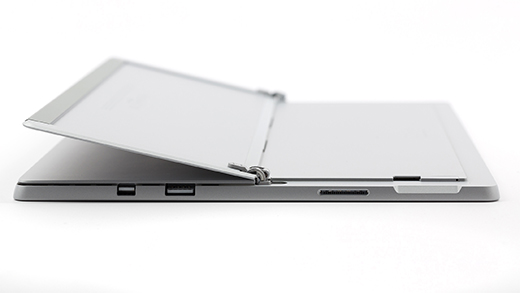
ค้นหาถาด SIM ที่อยู่ใกล้กับมุมล่างด้านขวาและข้างใต้ขาตั้งของ Surface Pro (รุ่นที่ 5) ที่มี LTE ขั้นสูง
เสียบเข็มจิ้ม SIM เข้าไปในรูเล็กๆ แล้วค่อยๆ กดเข้าไปเพื่อเปิดถาด SIM เมื่อเสร็จแล้ว เลื่อนเข็มจิ้ม SIM กลับเข้าไปในบัตรคำแนะนำ เพื่อให้คุณสามารถดูได้อีกครั้งในภายหลัง
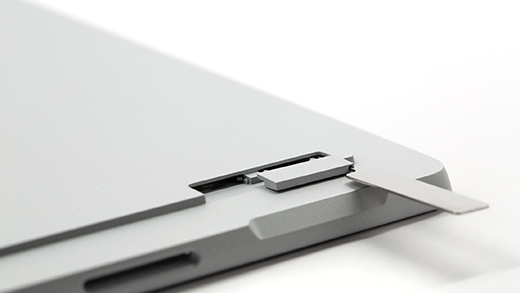
เอาถาด SIM ออกจากช่องเสียบ เมื่อถอดออกแล้ว ให้หงายหน้าขึ้น
วาง SIM หงายหน้าขึ้นในถาด SIM ตรวจสอบให้แน่ใจว่ารอยตัดเล็กๆ ตรงมุมของ SIM ตรงกันกับรอยตัดของถาด SIM เพื่อให้ใส่ได้พอดี โดยที่คำหรือโลโก้ของ SIM ควรหงายหน้าขึ้น
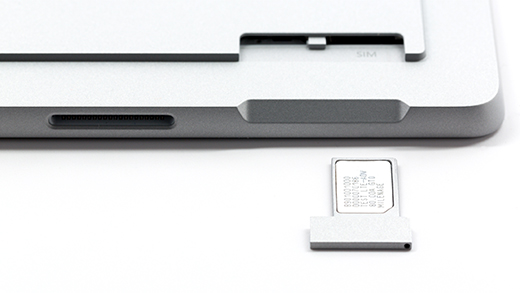
เลื่อนถาด SIM กลับเข้าไปในช่องใส่ SIM จนกว่าจะได้ยินเสียงคลิก รูเล็กๆ ในถาด SIM ควรอยู่ใกล้กับมุมล่างขวามากที่สุด ควรตรวจสอบให้แน่ใจว่าถาด SIM เลื่อนเข้าไปด้านในอย่างนุ่มนวล อย่าดันเข้าไป
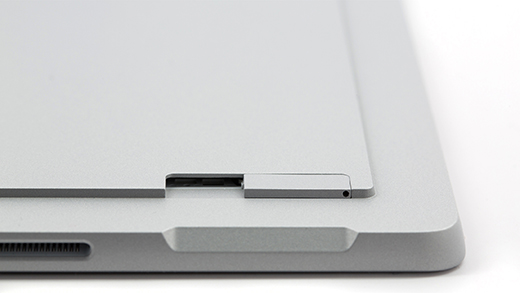
Surface Pro X
วางหน้าจอ Surface Pro X ของคุณบนโต๊ะแล้วยกขาตั้งขึ้นเพื่อให้เห็นฝาปิดช่อง SIM
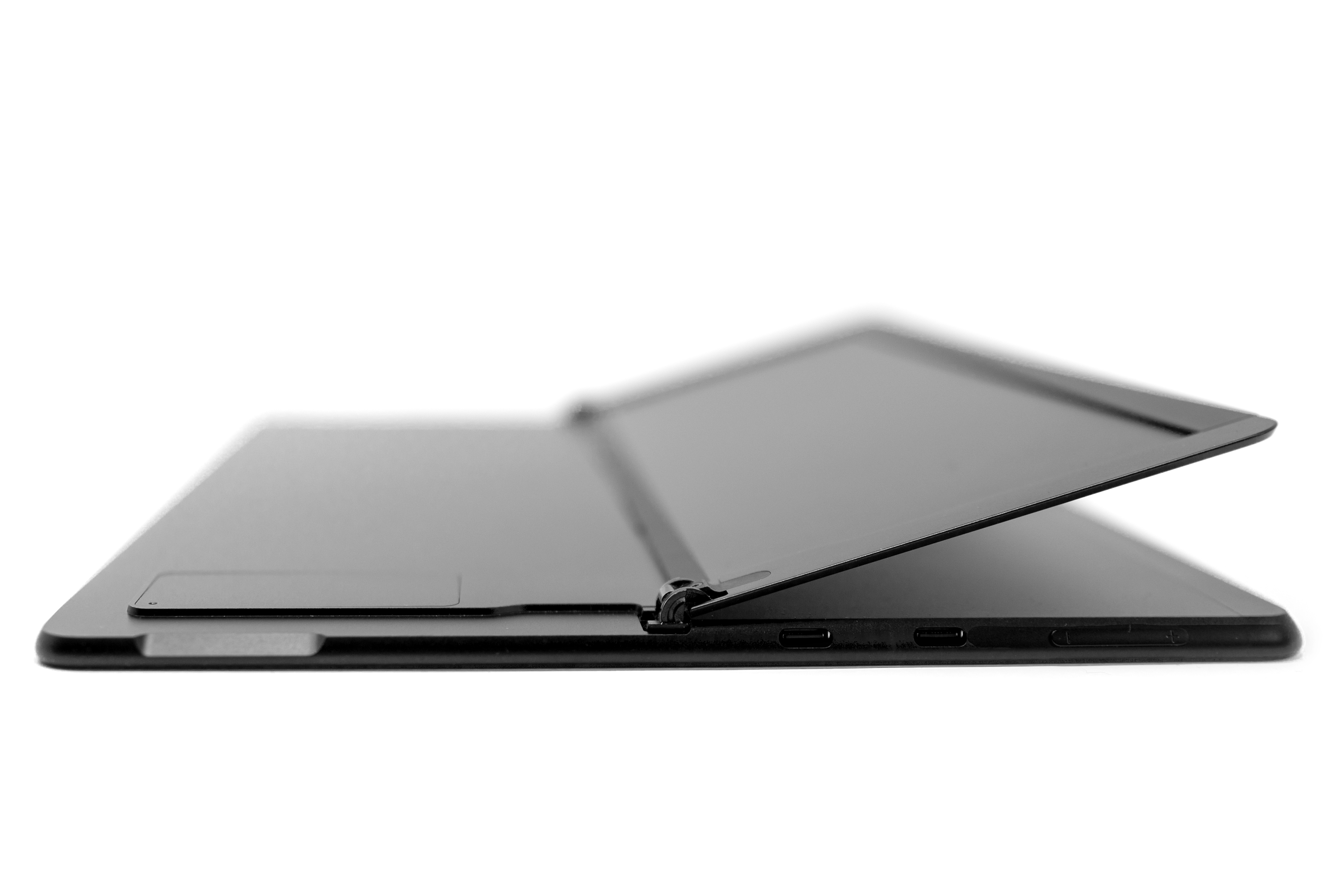
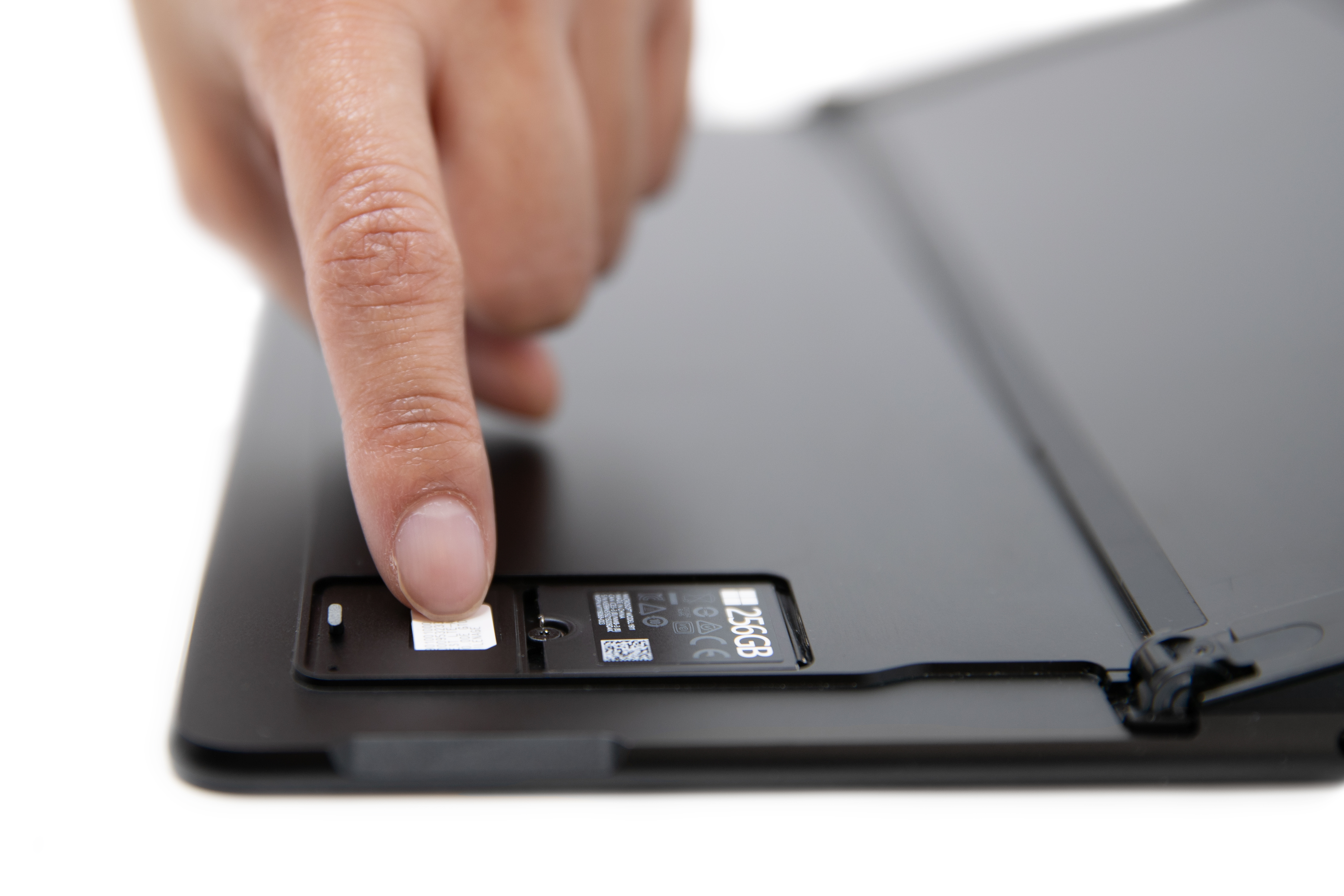
เสียบเข็มจิ้ม SIM ที่อยู่ในรูเล็กๆ เข้าที่ฝาปิดช่อง SIM เพื่อถอดออก

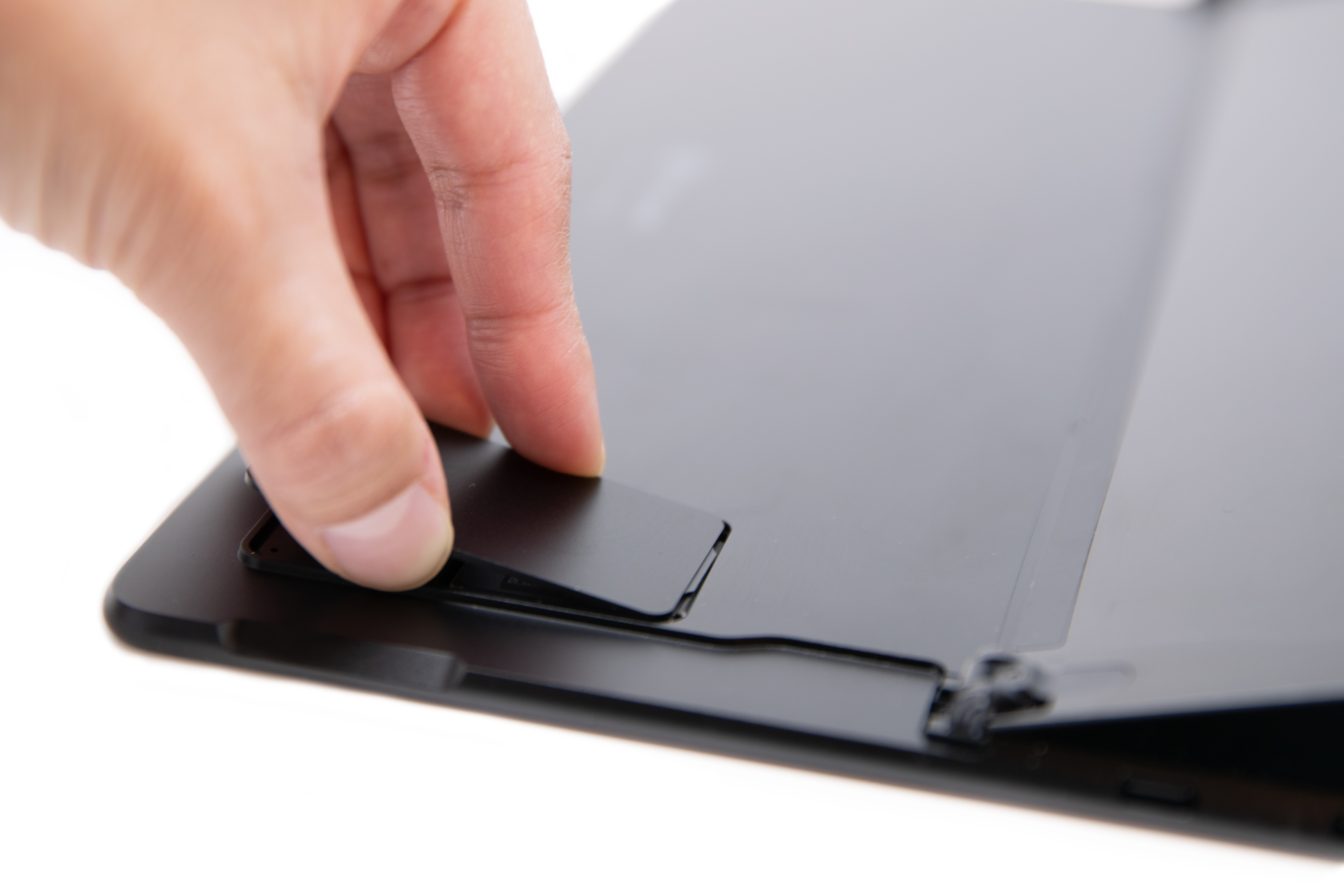
ดัน SIM กลับเข้าไปในช่องใส่ SIM จนได้ยินเสียงคลิก
เลื่อนฝาปิดช่อง SIM เข้าที่แล้วกดลงจนกระทั่งมีเสียงคลิก
Surface Go ที่มี LTE ขั้นสูง
ขั้นตอนเหล่านี้จะนำไปใช้กับรุ่น surface Go และ Surface Go 2 พร้อม LTE ขั้นสูง
- หันหน้าจอของ Surface Go พร้อม LTE ขั้นสูงเข้าหาตัวคุณ หมุนขอบซ้ายเข้าหาตัวคุณจนกว่าคุณจะเห็นถาดใส่ซิมการ์ด
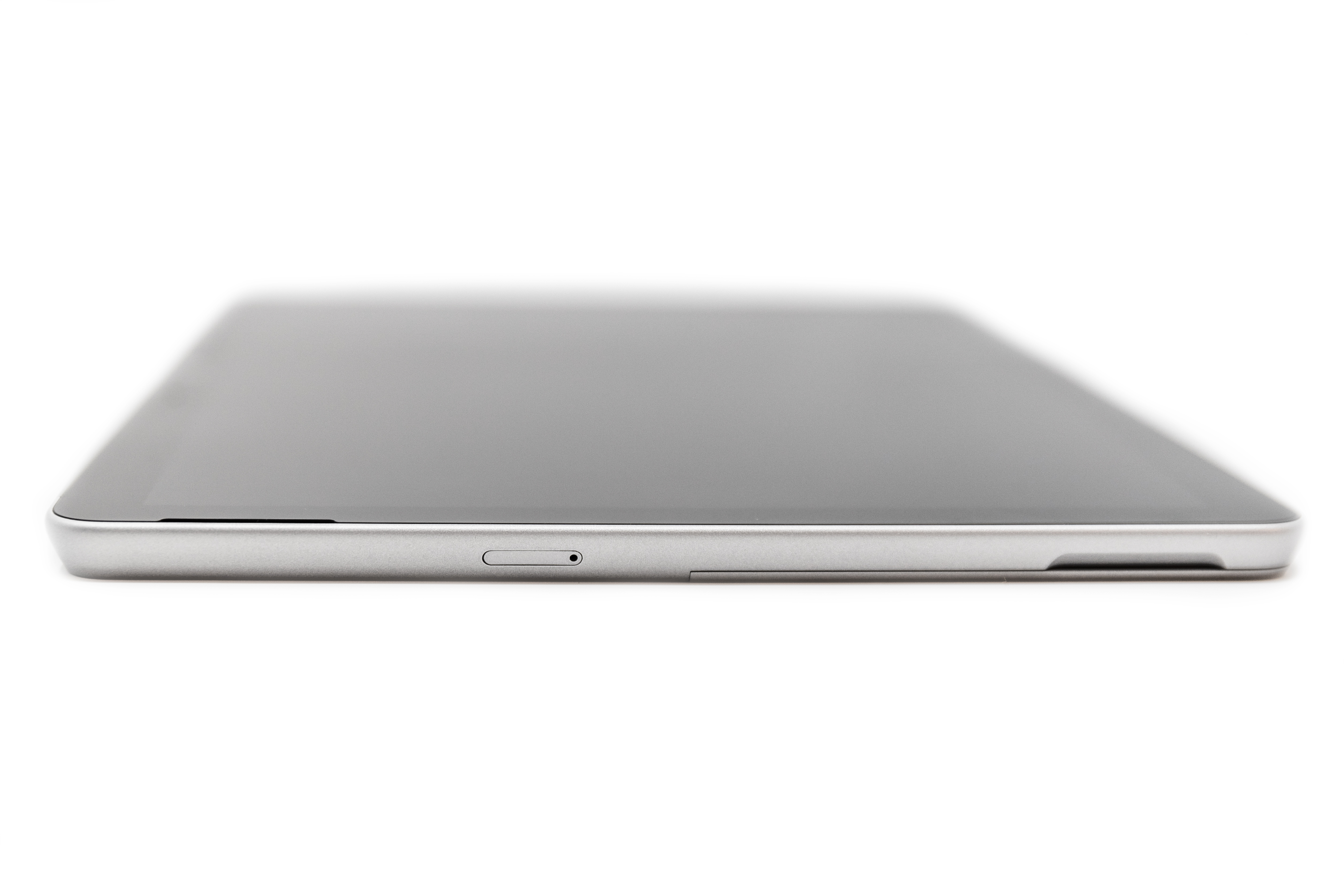
- เสียบเข็มจิ้ม SIM เข้าไปในรูเล็กๆ แล้วค่อยๆ กดเข้าไปจนกว่าถาด SIM จะเปิดออก เมื่อเสร็จแล้ว เก็บเข็มจิ้ม SIM ไว้ในที่ที่ปลอดภัยเพื่อให้คุณสามารถค้นหาได้ในภายหลัง
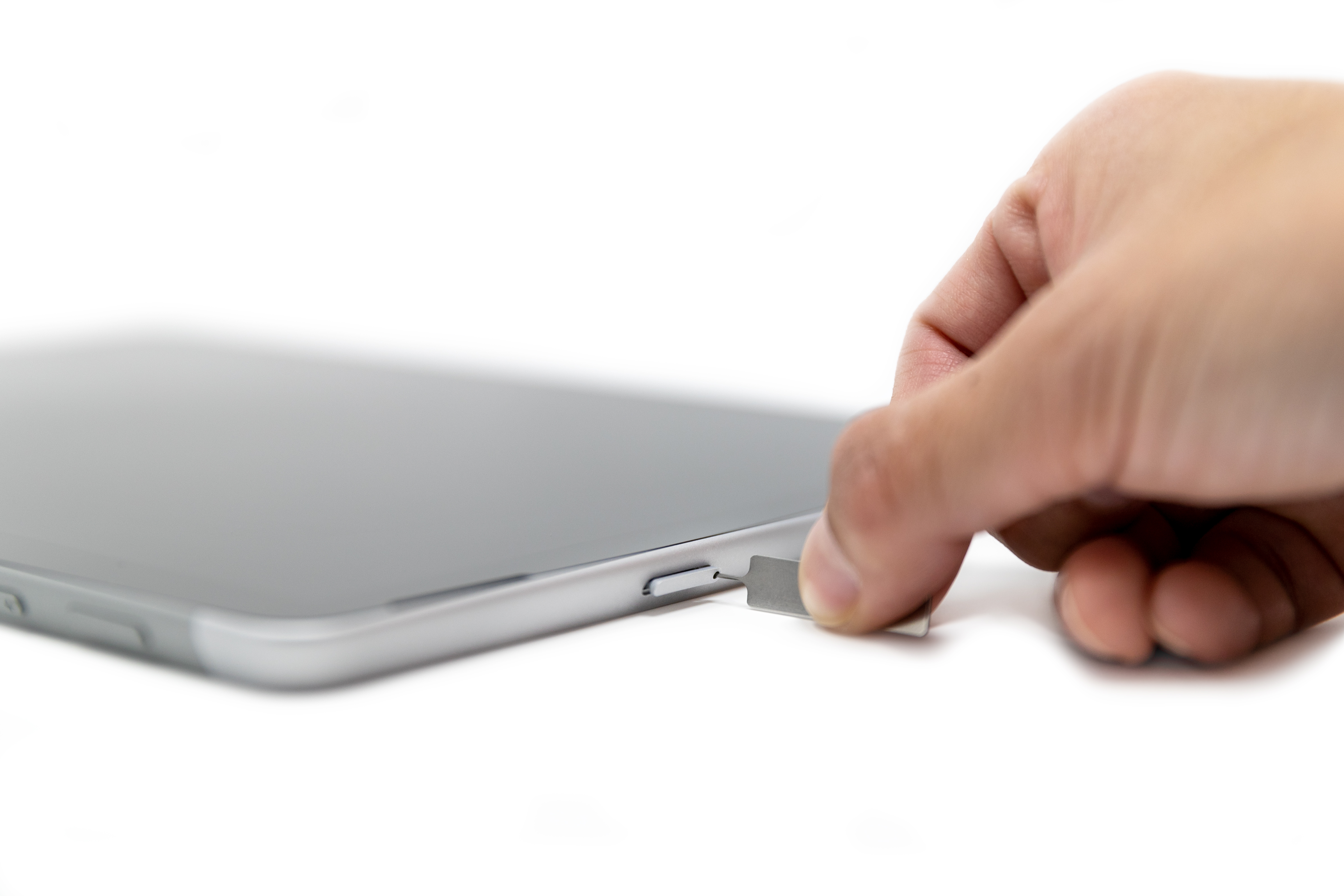
- เอาถาด SIM ออกจากช่องเสียบ เมื่อถอดออกแล้ว ให้หงายหน้าขึ้น
- วาง SIM ในถาด SIM ตรวจสอบให้แน่ใจว่าร่องบน SIM และถาดอยู่ในแนวเดียวกัน โดยที่คำหรือโลโก้ของ SIM ควรหงายหน้าขึ้น
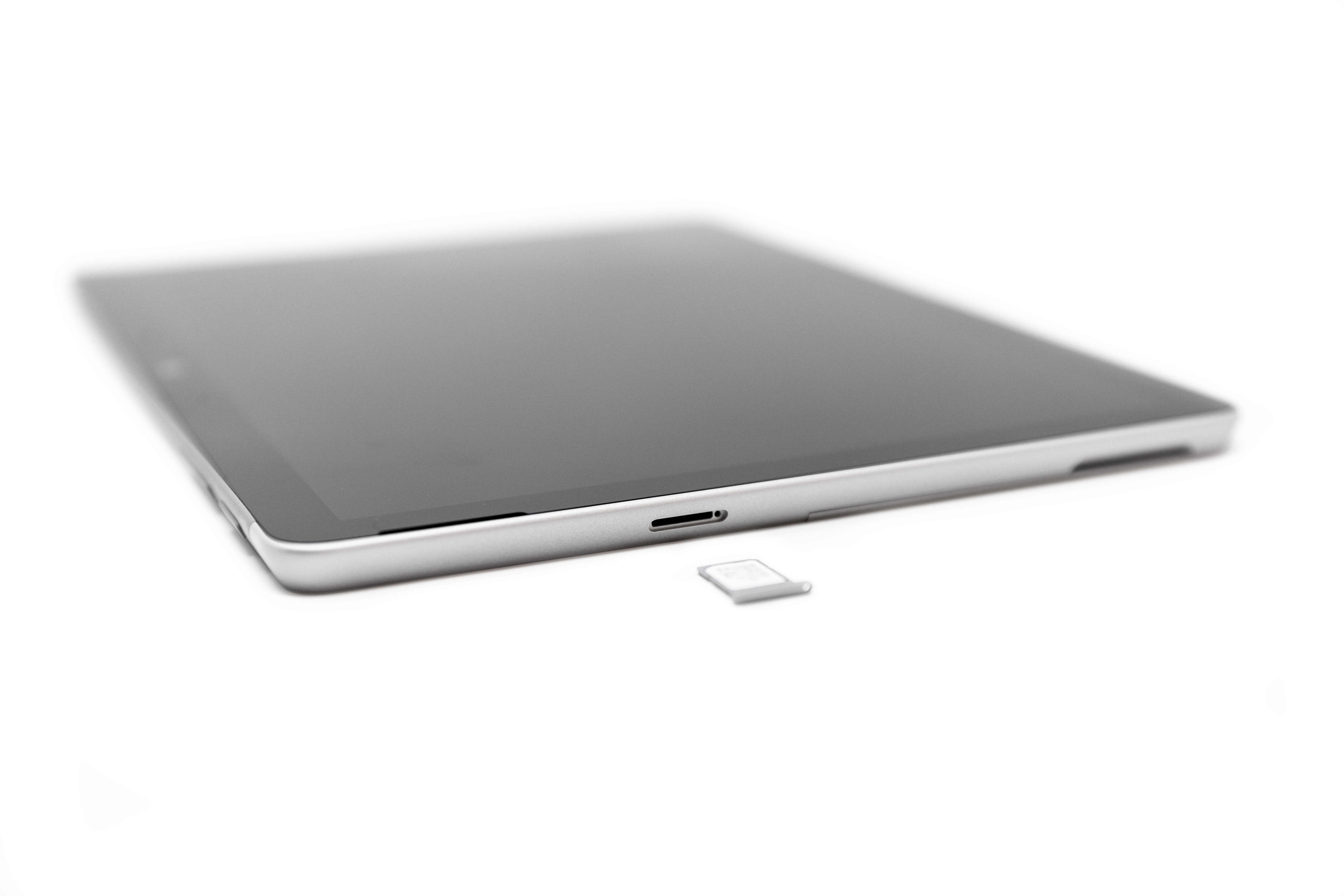
- เลื่อนถาด SIM กลับเข้าไปในช่องใส่ SIM จนกว่าจะได้ยินเสียงคลิก อย่าใช้แรงดันเข้าไป ถาด SIM ควรเลื่อนเข้าไปด้านในอย่างนุ่มนวล
หัวข้อที่เกี่ยวข้อง
ต้องการความช่วยเหลือเพิ่มเติมไหม
การสนับสนุนทางเทคนิค

สําหรับการสนับสนุนทางเทคนิค เปิดแอป Surface หรือเว็บเบราว์เซอร์ อธิบายปัญหาของคุณ แล้วเลือกรับความช่วยเหลือ

การสนับสนุนอื่นๆ

หากคุณไม่สามารถใช้ Surface ของคุณหรือมีข้อสงสัยเกี่ยวกับสิ่งอื่น ให้ เปิด รับความช่วยเหลือ เพื่อรับการสนับสนุนอื่นๆ ทางออนไลน์


