

หากคุณประสบปัญหาเกี่ยวกับการ Wi-Fi บน Surface ของคุณ เช่น คุณไม่สามารถเชื่อมต่อกับ Wi-Fi หรือมีปัญหาในการรักษาการเชื่อมต่อ ให้ลองแก้ไขปัญหาด้วยวิธีต่อไปนี้
เมื่อต้องการแก้ไขปัญหาการเชื่อมต่อ Wi-Fi บน Surface ของคุณ:
- วิธีแก้ไขปัญหาที่ 1: เรียกใช้งานตัวแก้ไขปัญหาเครือข่าย Windows
- วิธีแก้ไขปัญหาที่ 2: ตรวจสอบเครือข่ายของคุณบนอุปกรณ์เครื่องอื่น
- วิธีการแก้ไขปัญหาที่ 3: รีสตาร์ตอุปกรณ์เครือข่ายใหม่
- วิธีแก้ไขปัญหาที่ 4: เปิดโหมดใช้งานบนเครื่องบินแล้วปิด
- วิธีแก้ไขปัญหาที่ 5: บังคับให้รีสตาร์ทเครื่องสําหรับ Surface ของคุณ
- วิธีแก้ไขปัญหาที่ 6: ตรวจสอบว่า Wi-Fi พร้อมใช้งานใน ตัวจัดการอุปกรณ์
- วิธีแก้ไขปัญหาที่ 7: เอาโปรแกรมควบคุมออก แล้วติดตั้งใหม่อีกครั้ง
- วิธีแก้ไขปัญหาที่ 8: ติดตั้งการอัปเดต
ก่อนเริ่มดำเนินการ
สำคัญ
ก่อนลองวิธีแก้ไขต่อไปนี้ ให้ตรวจสอบให้แน่ใจว่าอาการเครื่องของคุณเหมือนกับที่อธิบายไว้ด้านล่าง หากคุณประสบปัญหาอื่นๆ เกี่ยวกับ Wi-Fi โปรดดูการแก้ไขปัญหาเพิ่มเติมจาก แก้ไขปัญหาการเชื่อมต่อ Wi-Fi ใน Windows
เมื่อต้องการตรวจสอบสถานะการเชื่อมต่อเครือข่ายของคุณ และค้นหาข้อมูลเพิ่มเติมเกี่ยวกับปัญหาการเชื่อมต่อ Wi-Fi ที่คุณอาจมี ให้เลือก >โลโก้ Windows
  >& เครือข่าย
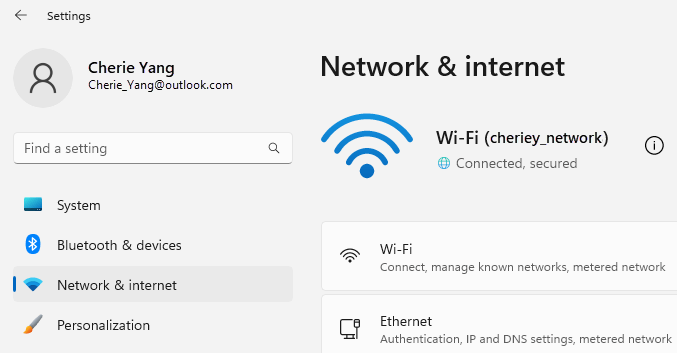
ต่อไปนี้เป็นอาการที่โซลูชันสามารถช่วยแก้ไขได้:
เครือข่ายไร้สายใช้งานได้บนอุปกรณ์อื่น แต่ใช้ไม่ได้บน Surface
- ตั้งค่า Wi-Fi เป็น เปิด และตั้งค่าโหมดใช้งานบนเครื่องบินเป็น ปิด
- เครือข่ายไร้สายของคุณปรากฏในรายการเครือข่ายที่ใช้ได้
- Surface ของคุณแสดงว่ามีการเชื่อมต่อกับเครือข่ายไร้สายของคุณ แต่ไม่ทํางานหรือ "จํากัด" อาจปรากฏใต้ชื่อเครือข่าย Wi-Fi ของคุณในการตั้งค่า Wi-Fi
Surface หาเครือข่ายไร้สายของฉันพบ แต่เชื่อมต่อไม่ได้
- ตั้งค่า Wi-Fi เป็น เปิด และตั้งค่าโหมดใช้งานบนเครื่องบินเป็น ปิด
- เครือข่ายไร้สายของคุณจะปรากฏในรายการเครือข่ายที่พร้อมใช้งาน แต่คุณไม่สามารถเชื่อมต่อได้
- ไอคอนเครือข่าย Wi-Fi อยู่ในแถบงาน
ตรวจสอบให้แน่ใจว่า คุณกําลังใช้รหัสผ่านที่ถูกต้องสําหรับเครือข่าย Wi-Fi ของคุณ หากคุณไม่แน่ใจว่ารหัสผ่านเครือข่ายของคุณคืออะไร ดูที่ค้นหารหัสผ่านเครือข่ายไร้สายของคุณใน Windows หากคุณสามารถเชื่อมต่อกับเครือข่าย Wi-Fi ของคุณได้แต่ยังคงไม่สามารถเข้าถึงอินเทอร์เน็ตได้ โปรดดูการแก้ไขปัญหาอื่นๆ เกี่ยวกับปัญหาการเชื่อมต่อ Wi-Fi ใน Windows
Surface หาเครือข่ายไร้สายของฉันไม่พบ
- ตั้งค่า Wi-Fi เป็น เปิด และตั้งค่าโหมดใช้งานบนเครื่องบินเป็น ปิด
- เครือข่ายไร้สายอื่นๆ พร้อมใช้งาน แต่เครือข่ายของคุณไม่อยู่ในรายการ
ไม่มีการตั้งค่า Wi-Fi ใน Surface
- Wi-Fi ไม่ได้แสดงอยู่ในการตั้งค่าเครือข่าย & อินเทอร์เน็ต
- หากไม่มี Wi-Fi ไอคอนการเข้าถึงอินเทอร์เน็ตจะหายไปจากแถบงานของคุณด้วย
วิธีแก้ไขปัญหาที่ 1: เรียกใช้งานตัวแก้ไขปัญหาเครือข่าย Windows
ตัวแก้ไขปัญหาเครือข่าย Windows สามารถช่วยวินิจฉัยและแก้ไขปัญหา Wi-Fi ได้ วิธีการใช้มีดังนี้:
เลือก
แล้วพิมพ์การตั้งค่า เลือกไอคอน การตั้งค่า> >บชิดขอบแก้ไขปัญหา
เลือกตัวแก้ไขปัญหาอื่น
เลือก Network Adapter>Run
ปฏิบัติตามขั้นตอนในตัวแก้ไขปัญหาเครือข่ายแล้วดูว่าวิธีนั้นแก้ไขปัญหาได้หรือไม่
วิธีแก้ไขปัญหาที่ 2: ตรวจสอบเครือข่ายของคุณบนอุปกรณ์เครื่องอื่น
หากคุณไม่พบเครือข่าย Wi-Fi ของคุณปรากฏในรายการเครือข่ายที่พร้อมใช้งานบน Surface ก่อนอื่นคุณควรตรวจสอบให้แน่ใจว่าเครือข่ายของคุณพร้อมใช้งานและทํางานอย่างถูกต้อง ลองเชื่อมต่อกับเครือข่าย Wi-Fi ของคุณบนอุปกรณ์อื่น เช่น โทรศัพท์มือถือหรือแท็บเล็ตของคุณ หากคุณสามารถเชื่อมต่อกับเครือข่าย Wi-Fi ของคุณได้ ปัญหาอาจเกิดจาก Surface ของคุณ หากคุณไม่สามารถเชื่อมต่อบนอุปกรณ์อื่นได้เช่นกัน ปัญหาอาจเกิดจากเราเตอร์หรือโมเด็ม Wi-Fi ของคุณ
วิธีแก้ไขปัญหาที่ 3: รีสตาร์ตโมเด็มและเราเตอร์ Wi-Fi
รีสตาร์ตเราเตอร์ Wi-Fi และโมเด็มของคุณ แล้วลองเชื่อมต่อ Surface กับเครือข่าย Wi-Fi ของคุณ หากต้องการเรียนรู้วิธีการเริ่มระบบอุปกรณ์เครือข่ายใหม่ โปรดดู แก้ไขปัญหาการเชื่อมต่อ Wi-Fi ใน Windows หากคุณเชื่อมต่อกับเครือข่าย Wi-Fi ของคุณ แต่ยังไม่สามารถเรียกดูเว็บบนอุปกรณ์ใดๆ คุณอาจต้องติดต่อผู้ให้บริการอินเทอร์เน็ตของคุณหรือผู้ผลิตอุปกรณ์เครือข่ายเพื่อขอความช่วยเหลือเพิ่มเติม
วิธีแก้ไขปัญหาที่ 4: เปิดโหมดใช้งานบนเครื่องบินแล้วปิด
ไปที่ไอคอน เริ่ม
และเลือกไอคอน การตั้งค่า> ไอคอนเครือข่าย& อินเทอร์เน็ต สําหรับโหมดใช้งานบนเครื่องบิน ให้เปิดแล้วปิด
เลือก Wi-Fi และตรวจสอบให้แน่ใจว่าเปิด Wi-Fiแล้ว
- หากคุณยังไม่พบเครือข่ายของคุณบน Surface ลองวิธีแก้ไขปัญหาที่ 5
- หากขณะนี้คุณพบเครือข่ายไร้สายของคุณแล้ว แต่ยังคงไม่สามารถเข้าถึงอินเทอร์เน็ตได้ โปรดดูแก้ไขปัญหา การเชื่อมต่อ Wi-Fi ใน Windows สําหรับวิธีแก้ไขปัญหาเพิ่มเติม
วิธีแก้ไขปัญหาที่ 5: บังคับเริ่มระบบ Surface ของคุณใหม่
เลือกไอคอนเริ่มต้นสําหรับ>โลโก้ Windows ไอคอนเปิด/ปิดเครื่อง >เปิด/ปิดเครื่องไอคอน และรอสักครู่ให้ Surface ปิดเครื่อง จากนั้นกดปุ่มเปิด/ปิดเครื่องค้างไว้ 20 วินาที หากคุณเห็นหน้าจอโลโก้ปรากฏขึ้นหลังจากผ่านไปสองสามวินาที ให้กดปุ่มค้างต่อไปประมาณ 20 วินาทีเต็มจนกว่าคุณจะเห็นหน้าจอโลโก้อีกครั้ง ดูที่ บังคับปิดเครื่องและรีสตาร์ต Surface สำหรับข้อมูลเพิ่มเติม
วิธีแก้ไขปัญหาที่ 6: ตรวจสอบว่า Wi-Fi พร้อมใช้งานใน ตัวจัดการอุปกรณ์
หากการตั้งค่า Wi-Fi หายไปบน Surface แสดงว่า Wi-Fi อาจถูกปิดใช้งานใน ตัวจัดการอุปกรณ์
เลือก ค้นหา บนแถบงาน ป้อน ตัวจัดการตัวจัดการอุปกรณ์ และเลือกจากผลลัพธ์
เลือกลูกศรถัดจาก อะแดปเตอร์เครือข่าย เพื่อขยายรายการอะแดปเตอร์ และตรวจสอบเพื่อดูว่ามีอะแดปเตอร์ใดต่อไปนี้อยู่ในรายการหรือไม่:
อะแดปเตอร์เครือข่าย อุปกรณ์ Surface ที่ใช้ใน Intel® Wi-Fi 7 BE201 Surface Pro สําหรับธุรกิจ (รุ่นที่ 11) และรุ่นที่ใหม่กว่า, แล็ปท็อป Surface สําหรับธุรกิจ (รุ่นที่ 8) และรุ่นใหม่กว่า Intel® Wi-Fi 6 AX200, AX201, AX210, AX211 Surface Pro 7 และรุ่นที่ใหม่กว่า, Surface Laptop 3 และรุ่นที่ใหม่กว่า, Surface Laptop for Business ขนาด 13 นิ้ว, Surface Laptop Go (ทุกรุ่น), Surface Laptop Studio (ทุกรุ่น), Surface Go 2 และรุ่นใหม่กว่า, Surface Book 3, Surface Studio 2+ อะแดปเตอร์เครือข่าย Qualcomm Wi-Fi Surface Pro 12 นิ้ว รุ่นที่ 1, Surface Laptop 13 นิ้ว (รุ่นที่ 1), Surface Pro (รุ่นที่ 11), Surface Pro 9 5G, Surface Pro X, Surface Laptop (รุ่นที่ 7), Surface Laptop 5G for Business, Surface Laptop 3 (15 นิ้วที่ใช้ AMD), Surface Go ตัวควบคุมเครือข่าย Marvell AVASTAR อุปกรณ์ Surface อื่นๆ ทั้งหมด ดับเบิลคลิกอะแดปเตอร์เครือข่ายของคุณ เลือกแท็บโปรแกรมควบคุม จากนั้นเลือกปิดใช้งานอุปกรณ์
ในกล่องคําเตือน ให้เลือก ใช่
เริ่มการทํางานของอะแดปเตอร์เครือข่ายใหม่โดยการเลือกเปิดใช้งานอุปกรณ์
เริ่มระบบ Surface ของคุณใหม่โดยการเลือกไอคอนเริ่มต้นสําหรับ
>โลโก้ Windows ไอคอนเปิด/ปิดเครื่อง>เปิด/ปิดเครื่อง ไอคอนเริ่มระบบใหม่ หากคุณมีการอัปเดตที่รออยู่ ให้เลือกอัปเดตและรีสตาร์ต
วิธีการแก้ไขปัญหาที่ 7: ลบและติดตั้งโปรแกรมควบคุมใหม่
คำเตือน
อย่าทําขั้นตอนนี้บน Surface Pro X หากคุณถอนการติดตั้งโปรแกรมควบคุมบนอุปกรณ์นี้ วิธีเดียวที่จะคืนค่าโปรแกรมควบคุมเหล่านั้นได้คือการรีเซ็ตระบบทั้งหมดให้เสร็จสมบูรณ์
เลือก ค้นหา บนแถบงาน ป้อน ตัวจัดการตัวจัดการอุปกรณ์ และเลือกจากผลลัพธ์
เลือกลูกศรถัดจาก อะแดปเตอร์เครือข่าย เพื่อขยายรายการอะแดปเตอร์ และตรวจสอบเพื่อดูว่ามีอะแดปเตอร์ใดต่อไปนี้อยู่ในรายการหรือไม่:
อะแดปเตอร์เครือข่าย อุปกรณ์ Surface ที่ใช้ใน Intel® Wi-Fi 7 BE201 Surface Pro สําหรับธุรกิจ (รุ่นที่ 11) และรุ่นที่ใหม่กว่า, Surface แล็ปท็อปสําหรับธุรกิจ (รุ่นที่ 7) และรุ่นใหม่กว่า Intel® Wi-Fi 6 AX200, AX201, AX210, AX211 Surface Pro 7 และรุ่นที่ใหม่กว่า, Surface Laptop 3 และรุ่นที่ใหม่กว่า, Surface Laptop for Business ขนาด 13 นิ้ว, Surface Laptop Go (ทุกรุ่น), Surface Laptop Studio (ทุกรุ่น), Surface Go 2 และรุ่นใหม่กว่า, Surface Book 3, Surface Studio 2+ อะแดปเตอร์เครือข่าย Qualcomm Wi-Fi Surface Laptop 5G for Business, Surface Laptop 3 (15 นิ้วที่ใช้ AMD), Surface Go ตัวควบคุมเครือข่าย Marvell AVASTAR อุปกรณ์ Surface อื่นๆ ทั้งหมด ดับเบิลคลิกอะแดปเตอร์เครือข่ายของคุณ เลือกแท็บโปรแกรมควบคุม จากนั้นเลือกถอนการติดตั้งอุปกรณ์
เลือก พยายามเอาโปรแกรมควบคุมสําหรับอุปกรณ์นี้ออก จากนั้นเลือก ถอนการติดตั้ง
รีสตาร์ต Surface ของคุณ
วิธีแก้ไขปัญหาที่ 8: ติดตั้งการอัปเดต
หาก Wi-Fi ของคุณใช้งานได้ในขณะนี้ หรือหากคุณมีการเข้าถึงอินเทอร์เน็ตโดยใช้การเชื่อมต่ออีเทอร์เน็ต ให้ดาวน์โหลดและติดตั้งการอัปเดตล่าสุดสําหรับ Windows และ Surface ของคุณเพื่อช่วยปรับปรุงการเชื่อมต่อ Wi-Fi ของคุณ เมื่อต้องการเรียนรู้วิธีการ ให้ดูการดาวน์โหลดโปรแกรมควบคุมและเฟิร์มแวร์สําหรับ Surface
มิฉะนั้น ในการติดตั้งการอัปเดต ให้ใช้พีซีเครื่องอื่นที่มีการเชื่อมต่ออินเทอร์เน็ตเพื่อดาวน์โหลดแพคเกจโปรแกรมควบคุม (ไฟล์ MSI) ลงในไดรฟ์ USB คัดลอกลงใน Surface ของคุณ จากนั้นติดตั้งโปรแกรมควบคุมที่อัปเดตแล้ว เมื่อต้องการดาวน์โหลดโปรแกรมควบคุมและเฟิร์มแวร์สําหรับ Surface ของคุณ ให้ดู ดาวน์โหลดโปรแกรมควบคุมและเฟิร์มแวร์สําหรับ Surface


การแก้ไขปัญหาเพิ่มเติม
หากคุณยังคงประสบปัญหากับเครือข่าย Wi-Fi โปรดดูวิธีแก้ไขปัญหาการเชื่อมต่อ Wi-Fi ใน Windows
หัวข้อที่เกี่ยวข้อง
แก้ไขปัญหาการเชื่อมต่อ Wi-Fi ใน Windows
ปัญหา Wi-Fi และการออกแบบบ้านของคุณ
ต้องการความช่วยเหลือเพิ่มเติมไหม
การสนับสนุนทางเทคนิค

สําหรับการสนับสนุนทางเทคนิค เปิดแอป Surface หรือเว็บเบราว์เซอร์ อธิบายปัญหาของคุณ แล้วเลือกรับความช่วยเหลือ

การสนับสนุนอื่นๆ

หากคุณไม่สามารถใช้ Surface ของคุณหรือมีข้อสงสัยเกี่ยวกับสิ่งอื่น ให้ เปิด รับความช่วยเหลือ เพื่อรับการสนับสนุนอื่นๆ ทางออนไลน์


