
เราทุกคนต่างทราบว่าการพิมพ์อาจเป็นเรื่องที่น่าหงุดหงิดในบางครั้ง เช่น การจัดการกับการพิมพ์ผิด คํายาวๆ และการแก้ไขอัตโนมัติที่หลีกเลี่ยงไม่ได้จะล้มเหลว เราได้รวบรวมคู่มือที่มีประโยชน์นี้ไว้ด้วยกันเพื่อช่วยให้คุณตั้งค่า Microsoft SwiftKey และทํางานได้อย่างราบรื่น
- การกําหนด Microsoft SwiftKey เอง
- ภาษา
- การตั้งค่าส่วนบุคคลและการสํารองข้อมูลคําของคุณ
- การกําหนดแป้นพิมพ์ของคุณเอง
1 - การปรับแต่ง Microsoft SwiftKey
หนึ่งในเคล็ดลับยอดนิยมของเราในการทําให้ Microsoft SwiftKey ทํางานให้คุณคือทําความรู้จักกับแถบเครื่องมือและการตั้งค่า - เช่น ศูนย์คําสั่ง
แถบ เครื่อง มือ
แถบเครื่องมือถูกออกแบบมาเพื่อเป็นหน้าแรกของเนื้อหาและคุณลักษณะทั้งหมดที่คุณใช้บ่อยที่สุด
แถบเครื่องมือสามารถเข้าถึงได้อย่างง่ายดายจาก SwiftKey Keyboard ของคุณ เพียงแตะไอคอนทางด้านซ้ายของแถบการคาดเดาเพื่อเปิด/ขยาย แถบเครื่องมือ
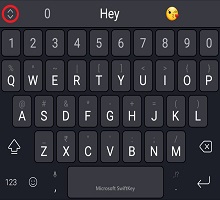
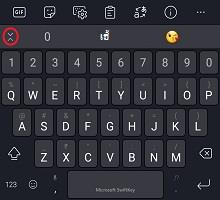
สําหรับข้อมูลโดยละเอียดเพิ่มเติมเกี่ยวกับแถบเครื่องมือ โปรดดูบทความนี้
การตั้งค่า SwiftKey
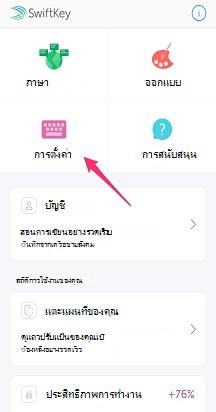
การตั้งค่าต่างๆ ที่คุณจะใช้ในแต่ละวันสามารถพบได้ในแถบเครื่องมือ แต่เพื่อการควบคุมทั้งหมด คุณจะต้องเปิดการตั้งค่า Microsoft SwiftKey ให้ถูกต้อง
จากแถบเครื่องมือ:
- แตะจุดสามจุด ... จากนั้นเลือกไอคอน 'การตั้งค่า'
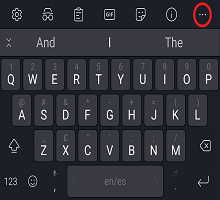
หรือ:
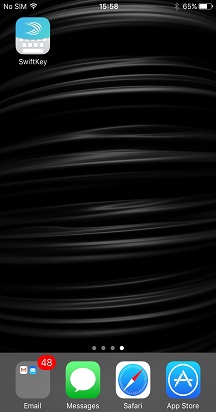
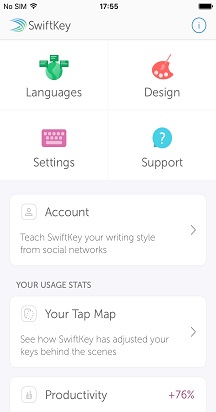
- เปิดแอป Microsoft SwiftKey โดยตรงจากอุปกรณ์ของคุณ
ภายในการตั้งค่าเหล่านี้ คุณจะสามารถปรับแต่ง Microsoft SwiftKey และตั้งค่าต่างๆ เช่น ชุดภาษา/เค้าโครง ตัวเลือกเสียง/การสั่นสะเทือนของคุณ และการกําหนดลักษณะการแก้ไขข้อความของคุณ
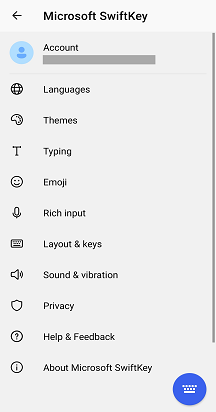
2 - ภาษา
Microsoft SwiftKey รองรับภาษามากกว่า 700 ภาษา ดังนั้น แม้ว่าคุณจะพูดมากกว่าหนึ่งภาษา คุณก็มีโอกาสที่ดีที่เราจะสนับสนุนคุณ! นอกจากนี้ คุณสามารถพิมพ์ได้สูงสุด ห้า ภาษาในคราวเดียว ซึ่งหมายถึงการสลับที่ยุ่งยากน้อยลงและใช้เวลาพิมพ์กับภาษาที่คุณชื่นชอบมากขึ้น
การดาวน์โหลด/การเปิดใช้งานภาษา
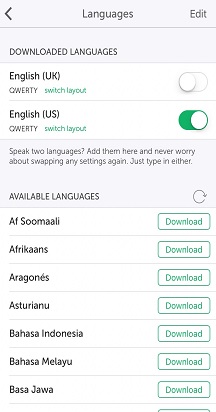
ก่อนอื่นจะดาวน์โหลดและเปิดใช้งานภาษาของคุณที่ไหน
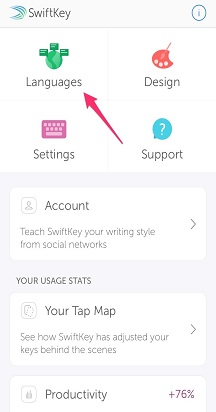
- เปิดแอป Microsoft SwiftKey: แตะ 'ภาษา'
- จากแถบเครื่องมือ: แตะจุดสามจุด ... > เลือกไอคอน > 'เค้าโครง' แตะไอคอน 'ลูกโลก'
คุณจะเห็นรายการภาษาที่พร้อมใช้งานจํานวนมาก แตะภาษาเพื่อดาวน์โหลด

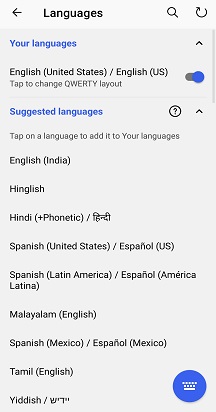
ภาษาที่ดาวน์โหลดจะเปิดใช้งานตามค่าเริ่มต้น (สูงสุดไม่เกินห้าภาษาในครั้งเดียว) นอกจากนี้คุณยังจะได้รับตัวเลือกในการเปลี่ยนรูปแบบแป้นพิมพ์ของคุณหากคุณต้องการ
หากต้องการเรียนรู้เพิ่มเติม: ขณะนี้ Microsoft SwiftKey รองรับภาษาใดบ้างบน Android
การตั้งค่าเค้าโครงภาษา
คุณอาจต้องการพิมพ์เป็นภาษาเยอรมัน แต่มีรูปแบบแป้นพิมพ์ QWERTY หรือภาษาอังกฤษที่มีเค้าโครง QWERTZ
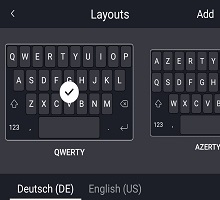
เมื่อคุณดาวน์โหลดชุดภาษา ให้แตะกล่องด้านล่างเพื่อดูรายการเค้าโครงที่พร้อมใช้งาน และเลือกรูปแบบที่คุณต้องการ หรือแตะไอคอน 'เค้าโครง' ที่พบโดยการขยายแถบเครื่องมือของคุณ
อ่านเพิ่มเติม: How do I เปลี่ยนรูปแบบแป้นพิมพ์ (เช่น QWERTY เป็น AZERTY) หรือไม่
3 - การตั้งค่าส่วนบุคคลและการสํารองข้อมูลคําของคุณ
เทอร์โบเรียกเก็บเงินจากประสบการณ์ใช้งาน SwiftKey ของคุณตั้งแต่เริ่มต้นด้วยบัญชี Microsoft SwiftKey
บัญชี Microsoft SwiftKey
บัญชี Microsoft SwiftKey ของคุณเป็นบริการเลือกรับฟรีที่ปรับปรุง Microsoft SwiftKey Keyboard โดยใช้ประโยชน์จากพลังของระบบคลาวด์ ในฐานะส่วนหนึ่งของสิ่งนี้ คุณสามารถ:
- ปรับแต่งการคาดเดาของคุณทันทีโดยให้ Microsoft SwiftKey เรียนรู้จากวิธีที่คุณพิมพ์บนเครือข่ายสังคมที่หลากหลาย (รวมถึง Facebook และ Twitter)
- จัดเก็บคําที่คุณใช้บ่อยที่สุดอย่างปลอดภัยและซิงค์คําเหล่านั้นบนอุปกรณ์ทั้งหมดของคุณ (จะไม่สูญเสียคําที่คุณเรียนรู้อีกเลย)
สิ่งที่คุณต้องทําคือการทําเวทมนตร์นี้คือ:
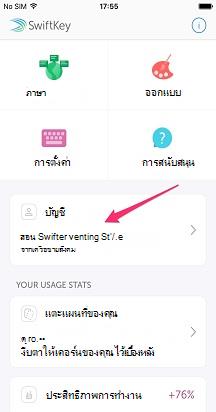
- สร้างบัญชี Microsoft SwiftKey โดยการเปิดแอปจากอุปกรณ์ของคุณ
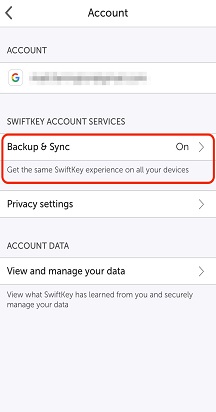
- ตรวจสอบให้แน่ใจว่าเปิดใช้งาน 'สํารองข้อมูล & ซิงค์' แล้ว
ความเป็นส่วนตัวและความปลอดภัยของข้อมูล
สิ่งสําคัญคือคุณต้องรู้ว่าเราให้ความสําคัญกับความเป็นส่วนตัวและความปลอดภัยของข้อมูลเป็นอย่างมาก บัญชี Microsoft SwiftKey เป็นบริการที่เข้ารหัสและปลอดภัยและให้คุณสามารถควบคุมข้อมูลของคุณได้อย่างเต็มรูปแบบ นโยบายความเป็นส่วนตัวที่มีประสิทธิภาพของเราอธิบายและปกป้องสิทธิ์และความเป็นส่วนตัวของคุณ
สําหรับการอ่านทั่วไปเพิ่มเติมเกี่ยวกับบัญชี Microsoft SwiftKey การตั้งค่าส่วนบุคคล และการสํารองข้อมูล & ซิงค์ โปรดดําเนินการต่อที่นี่
4 - การกําหนดแป้นพิมพ์ของคุณเอง
Microsoft SwiftKey มีตัวเลือกมากมายในการปรับแต่งประสบการณ์การพิมพ์ของคุณ
การแก้ไขข้อความ
Microsoft SwiftKey ไม่เพียงแก้ไขการพิมพ์ผิดของคุณแต่ยังทํานายคํา *ถัดไป* ของคุณด้วย (เช่น อ่านใจคุณ!) Spacebar ของคุณมีบทบาทสําคัญที่นี่ คุณสามารถตั้งค่าให้ดําเนินการอย่างใดอย่างหนึ่งต่อไปนี้:
- แทรกการคาดเดาตรงกลางเสมอ (เลือก 'แทรกการคาดเดาด่วน')
- เติมคําปัจจุบันที่คุณกําลังพิมพ์ให้สมบูรณ์เสมอ (เลือก 'การแก้ไขอัตโนมัติ')
- แทรกช่องว่างเสมอ (ยกเลิกการเลือก 'การแก้ไขอัตโนมัติ')
เคล็ดลับ: ในแต่ละกรณี คุณจะยังคงสามารถป้อนการคาดการณ์ได้โดยตรงจากแถบการคาดเดาเสมอ
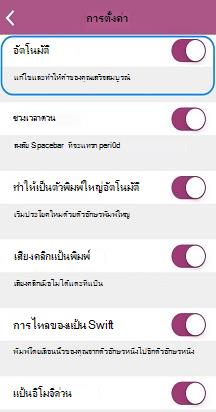
การตั้งค่าเหล่านี้สามารถพบได้ในหน้าการตั้งค่า 'การพิมพ์' เมื่อเปิดแอปจากอุปกรณ์ของคุณ
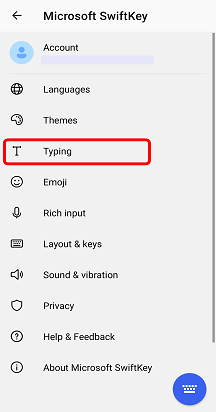

วิธีการป้อนข้อมูล
หากคุณต้องการพิมพ์ด้วยการเลื่อนนิ้วไปตามแป้นพิมพ์อย่างราบรื่น Flow เป็นสิ่งที่คุณต้องการตรวจสอบ หากคุณต้องการหมุน คุณสามารถทําได้จากหน้าการตั้งค่าการป้อนข้อมูลรูปแบบการพิมพ์ > (เข้าถึงได้โดยการเปิดแอปจากอุปกรณ์ของคุณ)
เรียนรู้เพิ่มเติมเกี่ยวกับ Flow ที่นี่
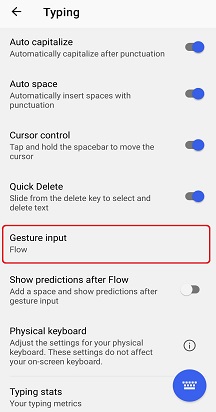

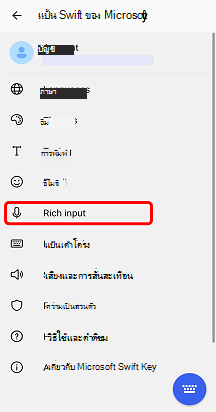
จากการตั้งค่า 'การป้อนข้อมูลที่หลากหลาย' คุณยังสามารถเลือกได้ว่าคุณต้องการเปิดใช้งานแป้นป้อนข้อมูลด้วยเสียงเพื่อให้สามารถเขียนตามคําบอกด้วยเสียงได้หรือไม่

คุณลักษณะของแป้นพิมพ์
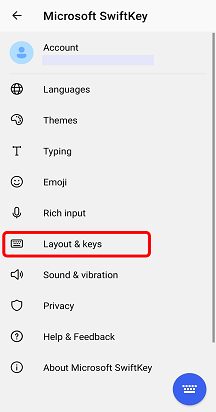
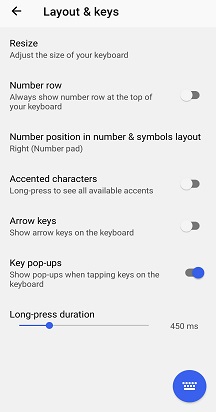
นอกจากนี้ คุณยังต้องการดูหน้าการตั้งค่า 'แป้น & เค้าโครง' ซึ่งสามารถเข้าถึงได้โดยการเปิดแอปจากอุปกรณ์ของคุณ แล้วแตะปุ่มเค้าโครง & จากที่นี่ คุณสามารถเลือกที่จะเพิ่มตัวเลือกลงในแป้นพิมพ์ของคุณได้ เช่น:
- แป้นลูกศร
- แถวตัวเลข
- อักขระการออกเสียงเพิ่มเติม
นอกจากนี้ คุณสามารถเลือกตําแหน่งของแผงตัวเลขของคุณ (ด้านบน ซ้าย หรือขวา) และคุณสามารถปรับขนาดคีย์บอร์ดของคุณได้
สําหรับทุกคนที่ชื่นชอบความแม่นยํา คุณจะพึงพอใจที่ได้ทราบว่าเรายังให้ตัวเลือกในการเลือกระยะเวลาการกดแป้นพิมพ์ยาวของคุณ (เช่น ระยะเวลาที่คุณต้องกดแป้นเพื่อเข้าถึงตัวเลือกคีย์รอง) - ลงไปยังมิลลิวินาที
เสียงและการสั่นสะเทือน
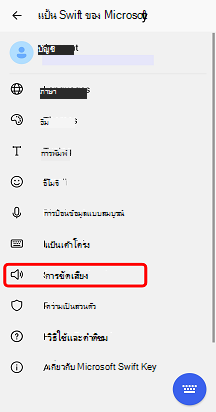
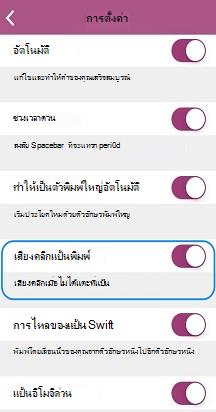
ไม่ว่าคุณจะชอบหรือเกลียดความคิดในการได้ยินเสียงทุกครั้งที่คุณแตะปุ่ม คุณสามารถปรับการตั้งค่าเสียงและการสั่นของปุ่มกดภายใต้ 'การสั่นของเสียง &' ในการตั้งค่า Microsoft SwiftKey ซึ่งรวมถึงการเลือกระดับเสียงและระยะเวลาของเสียง/การสั่น ตลอดจนการปิดใช้งานหรือการเปิดใช้งาน

ต้องการเรียนรู้เพิ่มเติมใช่ไหม ไปที่บทช่วยสอน 'การใช้แป้นพิมพ์' ของเรา


ติดต่อเรา
สําหรับความช่วยเหลือเพิ่มเติม ติดต่อฝ่ายสนับสนุนที่ Microsoft SwiftKey ฝ่ายสนับสนุน - ติดต่อเรา