
- การค้นหา
- โทน
- สนทนา
- GIFS
- สติกเกอร์
- การตั้งค่า
- ธีม
- คลิปบอร์ด
- ตัวสลับเค้าโครง
- โหมดมือเดียว โหมดลอย และโหมดนิ้วโป้ง
- ตัวแปลภาษา
- ผู้กําหนดค่า
- บัญชี
- ปรับขนาด
- อีโมจิ
- ไม่ระบุตัวตน
- อัตโนมัติ
- ส่งเสียงเป็นข้อความ
- ศูนย์การส่งข้อความ
1 - วิธีการเข้าถึงแถบเครื่องมือ
แถบเครื่องมือเป็นหน้าแรกของคุณลักษณะ Microsoft SwiftKey โปรดและการตั้งค่าที่มีประโยชน์ทั้งหมดของคุณ
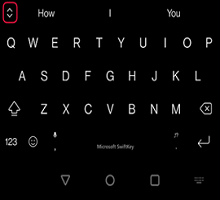
แถบเครื่องมือสามารถเข้าถึงได้อย่างง่ายดายจาก Microsoft SwiftKey Keyboard ของคุณ เพียงแตะไอคอน  ทางด้านซ้ายของแถบการคาดเดาเพื่อเปิด/ขยายแถบเครื่องมือ
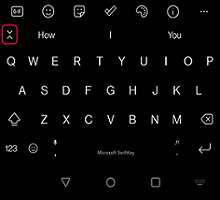
ถ้าคุณต้องการปิดแถบเครื่องมือของคุณ ให้แตะ  เพื่อซ่อน
2 - มีอะไรในแถบเครื่องมือ
แถบเครื่องมือเป็นหน้าแรกของฟีเจอร์ต่อไปนี้:
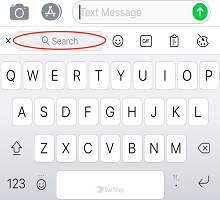
การค้นหา
คุณลักษณะการค้นหาของ Bing ช่วยให้คุณสามารถค้นหาและแชร์ได้โดยตรงจากแป้นพิมพ์ Microsoft SwiftKey ของคุณ Bing มีวัตถุประสงค์เพื่อมอบประสบการณ์การค้นหาที่ดีขึ้นให้กับผู้ใช้โดยใช้เทคโนโลยี AI เพื่อทําความเข้าใจเจตนารมณ์ของผู้ใช้และให้ผลลัพธ์ที่เกี่ยวข้อง
อ่านเพิ่มเติม: วิธีใช้การค้นหาใน Microsoft SwiftKey สําหรับ Android
โทน
ฟีเจอร์โทนของเราช่วยให้คุณสามารถเปลี่ยนเสียงของข้อความที่คุณป้อนลงในช่องป้อนข้อมูลได้ ใช้ปัญญาประดิษฐ์เพื่อช่วยผู้ใช้ปรับปรุงการเขียนโดยการแนะนําคําทางเลือกและจัดลําดับประโยคใหม่
เรามีเสียง "Professional", "Casual", "Polite" และ "Social Post"
อ่านเพิ่มเติม: วิธีใช้โทนสีในแป้นพิมพ์ Microsoft SwiftKey
การแชท
เมื่อคุณใช้ Bing chat ใหม่จากแป้นพิมพ์ SwiftKey เพื่อค้นหาเว็บ เหมือนกับการมีผู้ช่วยค้นคว้า ตัววางแผนส่วนบุคคล และคู่ค้าสร้างสรรค์อยู่เคียงข้างคุณ บางครั้งคุณต้องการมากกว่าคําตอบ — คุณต้องการแรงบันดาลใจ ไม่ว่าคุณจะเขียนอีเมล เรื่องเวลาเข้านอน หรือแผนมื้ออาหาร คุณไม่จําเป็นต้องรอ ให้เริ่มต้นเลย
อ่านเพิ่มเติม: วิธีใช้การแชทใน Microsoft SwiftKey Keyboard
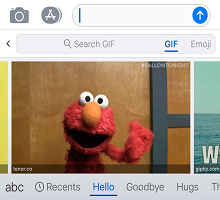
GIFS

เพิ่มและส่งรูปภาพเคลื่อนไหวจากแอปโปรดทั้งหมดของคุณ ใช้ฟังก์ชันการค้นหาเพื่อค้นหา GIF ที่สมบูรณ์แบบสําหรับทุกโอกาส
อ่านเพิ่มเติม: วิธีการเพิ่มและค้นหา GIFS
สติกเกอร์

หากคุณชอบ GIFS คุณจะรักสติกเกอร์เช่นกัน! เพิ่มความเป็นไวรัสในการสนทนาของคุณด้วยสติกเกอร์แบบคงที่และแบบเคลื่อนไหว
อ่านเพิ่มเติม: วิธีใช้สติกเกอร์
การตั้งค่า

หากคุณต้องการอยู่ภายใต้ฮูดและดูว่า Microsoft SwiftKey เห็บการตั้งค่าเป็นจุดเริ่มต้นที่ดี
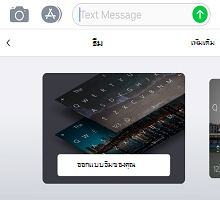
ธีม

Microsoft SwiftKey มีธีมมากมายที่ช่วยให้คุณสามารถสร้างแป้นพิมพ์ของคุณเองได้อย่างแท้จริง
แตะ "แท็บธีม" (ระบุโดยไอคอนจานสี) และคลิกแกลเลอรี เลือกธีมที่คุณต้องการนําไปใช้กับแป้นพิมพ์ของคุณ"
อ่านเพิ่มเติม: ธีมรูปถ่ายสําหรับ Android
คลิปบอร์ด

คลิปบอร์ดเป็นที่อยู่ของข้อความทั้งหมดที่คุณคัดลอกมาใช้ในภายหลัง คลิปบอร์ดช่วยให้คุณสามารถคัดลอกและวางคลิป หรือสร้างทางลัดเพื่อการแทรกที่เร็วขึ้น
อ่านเพิ่มเติม: คลิปบอร์ดทํางานอย่างไร
เค้าโครง

การแตะไอคอนเค้าโครงช่วยให้คุณเปลี่ยนภาษาและเค้าโครงได้โดยไม่ต้องเปิดแอป SwiftKey อย่างสมบูรณ์
อ่านเพิ่มเติม: How do I เปลี่ยนรูปแบบแป้นพิมพ์ (เช่น QWERTY เป็น AZERTY) หรือไม่
โหมดมือเดียว โหมดลอย และโหมดนิ้วโป้ง


โหมดใช้งานมือเดียวคือแป้นพิมพ์ขนาดกะทัดรัดและลดความกว้าง ซึ่งออกแบบมาสําหรับการพิมพ์ด้วยมือข้างเดียว
โหมดลอยให้อิสระในการย้ายและวางตําแหน่งแป้นพิมพ์ Microsoft SwiftKey ได้ทุกที่ที่คุณต้องการ
รูปแบบหัวแม่มือให้คุณมีแป้นพิมพ์แยก
อ่านเพิ่มเติม: วิธีเปลี่ยนโหมดแป้นพิมพ์ของคุณบน Microsoft SwiftKey สําหรับ Android
ตัวแปลภาษา

เราได้รวม Microsoft Translator เข้ากับแป้นพิมพ์ Microsoft SwiftKey วิธีนี้จะช่วยให้คุณใช้ฟีเจอร์ของ Translator ได้อย่างรวดเร็วและราบรื่นในบริบทของสิ่งที่คุณกําลังทําอยู่ ไม่ต้องสลับแอปหรือคัดลอกและวางไปมาอีกต่อไป
อ่านเพิ่มเติม: วิธีใช้ Microsoft Translator กับแป้นพิมพ์ Microsoft SwiftKey ของคุณได้อย่างไร
ผู้กําหนดค่า

ตัวกําหนดแถบเครื่องมือช่วยให้คุณสามารถปรับแต่งแถบเครื่องมือตามที่คุณต้องการได้ จัดเรียงลําดับของไอคอนใหม่ และยังทําหน้าที่เป็นเมนูที่ล้นออกมาสําหรับไอคอนทั้งหมดที่คุณไม่มีพื้นที่ว่างให้แสดง
บัญชี

เข้าถึงการตั้งค่าบัญชี Microsoft SwiftKey ของคุณได้อย่างรวดเร็วจากที่นี่
อ่านเพิ่มเติม: บัญชี Microsoft SwiftKey คืออะไร
ปรับขนาด

ลากกล่องขอบเขตเพื่อปรับขนาดและเปลี่ยนตําแหน่ง Microsoft SwiftKey คีย์บอร์ดของคุณ
อ่าน: วิธีปรับขนาด Microsoft SwiftKey Keyboard บน Android
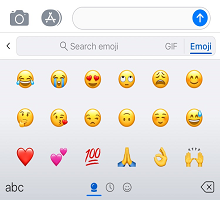
อีโมจิ

กดเพื่อเข้าถึงอีโมจิทั้งหมดที่คุณชื่นชอบได้อย่างรวดเร็ว
อ่านเพิ่มเติม: วิธีใช้อีโมจิกับแป้นพิมพ์ Microsoft SwiftKey ของคุณ
ไม่ระบุตัวตน

หากคุณไม่ต้องการให้แป้นพิมพ์ Microsoft SwiftKey เรียนรู้คําของคุณ เพียงแตะไอคอน ไม่ระบุตัวตน เพื่อเปิดใช้งาน การแตะไอคอนอีกครั้งจะออกจากโหมดไม่ระบุตัวตน และปล่อยให้ Microsoft SwiftKey เรียนรู้จากคุณอีกครั้ง
อ่านเพิ่มเติม: โหมดไม่ระบุตัวตนทํางานอย่างไรบน Microsoft SwiftKey Keyboard สําหรับ Android ของคุณ
อัตโนมัติ

ทางลัดที่มีประโยชน์ที่จะเปิดและปิดการแก้ไขอัตโนมัติตามที่คุณเลือก
อ่านเพิ่มเติม: Spacebar ทํางานกับการแก้ไขอัตโนมัติอย่างไร
ทําให้เสียงเป็นข้อความ

การรู้จําเสียงจะเปิดอยู่ตามค่าเริ่มต้น Microsoft SwiftKey Keyboard ของคุณใช้เทคโนโลยี Google Voice เพื่อเพิ่มประสิทธิภาพให้กับฟีเจอร์นี้
อ่าน: How do I ใช้เสียงเป็นข้อความด้วย Microsoft SwiftKey บน Android หรือไม่
ศูนย์การส่งข้อความ

ศูนย์การส่งข้อความเป็นพื้นที่สําหรับเรียนรู้เพิ่มเติมเกี่ยวกับฟีเจอร์ใหม่ล่าสุดของเรา พร้อมกับเคล็ดลับที่จะช่วยให้คุณใช้ประโยชน์สูงสุดจาก Microsoft SwiftKey Keyboard
ติดต่อเรา
สําหรับความช่วยเหลือเพิ่มเติม ติดต่อฝ่ายสนับสนุนที่ Microsoft SwiftKey ฝ่ายสนับสนุน - ติดต่อเรา