
วิธีใช้แป้นพิมพ์ Microsoft SwiftKey
คําแนะนําเกี่ยวกับ 'การใช้แป้นพิมพ์' นี้จะแนะนําคุณเกี่ยวกับสิ่งต่อไปนี้:
1. การพิมพ์ด้วยคีย์บอร์ด Microsoft SwiftKey ของคุณ
1 - การพิมพ์ด้วยแป้นพิมพ์ Microsoft SwiftKey ของคุณ
วิธีการทำงาน
Microsoft SwiftKey ออกแบบมาเพื่อปรับปรุงความง่ายและความแม่นยําในการพิมพ์ของคุณ ไม่ว่าคุณจะพิมพ์อย่างไร (หรืออะไร)
เราใช้การแก้ไขข้อผิดพลาดขั้นสูงเพื่อทําให้ไวยากรณ์และการสะกดผิดเป็นเรื่องในอดีต
เราคาดเดาคําถัดไปของคุณเพื่อให้คุณไม่จําเป็นต้องกดมากกว่าสองตัวอักษร!
เราเรียนรู้ขณะที่คุณพิมพ์และจดจําวิธีการเขียนของคุณ ซึ่งหมายความว่าเมื่อเวลาผ่านไป เครื่องมือการคาดเดาของเราจะสร้างความเข้าใจบริบทแบบไดนามิกของสไตล์การเขียนของคุณเพื่อเพิ่มความแม่นยําและความเร็วของการคาดเดา
อ่านเพิ่มเติม: แถบการคาดเดาทํางานอย่างไร
การนําทางด้วยคีย์บอร์ด
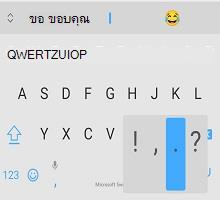
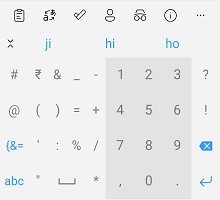
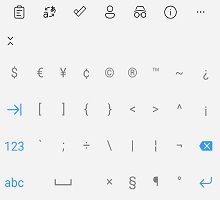
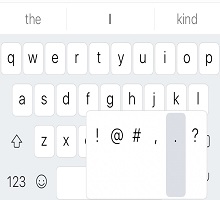
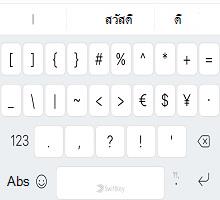
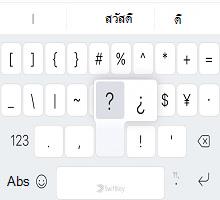
เราไม่ต้องการให้คุณค้นหาเปอร์เซ็นต์คีย์หรือสงสัยว่าแฮชแท็กอยู่ที่ไหน ดังนั้น นี่คือข้อมูลสรุปเล็กน้อยเกี่ยวกับตําแหน่งของแป้นพิมพ์สําหรับรูปแบบ QWERTY ที่ใช้ภาษาอังกฤษแบบสหรัฐอเมริกา (ขึ้นอยู่กับว่าคุณได้เพิ่มแถวตัวเลข แป้นลูกศร เป็นต้น แป้นพิมพ์ของคุณอาจดูแตกต่างกันหรือไม่)
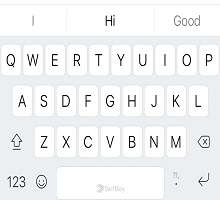
บานหน้าต่างคีย์บอร์ดแรก:
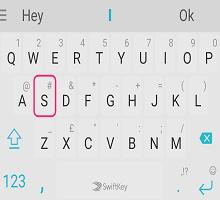
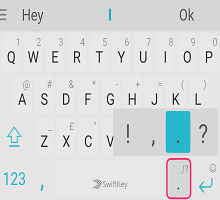
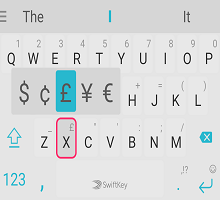
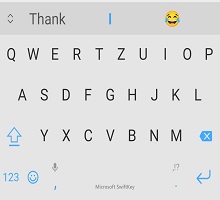

บานหน้าต่างแป้นพิมพ์ที่สอง (เข้าถึงได้โดยการแตะแป้น '123'):
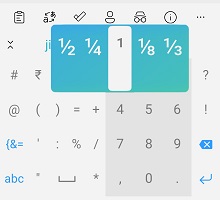
บานหน้าต่างแป้นพิมพ์ที่สาม (เข้าถึงได้โดยการแตะแป้น '{&='):
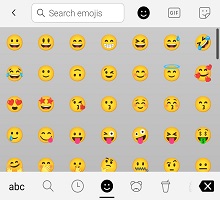
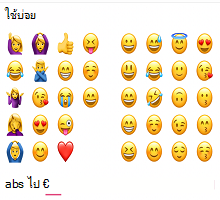
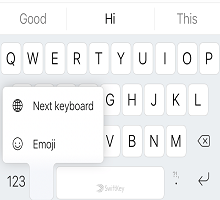
แผงอีโมจิ (เข้าถึงได้โดยการแตะ/กดแป้น Enter/อีโมจิค้างไว้):
คุณทราบหรือไม่ เมื่อแตะ Spacebar ค้างไว้ คุณจะสามารถย้ายเคอร์เซอร์ได้
เรียนรู้เพิ่มเติมเกี่ยวกับตัวควบคุมเคอร์เซอร์
การใช้โฟลว์
การไหลช่วยให้คุณพิมพ์โดยการเลื่อนนิ้วไปตามแป้นพิมพ์ เมื่อคุณเลื่อนไปตามตัวอักษร คุณจะเห็นการคาดเดาปรากฏบนแถบการคาดเดา ทันทีที่คุณเห็นคําที่คุณตามมา เพียงแค่ยกนิ้วขึ้น แล้วคํานั้นจะถูกแทรก!
โฟลว์ยังช่วยให้คุณเลื่อนผ่านพื้นที่ซึ่งหมายความว่าคุณสามารถไหลคําเลื่อนลงไปที่ Spacebar และไหลไปตามคําถัดไปทั้งหมดโดยไม่ต้องยกนิ้ว
เคล็ดลับ: คุณสามารถสลับระหว่างการไหลและการแตะได้อย่างราบรื่น คุณไม่จําเป็นต้องเปลี่ยนโหมด
อ่านเพิ่มเติม: โฟลว์คืออะไร และฉันจะเปิดใช้งานด้วย Microsoft SwiftKey Keyboard สําหรับ Android ได้อย่างไร
รูปแบบการสัมผัส
หากคุณไม่ได้เป็นแฟนตัวยงของ Flow และปิดใช้งาน (ดูวิธีการดําเนินการที่นี่) คุณจะมีตัวเลือกในการใช้รูปแบบการสัมผัสต่อไปนี้กับแป้นพิมพ์ Microsoft SwiftKey ของคุณแทน:
1. เลื่อนขึ้นบนแป้นเพื่อทําให้เป็นตัวพิมพ์ใหญ่ (เช่น การแตะแป้น Shift)
2. เลื่อนจากขวาไปซ้ายบนแป้นเพื่อลบคําทีละคํา
3. เลื่อนลงบนแป้นเพื่อลดแป้นพิมพ์
นอกจากนี้ หากมีการใช้งานมากกว่าหนึ่งภาษา และทั้งสองภาษาใช้เค้าโครงหรือตัวอักษรที่แตกต่างกัน คุณสามารถเลื่อนไปทางซ้ายหรือขวาบน Spacebar เพื่อเปลี่ยนเค้าโครง (เช่น จากภาษาอังกฤษเป็นภาษากรีก) หมายเหตุ: การดําเนินการนี้ยังคงใช้ได้กับการเปิดใช้งาน Flow
เคล็ดลับ: รูปแบบลายเส้นจะเปิดใช้งานด้วยความเร็วของรูปแบบการสัมผัส แทนที่จะเป็นระยะทาง ถ้าคุณมีปัญหากับรูปแบบลายเส้น ของคุณ โปรดลองเลื่อนนิ้วของคุณให้เร็วขึ้นเล็กน้อยบนแป้นพิมพ์ของคุณ
อ่านเพิ่มเติม: ฉันสามารถใช้รูปแบบการสัมผัสใดได้บ้างบนแป้นพิมพ์ Microsoft SwiftKey บน Android ของฉัน
การลบ/การเพิ่มคํา
คลิกที่นี่เพื่อดูวิดีโอ YouTube ของเรา: วิธีเพิ่มหรือลบคําด้วย SwiftKey - YouTube
Microsoft SwiftKey Keyboard ของคุณจะฉลาดตามค่าเริ่มต้น แต่บางครั้งก็ดูแปลกๆ ไม่เหมาะสม หรือมีเพียงคําธรรมดาๆ ที่เลื่อนผ่านเน็ต อย่าตกใจ คุณสามารถลบคําที่คุณไม่ต้องการเห็นออกได้อย่างง่ายดาย
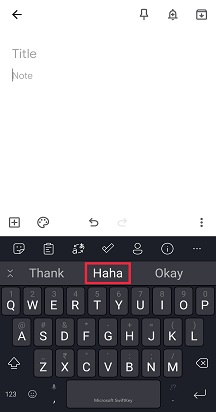
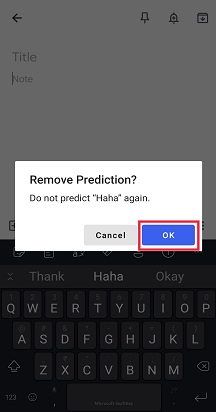
ครั้งต่อไปที่คํานี้แสดงขึ้นเป็นการคาดเดา เพียงกดการคาดเดาค้างไว้ และคุณจะเห็นการแจ้งเตือนแบบป็อปอัพถามว่าคุณต้องการลบการคาดเดาหรือไม่ เพียงกด 'ตกลง' และคําจะถูกลบออกจากรูปแบบภาษาของคุณ
คํานี้จะไม่ถูกทํานายอีก เว้นแต่ว่าคุณจะพิมพ์คํานั้นใหม่
หลายภาษา
เรารู้ว่าคุณเป็นคนฉลาด และพวกคุณหลายคนก็พูดภาษาได้สอง สาม หรือมากกว่านั้น Microsoft SwiftKey Keyboard ของคุณช่วยให้คุณสามารถพิมพ์ได้สูงสุดห้าภาษาพร้อมกันได้อย่างง่ายดาย
ถ้าภาษาที่คุณเลือกใช้ตัวอักษรเดียวกันและคุณได้เลือกเค้าโครงเดียวกันสําหรับภาษาเหล่านั้นทั้งหมด (เช่น QWERTY) สิ่งที่คุณต้องทําคือ... ชนิด! ไม่สําคัญว่าคุณจะพิมพ์ภาษาใด Microsoft SwiftKey สามารถตรวจหาภาษาที่คุณกําลังใช้และเสนอการคาดเดา/การแก้ไขให้คุณได้
แม้ว่าคุณจะใช้ภาษาที่มีเค้าโครงหรือตัวอักษรต่างกัน คุณสามารถสลับระหว่างภาษาเหล่านั้นได้ด้วยการปัดนิ้วเพียงนิ้วเดียว เพียงกด Spacebar จากนั้นเลื่อนไปทางซ้ายหรือขวาเพื่อเปลี่ยนภาษา/เค้าโครงของคุณ
เรียนรู้เพิ่มเติม: ฉันสามารถใช้ Microsoft SwiftKey ที่มีมากกว่าหนึ่งภาษาได้หรือไม่
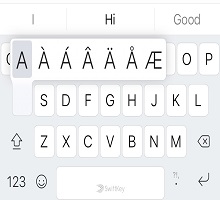
เคล็ดลับ: หากคุณต้องการเข้าถึงอักขระที่เน้นเสียงทั้งหมดได้ง่าย เพียงไปที่หน้าการตั้งค่า 'แป้น & เค้าโครง' ในแอป และเลือก 'อักขระเน้นเสียง'
2 - โหมด/ขนาดแป้นพิมพ์
Microsoft SwiftKey มีตัวเลือกในการปรับขนาด จัดตําแหน่งใหม่ และเปลี่ยนโหมดคีย์บอร์ดของคุณ
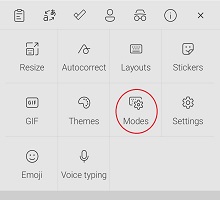
ในการตั้งค่าเริ่มต้น Microsoft SwiftKey จะแสดงตัวเองเป็นแป้นพิมพ์แบบเต็มความกว้างแบบดั้งเดิม มีตัวเลือกโหมดแป้นพิมพ์อื่นๆ ที่พร้อมใช้งานสําหรับคุณ และเพื่อเข้าถึงตัวเลือกเหล่านั้น คุณเพียงแค่ต้องเปิดแถบเครื่องมือ แตะจุดสามจุด ... และเลือก 'โหมด'
โหมดมือเดียว
นี่คือแป้นพิมพ์ขนาดกะทัดรัดและลดความกว้าง ซึ่งออกแบบมาสําหรับการพิมพ์ด้วยมือข้างเดียว
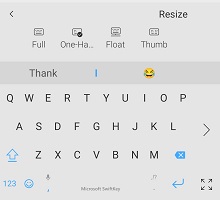
เรียนรู้เพิ่มเติมเกี่ยวกับโหมดมือเดียว
แป้นพิมพ์ลอย/ไม่เชื่อมต่อ
ตัวเลือกนี้ช่วยให้คุณสามารถ 'ลอย' แป้นพิมพ์จากฐานของหน้าจอจึงให้อิสระในการย้ายและวางตําแหน่งแป้นพิมพ์ของคุณได้ทุกที่ที่คุณต้องการ
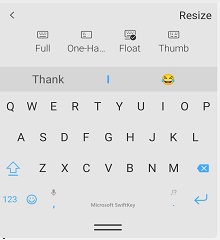
เรียนรู้เพิ่มเติมเกี่ยวกับ โหมดลอย/การยกเลิกการเชื่อมต่อแป้นพิมพ์ของคุณ
โหมดแป้นพิมพ์แบบแยก/ปุ่ม
รูปแบบหัวแม่มือให้คุณมีแป้นพิมพ์แยก
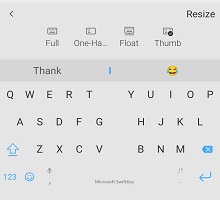
เรียนรู้เพิ่มเติมเกี่ยวกับแป้นพิมพ์แบบแยก/นิ้วหัวแม่มือ
เค้าโครงแท็บเล็ต
ถ้าคุณกําลังใช้ SwiftKey บนแท็บเล็ตหรืออุปกรณ์หน้าจอขนาดใหญ่ คุณยังมีตัวเลือกเพิ่มเติม 'เค้าโครงแบบขยาย' และ 'แป้นตัวเลขเค้าโครงธัมป์' ซึ่งสามารถเข้าถึงได้จากการตั้งค่า 'แป้นเค้าโครง &' ของคุณ
เรียนรู้เพิ่มเติมเกี่ยวกับการใช้ Microsoft SwiftKey บนแท็บเล็ต
การปรับขนาด
Microsoft SwiftKey ช่วยให้คุณสามารถระบุขนาดคีย์บอร์ดของคุณเอง - เพียงแค่เปิดแถบเครื่องมือ แตะจุดสามจุด ... และเลือก 'ปรับขนาด'
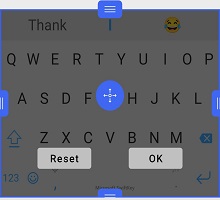
เรียนรู้เพิ่มเติมเกี่ยวกับการปรับขนาดแป้นพิมพ์ Microsoft SwiftKey ของคุณ
3 - ธีมคีย์บอร์ด
เกี่ยวกับธีม
เราจริงใจต้องการที่จะอํานวยความสะดวกในการแสดงออกที่ไม่ซ้ํากันของคุณ, และดังนั้นเราจึงตัดสินใจที่จะลงทุนในการออกแบบและการสร้างรูปแบบที่มีคุณภาพที่ดีที่สุดสําหรับแป้นพิมพ์ของคุณของ
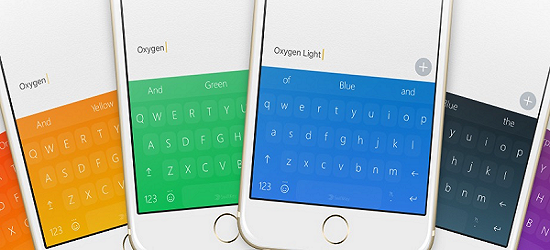
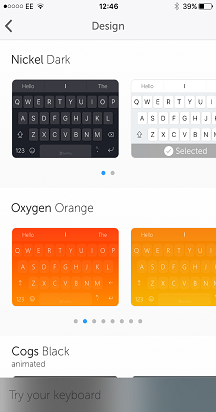
Microsoft SwiftKey มีธีมมากมายสําหรับแป้นพิมพ์ของคุณ ไม่ว่าสไตล์ของคุณจะเป็นอย่างไร! เรามีสิ่งสวยงาม ทันสมัย เรียบง่าย สนุก บ้า และทุกอย่าง
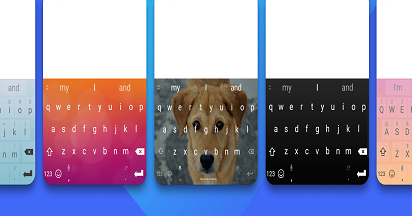
สําหรับผู้ที่ลงทะเบียนบัญชี Microsoft SwiftKey แล้ว เพียงเปิดแถบเครื่องมือ ไปที่บานหน้าต่าง 'ธีม' แล้วแตะ 'ดูธีมเพิ่มเติม' จากที่นี่คุณสามารถเรียกดูธีมของเราไปยังเนื้อหาหัวใจของคุณ และเมื่อคุณเห็นสิ่งที่คุณต้องการเพียงแตะเพื่อดาวน์โหลด ครั้งต่อไปที่คุณเปิดแป้นพิมพ์ ธีมใหม่เอี่ยมของคุณจะกลับมาโดดเด่นในทุกแง่มุม
หากคุณยังไม่ได้สร้างบัญชี Microsoft SwiftKey ตอนนี้ถึงเวลาแล้วที่คุณควรทําเช่นนั้น โดยเฉพาะอย่างยิ่งถ้าคุณต้องการลองใช้ธีมที่น่ารักของเรา
หากคุณต้องการอ่านเพิ่มเติมเกี่ยวกับบัญชี Microsoft SwiftKey ก่อนลงทะเบียน คุณสามารถทําได้ที่นี่
การเปลี่ยนธีม
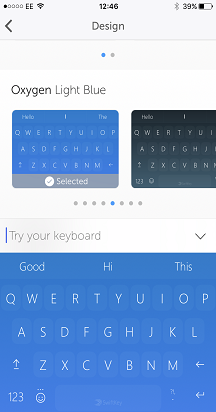
เปิด แถบเครื่องมือ ไปที่บานหน้าต่าง ธีม และคุณจะเห็นธีมวงล้อของเรา ที่นี่คุณสามารถเลื่อนดูธีมที่คุณดาวน์โหลดไว้บางส่วน แล้วแตะรูปภาพเพื่อสลับไปยังธีมใหม่
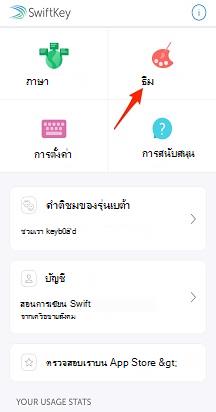
- แตะจุดสามจุด ...
- แตะตัวเลือก 'ธีม'

ต้องการเรียนรู้เพิ่มเติมเกี่ยวกับแป้นพิมพ์ Microsoft SwiftKey ของคุณหรือไม่ ทําตามบทช่วยสอนที่มีประโยชน์นี้

 ios-freq-used
ติดต่อเรา
สําหรับความช่วยเหลือเพิ่มเติม ติดต่อฝ่ายสนับสนุนที่ Microsoft SwiftKey ฝ่ายสนับสนุน - ติดต่อเรา