มิถุนายน 2026
Microsoft Teams สําหรับการใช้งานส่วนบุคคล (หรือเรียกว่า Teams ฟรี) บนเว็บและเดสก์ท็อปจะไม่พร้อมใช้งานในประเทศจีนอีกต่อไปตั้งแต่วันที่ 28 กรกฎาคม 2026 เมื่อต้องการเรียนรู้เพิ่มเติม ให้ดูการเปลี่ยนแปลงความพร้อมใช้งานของ Microsoft Teams ฟรีในประเทศจีน
มกราคม 2026
ปักหมุดข้อความในการแชท
ทําให้ทุกคนในการแชทมองเห็นข้อความสําคัญได้โดยการปักหมุดไว้ด้านบน เพียงโฮเวอร์เหนือข้อความและเลือก ตัวเลือก >เพิ่มเติมปักหมุดให้ทุกคน
ตั้งค่าตัวจับเวลาในการประชุม Teams
ตรวจสอบให้แน่ใจว่าการประชุมเป็นไปตามแผนโดยการตั้งค่าตัวจับเวลา เลือกตัวจับเวลา เพิ่มเติม> ในตัวควบคุมการประชุมเพื่อตั้งค่าระยะเวลาและเริ่มการนับถอยหลัง เพิ่มเวลา รีสตาร์ต หรือยกเลิกได้ทุกเมื่อ
พฤศจิกายน 2025
บันทึกการประชุมและการโทรของคุณ
ดูการสนทนาที่คุณมีใน Teams อีกครั้งด้วยการบันทึกการประชุมและการโทร ในตัวควบคุมการประชุมของคุณ ให้เลือก ตัวเลือก>เพิ่มเติมเริ่มการบันทึก การบันทึกจะถูกเก็บไว้ในระบบคลาวด์เป็นเวลาสูงสุด 30 วัน
เขียนข้อความใหม่ด้วย Copilot
ทําให้ข้อความของคุณฟังดูเหมาะสมด้วยการปรับน้ําเสียงและเขียนใหม่ด้วย Copilot พร้อมใช้งานในการสมัครใช้งาน Microsoft 365 Personal, Family หรือ Premium เมื่อต้องการเรียนรู้เพิ่มเติม ให้ดู เขียนข้อความของคุณใหม่ด้วย Copilot ใน Microsoft Teams
การแชร์หน้าจอทําให้ง่ายขึ้น
ส่วนติดต่อการแชร์หน้าจอที่ได้รับการออกแบบใหม่ของเรามีความสามารถในการตรวจสอบ การเลือกหน้าต่างในมุมมองไทล์หรือรายการ และการสลับด่วนสําหรับการปรับเสียงและวิดีโอให้เหมาะสมเพื่อให้การแชร์ชัดเจนและควบคุมได้มากขึ้น
ตุลาคม 2025
บอกลาการพิมพ์ผิด
การตรวจสอบการสะกดในตัวสําหรับ Teams ฟรีมาถึงแล้ว! ตรวจสอบข้อความและโพสต์ของคุณก่อนที่จะส่ง และกําหนดลักษณะการตรวจสอบการสะกดและภาษาที่ต้องการในการตั้งค่าของคุณ
กันยายน 2025
ติดตามการโทรล่าสุดได้อย่างรวดเร็ว
เลือกแท็บ ประชุม ใน Teams เพื่อดูการโทรล่าสุดของคุณทั้งหมดได้อย่างง่ายดาย
สิงหาคม 2025
แชทเพิ่มเติมได้อย่างรวดเร็ว
สลับระหว่างมุมมองสะดวกสบายและแบบกะทัดรัดในการตั้งค่าและการตั้งค่า >อื่นๆ
  >ลักษณะที่ปรากฏ
 ขึ้นอยู่กับว่าคุณต้องการเค้าโครงที่กว้างขวางหรือประสบการณ์ใช้งานที่หนาแน่นกว่าและประหยัดพื้นที่
การตอบสนองหลายรายการถ่ายทอดสดแล้วในขณะนี้
แสดงความเป็นตัวคุณในรูปแบบต่างๆ ได้โดยการ เพิ่มการตอบสนองหลายรายการ ลงในข้อความใดๆ
เสียงเรียกเข้าการโทรเริ่มต้นใหม่
ไปที่การตั้งค่าและอื่นๆ>การตั้งค่า ปุ่ม>และกิจกรรม > Teamsเสียง
 เพื่อปรับเปลี่ยนการกําหนดลักษณะของคุณ
อัปเดตผลิตภัณฑ์
ชุมชนสาธารณะ โพล และบอทชุมชนจะเลิกใช้ในไม่ช้า
กรกฎาคม 2025
หน้าต่างการประชุมที่ย่อเล็กสุดที่ทันสมัยยิ่งขึ้น
ตอนนี้หน้าต่างการประชุมที่ย่อเล็กสุดมีเค้าโครงที่กะทัดรัดเพื่อช่วยจัดการการปิดเสียง กล้อง การแชร์ และผู้เข้าร่วมโดยไม่ต้องออกจากที่ทํางานของคุณ
ข้อความในเวลาจริง (RTT) ใน Teams การประชุมฟรี
RTT ให้ข้อความปรากฏทีละอักขระขณะที่พิมพ์ ทําให้การสนทนาครอบคลุมมากขึ้น โดยเฉพาะสําหรับผู้เข้าร่วมที่หูหนวก มีปัญหาในการได้ยิน หรือมีความบกพร่องทางการพูด
รายงานคําขอแชทที่น่าสงสัย
หากคําขอการแชทไม่เหมาะสม คุณสามารถรายงานได้โดยตรงจากคําเชิญ
มิถุนายน 2025
นําเสนอเนื้อหาที่น่าสนใจด้วย PowerPoint Live
สร้างประสบการณ์ที่น่าสนใจมากขึ้นสําหรับผู้ชมของคุณด้วย PowerPoint Live ใน Teams ฟรี ดูฟีดวิดีโอของผู้ชม ยกมือขึ้น และสนทนาในขณะที่คุณนําเสนอ ในผู้ชม? ไปยังสไลด์ต่างๆ ตามที่คุณต้องการ ดูคําอธิบายภาพความคมชัดสูง และอื่นๆ เมื่อต้องการเรียนรู้เพิ่มเติม ให้ดู นําเสนอจาก PowerPoint Live ใน Microsoft Teams
ค้นหาข้อความแชทใน Teams ได้อย่างรวดเร็ว
กําลังมองหาข้อความที่เฉพาะเจาะจงในการแชทอยู่ใช่หรือไม่ เลือก ค้นหา ที่ด้านบนของการสนทนาเพื่อค้นหาคําสําคัญหรือไฟล์เฉพาะโดยไม่ต้องเลื่อนหาไปเรื่อยๆ
เลือกปลายทางการดาวน์โหลด
ตรวจสอบให้แน่ใจว่าการดาวน์โหลดทั้งหมดของคุณบันทึกไปยังที่เดียวกันโดยการเลือกการตั้งค่าและการตั้งค่า >เพิ่มเติม >Files และลิงก์ใน
 Teams ใน ตําแหน่งที่ตั้งการดาวน์โหลด> ให้เลือก เปลี่ยน เพื่อเลือกโฟลเดอร์ที่คุณต้องการให้ไฟล์ดาวน์โหลดเข้าไป
พฤษภาคม 2025
แอปแบบไดนามิกมากขึ้นในการแชทและชุมชน
แอปใหม่เหล่านี้พร้อมใช้งานในการแชทและชุมชนเพื่อให้ง่ายต่อการเชื่อมต่อ รับข่าวสาร และค้นหาคําตอบได้อย่างรวดเร็ว
- เฉลิมฉลอง: แสดงความชื่นชม ทําเครื่องหมายหลักเป้าหมาย และแบ่งปันช่วงเวลาพิเศษกับกลุ่มของคุณ
- สภาพอากาศ: ติดตามการพยากรณ์อากาศโดยไม่ต้องออกจากแชท
- หุ้น: จับตาดูการอัปเดตตลาดแบบเรียลไทม์ที่คุณทํางานร่วมกัน
- การค้นหาวิกิพีเดีย: ค้นหาข้อเท็จจริงและบริบทได้ทันที ไม่จําเป็นต้องสลับแท็บ
เมื่อต้องการเรียนรู้เพิ่มเติม ให้ดู เพิ่มแอปลงใน Microsoft Teams
แจ้งเตือน @Everyone ในการแชทกลุ่ม
ดึงดูดความสนใจของทั้งการแชทกลุ่มทันทีโดยการแท็ก@Everyone ในข้อความแชทของคุณ สมาชิกของกลุ่มจะได้รับการแจ้งเตือนเกี่ยวกับข้อความของคุณ
เมษายน 2025
ค้นหาสิ่งที่เหมาะกับคุณ
ปรับขนาดหน้าต่าง Teams บนอุปกรณ์เดสก์ท็อปของคุณเพื่อทําให้เค้าโครงเป็นของคุณเอง ให้พื้นที่ว่างแก่ตัวคุณเองมากขึ้น หรือทําให้กะทัดรัด ปรับบานหน้าต่างด้านขวาและซ้ายเพื่อกําหนดการนําทาง Teams ของคุณด้วยตนเอง
การตอบสนองหลายครั้งต่อข้อความ
React ต่อข้อความใน Teams ด้วยอีโมจิได้มากเท่าที่คุณต้องการ เพียงเลือกหนึ่ง แล้วตามด้วยอีกอัน เมื่อต้องการเรียนรู้เพิ่มเติม ให้ดู ถูกใจหรือตอบสนองต่อข้อความใน Microsoft Teams ฟรี
บอกลาการพิมพ์ผิด
ขณะนี้การตรวจสอบการสะกดรวมอยู่ในกล่องการเขียนใน Teams สําหรับเดสก์ท็อปและอุปกรณ์เคลื่อนที่แล้ว ซึ่งช่วยให้คุณสังเกตเห็นการสะกดผิดก่อนที่คุณจะกด "ส่ง" เมื่อต้องการเรียนรู้เพิ่มเติม ให้ดู เริ่มการแชทใหม่ใน Microsoft Teams ฟรี
อย่าพลาดข่าวสารล่าสุดในชุมชนของคุณ
การสร้างป้ายเนื้อหา "ใหม่" จะเน้นโพสต์ใหม่ๆ ในชุมชนของคุณ ซึ่งช่วยให้มองเห็นเนื้อหาใหม่ได้ง่ายขึ้น เมื่อต้องการเรียนรู้เพิ่มเติม ให้ดู วิธีการโพสต์ไปยังชุมชนและแชนเนลใน Microsoft Teams ฟรี

มีนาคม 2025
ประชุมทันทีจากการแชทกลุ่ม
เริ่มการประชุมทันทีด้วยการแชทกลุ่มโดยการเลือก ประชุมเดี๋ยวนี้ ที่ด้านบนของการแชท People ในการแชทจะเห็นตัวบ่งชี้สดและสามารถเลือกเข้าร่วมในรายการแชทของตนได้ เมื่อต้องการเรียนรู้เพิ่มเติม ให้ดู เริ่มการประชุมทันทีใน Microsoft Teams
กุมภาพันธ์ 2025
ข่าวสารล่าสุด มาพร้อมกันในแชท
ติดตามเนื้อหาข่าวสารล่าสุดด้วย NewsBytes แอปใหม่สําหรับ Teams ที่รวบรวมพาดหัวข่าวคุณภาพสูงและเกี่ยวข้องไว้ในการแชทกลุ่มของ Teams เมื่อต้องการเพิ่ม NewsBytes ให้เปิดการแชทกลุ่ม แล้วเลือกการดําเนินการและแอป จากนั้นค้นหาและเลือก NewsBytes เมื่อต้องการเรียนรู้เพิ่มเติม ให้ดู สร้างฟีดข่าวใน Microsoft Teams ฟรี
เพิ่มบันทึกย่อไปยังคําขอเข้าร่วมชุมชน
ส่งข้อความที่ปรับให้เป็นแบบส่วนตัวเมื่อคุณขอเข้าร่วมชุมชนใน Teams ฟรี เพื่อให้เจ้าของชุมชนมีแนวคิดที่ดีขึ้นว่าคุณเป็นใครและเหตุใดคุณจึงต้องการเข้าร่วม เจ้าของชุมชนสามารถเปิดใช้งานได้โดยการเปิดการสลับ ต้องการการอนุมัติเพื่อเข้าร่วม ในการตั้งค่าชุมชน เมื่อต้องการเรียนรู้เพิ่มเติม ให้ดู อัปเดตการตั้งค่าชุมชนใน Microsoft Teams ฟรี
มกราคม 2025
แสดงตัวอย่างวิดีโอของคุณในการตั้งค่าอุปกรณ์
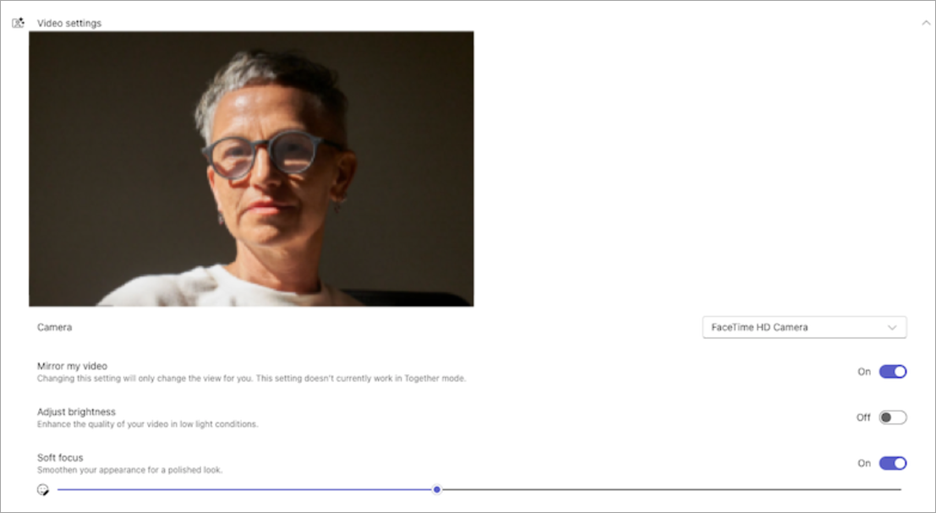
ตอนนี้ เมื่อคุณปรับการตั้งค่าวิดีโอของคุณใน Teams คุณสามารถดูได้ว่าการปรับของคุณเป็นอย่างไรในเวลาจริงในการแสดงตัวอย่างวิดีโอ เมื่อต้องการเรียนรู้เพิ่มเติม ให้ดู จัดการการตั้งค่าอุปกรณ์ของคุณใน Microsoft Teams ฟรี
ธันวาคม 2024
ติดตามการประชุมในแท็บ Meet
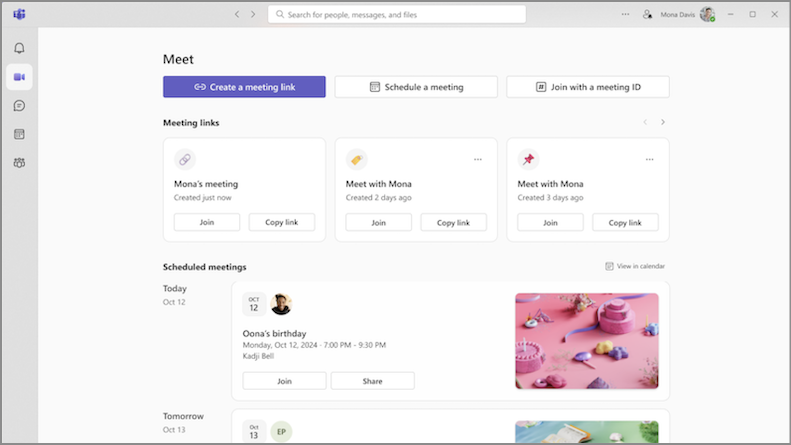
จัดการการประชุมทั้งหมดของคุณ ทั้งหมดในที่เดียวจากแท็บ Meet ใหม่ใน Teams สําหรับเดสก์ท็อป ดูการประชุมที่กําลังจะมาถึงของคุณ รวมถึงเข้าร่วมและแชร์ได้อย่างรวดเร็ว คุณยังสามารถสร้างและติดตามลิงก์การประชุมที่นํากลับมาใช้ใหม่ได้ เมื่อต้องการเรียนรู้เพิ่มเติม ให้ดู จัดกําหนดการประชุมใน Microsoft Teams ฟรี
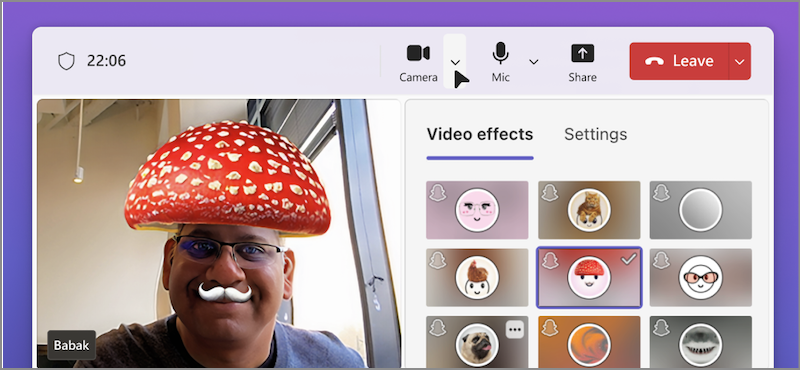
แสดงตัวตนของคุณด้วยฟิลเตอร์วิดีโอในการประชุม Teams
บอกลาการประชุม Teams ที่น่าเบื่อ! เพิ่มความสร้างสรรค์ให้กับฟีดวิดีโอของคุณด้วยฟิลเตอร์วิดีโอใหม่ เพียงเลือกลูกศรดรอปดาวน์ที่อยู่ถัดจากกล้องของคุณในตัวควบคุมการประชุม แล้วเลือกหนึ่งในเอฟเฟ็กต์วิดีโอ เมื่อต้องการเรียนรู้เพิ่มเติม ให้ดู เพิ่มพื้นหลังหรือฟิลเตอร์วิดีโอให้กับการประชุม Microsoft Teams ฟรีของคุณ
พฤศจิกายน 2024
วิธีที่ดียิ่งขึ้นในการเข้าร่วมการประชุม
เพลิดเพลินไปกับหน้าจอการเข้าร่วมการประชุมที่ออกแบบใหม่ ซึ่งตอนนี้มีลักษณะที่แสดงสอดคล้องกัน ตั้งค่ากล้องของคุณ ทดสอบการตั้งค่าเสียงของคุณ และนําพื้นหลังแบบกําหนดเองไปใช้เพื่อเข้าร่วมการประชุมได้อย่างมั่นใจ เมื่อต้องการเรียนรู้เพิ่มเติม ให้ดู เข้าร่วมการประชุม Teams สําหรับที่ทํางานหรือโรงเรียนใน Microsoft Teams ฟรี
ตุลาคม 2024
จัดการการตั้งค่าอุปกรณ์ก่อนการประชุม
ปรับวิดีโอ เสียง และการตั้งค่าอุปกรณ์อื่นๆ ของคุณจากหน้าต่างหลักของ Teams ก่อนเข้าร่วมการประชุม เมื่อต้องการเปลี่ยนการตั้งค่าอุปกรณ์ของคุณใน Teams ให้เลือกการตั้งค่าและการตั้งค่าเพิ่มเติม>อุปกรณ์
 > เมื่อต้องการเรียนรู้เพิ่มเติม ให้ดู จัดการการตั้งค่าอุปกรณ์ของคุณใน Microsoft Teams ฟรี
ข้ามไปยังตําแหน่งของรูปภาพในการแชทอย่างรวดเร็ว
ไม่ต้องเลื่อนหาข้อความหรือโพสต์ที่มีรูปถ่ายใดรูปถ่ายหนึ่งๆ อีกต่อไป ไปยังตําแหน่งที่ตั้งของรูปภาพในแชทหรือชุมชนโดยเปิดแท็บรูปถ่าย จากนั้นคลิกขวาที่รูปถ่าย แล้วเลือกดูในการแชทหรือดูในชุมชน
การรีเฟรชการออกแบบแท็บ รูปถ่าย
เลือกแท็บ รูปถ่าย ในชุมชนหรือการสนทนาใดๆ เพื่อดูรูปถ่ายทั้งหมดที่ส่งหรือโพสต์ที่นั่น การปรับปรุงการแสดงผลด้วยภาพใหม่ช่วยปรับปรุงการนําเสนอรูปถ่าย ตอนนี้รูปภาพจะถูกจัดกลุ่มตามวันที่และเดือน ทําให้ค้นหาได้ง่ายขึ้น
กันยายน 2024
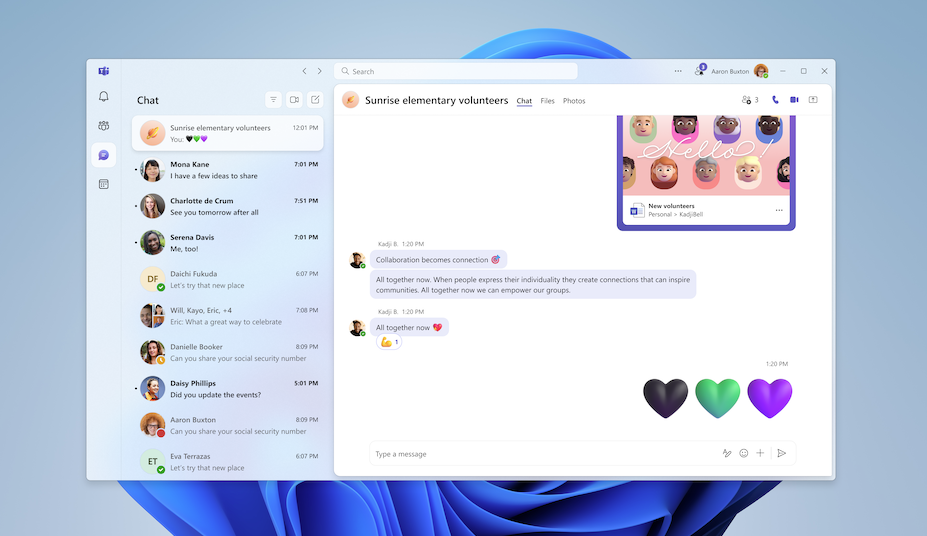
การออกแบบภาพใหม่ของ Teams ฟรี
ลองดูรูปลักษณ์ใหม่ของเราใน Teams ฟรี อวาตารขนาดใหญ่ขึ้นและการตอบสนองที่ได้รับการปรับปรุงช่วยให้ประสบการณ์ของคุณน่าสนใจมากขึ้น เพลิดเพลินกับสภาพแวดล้อมที่เรียบง่ายและสดชื่นด้วยระยะห่างที่เพิ่มขึ้นระหว่างองค์ประกอบต่างๆ ของแอป รวมถึงสีสันและวัสดุใหม่ๆ ในการออกแบบใหม่
ป้ายชื่อเจ้าของชุมชน
ระบุว่าใครเป็นเจ้าของชุมชนได้อย่างง่ายดายด้วยป้ายตําแหน่งเจ้าของใหม่ เมื่อเจ้าของชุมชนโพสต์หรือตอบกลับ ป้ายตําแหน่งจะปรากฏถัดจากชื่อของพวกเขา เลือกป้ายเพื่อดูบัญชีรายชื่อสมาชิกชุมชน เมื่อต้องการเรียนรู้เพิ่มเติม ให้ดู เรียนรู้เพิ่มเติมเกี่ยวกับความสามารถของเจ้าของชุมชนและสมาชิกใน Microsoft Teams ฟรี

สิงหาคม 2024
ให้ความสําคัญกับการสนทนาที่สําคัญเป็นอันดับแรก
ขณะนี้เจ้าของชุมชนสามารถปักหมุดโพสต์ชุมชนที่สําคัญเพื่อให้มองเห็นและเข้าถึงได้มากขึ้น ค้นหาโพสต์ที่คุณต้องการปักหมุด แล้วเลือกตัวเลือกเพิ่มเติม>ปักหมุดให้ทุกคน
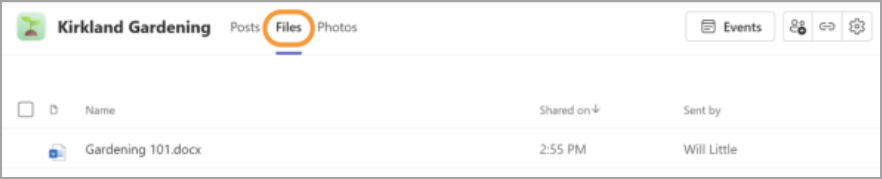
ไฟล์ทั้งหมดของคุณในที่เดียว
เลือกแท็บ Files ในชุมชนเพื่อดูไฟล์และลิงก์ทั้งหมดที่แชร์ในนั้นทันที
ให้การควบคุมหน้าจอของคุณขณะนําเสนอ
ขณะที่คุณแชร์หน้าจอ ให้เลือกให้ การควบคุม ในแถบเครื่องมือของผู้นําเสนอเพื่อให้ผู้อื่นสามารถเข้าถึงอุปกรณ์ของคุณได้ ซึ่งทําให้พวกเขาสามารถใช้งานได้เช่นเดียวกับคุณ เลือก เรียกคืนหรือหยุดการแชร์หน้าจอของคุณทั้งหมด เพื่อเรียกคืนการควบคุม เมื่อต้องการเรียนรู้เพิ่มเติม ให้ดู แชร์หน้าจอของคุณใน Microsoft Teams ฟรี
กําหนดเสียงการแจ้งเตือนเอง (Windows)
ใช้เสียงต่างๆ สําหรับการแจ้งเตือนต่างๆ เช่น ข้อความด่วน หรือปิดเสียงการแจ้งเตือนเมื่อคุณ’ไม่ว่างหรืออยู่ในการประชุม ไปที่การตั้งค่าและการตั้งค่าเพิ่มเติม การแจ้งเตือนและกิจกรรมใน Teams สําหรับตัวเลือกการแจ้งเตือนแบบกําหนดเอง เมื่อต้องการเรียนรู้เพิ่มเติม ให้ดู จัดการการแจ้งเตือนของคุณใน Microsoft Teams ฟรี
สร้างการเชื่อมต่อ LinkedIn ใน Teams
โฮเวอร์เหนือชื่อหรืออวาตาร์ของบุคคลใน Teams เพื่อดูส่วน LinkedIn ในบัตรโปรไฟล์ของบุคคลนั้น ซึ่งจะพร้อมใช้งานสําหรับผู้ที่เลือกที่จะทําให้อีเมลของพวกเขาปรากฏใน Teams ดูรายละเอียด LinkedIn สร้างการเชื่อมต่อ และอื่นๆ
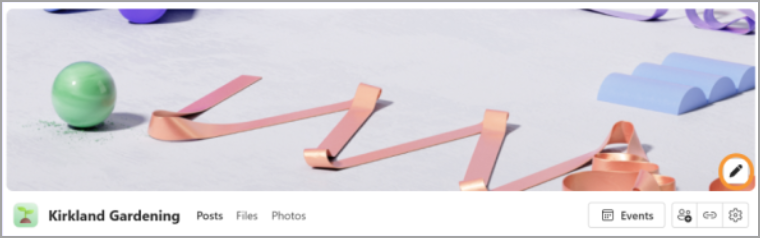
ปรับแต่งชุมชนด้วยแบนเนอร์
ใน Teams สําหรับเดสก์ท็อป ตอนนี้คุณสามารถเพิ่มแบนเนอร์แบบกําหนดเองลงในชุมชนได้แล้ว ก่อนอื่น ให้เปิดชุมชนที่คุณต้องการเพิ่มแบนเนอร์ จากนั้น โฮเวอร์เหนือแบนเนอร์ที่มีอยู่ แล้วเลือกแก้ไข เลือกแบนเนอร์ที่ออกแบบไว้ล่วงหน้าหรืออัปโหลดรูปภาพของคุณเอง แล้วเลือกเสร็จสิ้น
เพิ่มลิงก์เว็บชุมชน
เพิ่มหรือแก้ไขลิงก์เว็บชุมชนใน Teams สําหรับเดสก์ท็อป โฮเวอร์เหนือชื่อชุมชน แล้วเลือก แก้ไขใน โปรไฟล์ จากนั้น เพิ่มชื่อเว็บและ URL แล้วเลือกบันทึก ลิงก์เว็บจะปรากฏในโปรไฟล์ชุมชน
ป็อปเอาท์เนื้อหาการประชุมที่แชร์
ดูเนื้อหาที่แชร์ในอีกหน้าต่างหนึ่งระหว่างการประชุม Teams โดยการเลือก ป็อปเอาท์ ในตัวควบคุมการประชุม
มิถุนายน 2024
แอป Teams บนเดสก์ท็อปแบบรวมใหม่
สลับระหว่างบัญชี Teams ของคุณบัญชีใดก็ได้ ไม่ว่าจะเป็นบัญชี ส่วนตัว ที่ทํางาน หรือโรงเรียน โดยไม่ต้องสลับไปมาระหว่างแอป Teams เมื่อต้องการเพิ่มหรือเข้าถึงบัญชี Teams อื่นๆ ให้เลือกรูปภาพโปรไฟล์ของคุณที่มุมขวาบนของ Teams
เมื่อต้องการเรียนรู้เพิ่มเติม ให้ดู จัดการบัญชีและองค์กรใน Microsoft Teams
เข้าถึงการตั้งค่ากล้องและเสียงของคุณได้อย่างรวดเร็ว
เปลี่ยนการตั้งค่ากล้องและเสียงในระหว่างการประชุมได้โดยตรงจากตัวควบคุมการประชุมของคุณ เลือกลูกศรดรอปดาวน์ถัดจาก กล้อง และ ไมโครโฟน
 เพื่อเข้าถึงการตั้งค่า
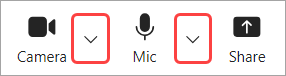
จากเมนูดรอปดาวน์ คุณสามารถ:
- เลือกกล้องหรืออุปกรณ์เสียง
- เปลี่ยนพื้นหลังการประชุมของคุณ
- ปรับความสว่างอัตโนมัติและการตั้งค่าโฟกัสซอฟต์โฟกัส
- เปลี่ยนระดับเสียงไมโครโฟนและลําโพงของคุณ
- เปิดหรือปิดการตัดเสียงรบกวนรอบข้าง
เมื่อต้องการเรียนรู้เพิ่มเติม ให้ดู ฉันสามารถทําอะไรได้บ้างในระหว่างการประชุมใน Microsoft Teams ฟรี
ค้นพบชุมชนใหม่ๆ ที่คุณสนใจ
เชื่อมต่อกับบุคคลอื่นที่มีความสนใจร่วมกันกับคุณด้วยฟีเจอร์การค้นหาชุมชนใหม่! เพียงใส่คําสําคัญในแถบค้นหาและเลือก ชุมชนเพื่อค้นหา กลุ่มที่มีศูนย์กลางอยู่ที่หัวข้อนั้น
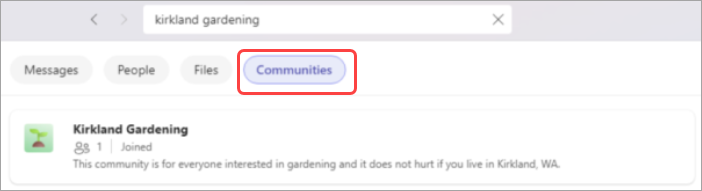
เมื่อต้องการเรียนรู้เพิ่มเติม ให้ดู แชร์และเข้าร่วมชุมชนใน Microsoft Teams ฟรี
 ประชุมทันที