
ใน Microsoft Teams ฟรี คุณจะมีตัวเลือกในการโพสต์ไปยังชุมชนและแชนเนล คุณสามารถเริ่มโพสต์ใหม่ แชร์บางสิ่งจากอุปกรณ์ของคุณ ใช้แอป และตอบกลับโพสต์ได้ ลองดูสิ่งอื่น ๆ ที่คุณสามารถทําได้เมื่อคุณโพสต์ในชุมชนหรือแชนเนลใน Microsoft Teams ฟรี
โพสต์ลงในชุมชน
ชุมชนคือที่ที่คุณสามารถมีส่วนร่วมในการสนทนาและแชร์ข้อมูลได้อย่างปลอดภัย
สร้างโพสต์ใหม่ในชุมชน
ใน Teams ให้ไปที่ชุมชนที่คุณต้องการโพสต์
แตะปุ่มโพสต์ใหม่

ในหน้าต่าง โพสต์ใหม่ คุณสามารถ:
เพิ่มชื่อให้กับ โพสต์ของคุณ
ในพื้นที่ เริ่มการสนทนาใหม่ คุณสามารถเขียนข้อความและ @ อ้างถึง บุคคลในชุมชนได้
เมื่อคุณสร้างโพสต์หรือประกาศ หรือส่งการตอบกลับ ให้ใช้ตัวเลือกเหล่านี้เพื่อจัดรูปแบบข้อความของคุณ
แตะปุ่ม บวก จัด
 เพื่อรวมสิ่งต่อไปนี้:
- ปุ่ม เพิ่ม
 จากกล้องหรือแกลเลอรีของคุณไปยังโพสต์หรือประกาศ
 -
แนบไฟล์
 เพื่อแชร์
 - ทําเครื่องหมายข้อความของคุณเป็น ลําดับความสําคัญสูง

- ใช้ แอป เพื่อส่งไปยังชุมชนของคุณ
-
เพิ่มอีโมจิ GIF และสติกเกอร์
 เพื่อแชร์การตอบสนอง
 - เพิ่ม บันทึกเสียง เพื่อแชร์ไฟล์เสียง คุณสามารถทําได้โดยการแตะค้างไว้เพื่อบันทึก เมื่อคุณบันทึกเสร็จแล้ว คุณสามารถส่งหรือลบได้
- ใช้ตัวเลือกรูปแบบเพื่อกําหนดข้อความของคุณเองด้วยตัว หนาตัวเอียง ขีด เส้นใต้ และอื่นๆ อีกมากมาย
- ปุ่ม เพิ่ม
ที่ด้านบน คุณสามารถแตะ ตัวเลือกการส่ง
 ส่งทางอีเมลด้วย การทําเช่นนี้จะส่งโพสต์ใหม่ของคุณไปยังสมาชิกทุกคนในอีเมลเช่นกัน
เมื่อคุณพร้อม ให้แตะปุ่ม ส่ง
 เพื่อโพสต์ไปยังชุมชน
แชร์บางสิ่งบางอย่างในชุมชนจากอุปกรณ์เคลื่อนที่ของคุณ
คุณสามารถแชร์บางสิ่งบางอย่างจากม้วนฟิล์ม แอป หรือเบราว์เซอร์ของคุณไปยังชุมชนได้อย่างง่ายดาย
- เลือกรายการที่คุณต้องการแชร์กับชุมชน
- แตะ แชร์
- เลื่อนไปที่ Teams ฟรี จากนั้นภายใต้ ชุมชน ให้เลือกชุมชนที่คุณต้องการแชร์ นอกจากนี้ คุณยังมีตัวเลือกในการใส่ข้อความ
- เมื่อคุณพร้อม ให้แตะปุ่ม ส่ง เพื่อโพสต์ไปยังชุมชน
ตอบกลับโพสต์ในชุมชน
ไปที่โพสต์ในชุมชนที่คุณต้องการตอบกลับ แล้วแตะตอบกลับ
คุณสามารถพิมพ์ข้อความของคุณในเขตข้อมูลการตอบกลับ นอกจากนี้ คุณยังสามารถ:
- แตะอี โมจิ GIF และสติกเกอร์ รวมถึงอีโมจิหรือ GIF
- แตะ
 เพื่อถ่ายภาพหรือเลือกจากม้วนฟิล์มของคุณ
- แตะอี โมจิ GIF และสติกเกอร์
แตะปุ่มบวก
เพื่อรวม , แนบไฟล์ ทําเครื่องหมายข้อความของคุณว่ามีลําดับความสําคัญสูง จัดรูปแบบข้อความของคุณ หรือใช้แอปเพื่อส่งไปยังชุมชนของคุณเมื่อคุณพร้อมแล้ว ให้แตะปุ่ม ส่ง
เพื่อตอบกลับโพสต์
How do I แก้ไขโพสต์หรือประกาศในชุมชนได้อย่างไร
เมื่อคุณสร้างโพสต์หรือประกาศ หรือส่งการตอบกลับ ให้ใช้ตัวเลือกต่างๆ เพื่อจัดรูปแบบข้อความของคุณ
แตะปุ่ม บวก จัด เพื่อรวมสิ่งต่อไปนี้:
- ปุ่ม เพิ่ม จากกล้องหรือแกลเลอรีของคุณไปยังโพสต์หรือประกาศ
-
แนบไฟล์ เพื่อแชร์
- ทําเครื่องหมายข้อความของคุณเป็น ลําดับความสําคัญสูง
- ใช้ แอป เพื่อส่งไปยังชุมชนของคุณ
- เพิ่ม อีโมจิ GIF และสติกเกอร์ เพื่อแชร์การตอบสนอง
- เพิ่ม บันทึกเสียง เพื่อแชร์ไฟล์เสียง คุณสามารถทําได้โดยการแตะค้างไว้เพื่อบันทึก เมื่อคุณบันทึกเสร็จแล้ว คุณสามารถส่งหรือลบได้
- ใช้ตัวเลือกรูปแบบเพื่อกําหนดข้อความของคุณเองด้วยตัว หนาตัวเอียง ขีด เส้นใต้ และอื่นๆ อีกมากมาย
เหตุใดข้อความชุมชนของฉันจึงถูกลบ
เมื่ออยู่ในชุมชน Microsoft Teams ฟรี คุณอาจได้รับข้อความที่ระบุว่า "ข้อความนี้ถูกลบออกแล้ว" ในการสนทนาของคุณ
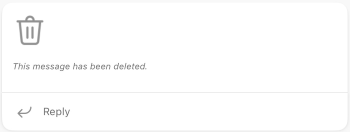
ซึ่งอาจเกิดจากสาเหตุข้อใดข้อหนึ่งต่อไปนี้:
- ผู้เขียนข้อความได้ลบข้อความแล้ว
- เจ้าของชุมชนได้เลือกที่จะลบออก
- มีการรายงานข้อความ
หมายเหตุ
โพสต์ไปยังแชนเนล
แชนเนลช่วยให้โฟกัสกับวัตถุประสงค์และโครงการที่เฉพาะเจาะจงได้ง่ายขึ้น คุณสามารถใช้แชนเนลเพื่อโพสต์หัวข้อ เช่น ประกาศ และ ถามตอบ&ได้
สร้างโพสต์ใหม่ในแชนเนล
ใน Teams ให้ไปที่แชนเนลชุมชนที่คุณต้องการโพสต์
แตะปุ่มโพสต์ใหม่
ในหน้าต่าง โพสต์ใหม่ คุณสามารถ:
เพิ่มชื่อให้กับ โพสต์ของคุณ
ในพื้นที่ เริ่มการสนทนาใหม่ คุณสามารถเขียนข้อความและ @ อ้างถึงบุคคลในชุมชนได้
เมื่อคุณสร้างโพสต์หรือประกาศ หรือส่งการตอบกลับ ให้ใช้ตัวเลือกเหล่านี้เพื่อจัดรูปแบบข้อความของคุณ
แตะปุ่ม บวก จัด
เพื่อรวมสิ่งต่อไปนี้:- ปุ่ม เพิ่ม จากกล้องหรือแกลเลอรีของคุณไปยังโพสต์หรือประกาศ
-
แนบไฟล์ เพื่อแชร์
- ทําเครื่องหมายข้อความของคุณเป็น ลําดับความสําคัญสูง
- เพิ่ม อีโมจิ GIF และสติกเกอร์ เพื่อแชร์การตอบสนอง
- ใช้ตัวเลือกรูปแบบเพื่อกําหนดข้อความของคุณเองด้วยตัว หนาตัวเอียง ขีด เส้นใต้ และอื่นๆ อีกมากมาย
- ปุ่ม เพิ่ม
เมื่อคุณพร้อมแล้ว ให้แตะปุ่ม ส่ง เพื่อโพสต์ไปยังแชนเนล
แชร์บางสิ่งในแชนเนลจากอุปกรณ์เคลื่อนที่ของคุณ
คุณสามารถแชร์บางสิ่งบางอย่างจากม้วนฟิล์ม แอป หรือเบราว์เซอร์ของคุณไปยังชุมชนได้อย่างง่ายดาย
- เลือกรายการที่คุณต้องการแชร์กับชุมชน
- แตะ แชร์
- เลื่อนไปที่ Teams ฟรี จากนั้นภายใต้ ชุมชน ให้เลือกชุมชนที่คุณต้องการแชร์ นอกจากนี้ คุณยังมีตัวเลือกในการใส่ข้อความ
- เมื่อคุณพร้อม ให้แตะปุ่ม ส่ง เพื่อโพสต์ไปยังชุมชน
ตอบกลับโพสต์ในแชนเนล
- ไปที่โพสต์ในแชนเนลที่คุณต้องการตอบกลับ แล้วแตะตอบกลับ
- คุณสามารถพิมพ์ข้อความของคุณในเขตข้อมูลตอบกลับ แล้วแตะที่อีโมจิ GIF และสติกเกอร์
- แตะปุ่มบวก จัดเพื่อรวม , แนบไฟล์ ทําเครื่องหมายข้อความของคุณว่ามีลําดับความสําคัญสูง หรือจัดรูปแบบข้อความของคุณ
- แตะเพื่อใส่รูปถ่ายหรือถ่ายรูปใหม่
- เมื่อคุณพร้อมแล้ว ให้แตะปุ่ม ส่ง เพื่อตอบกลับโพสต์
How do I แก้ไขโพสต์หรือประกาศในแชนเนลได้อย่างไร
เมื่อคุณสร้างโพสต์หรือประกาศ หรือส่งการตอบกลับ ให้ใช้ตัวเลือกต่างๆ เพื่อจัดรูปแบบข้อความของคุณ
แตะปุ่ม บวก จัด เพื่อรวมสิ่งต่อไปนี้:
- ปุ่ม เพิ่ม จากกล้องหรือแกลเลอรีของคุณไปยังโพสต์หรือประกาศ
-
แนบไฟล์ เพื่อแชร์
- ทําเครื่องหมายข้อความของคุณเป็น ลําดับความสําคัญสูง
- เพิ่ม อีโมจิ GIF และสติกเกอร์ เพื่อแชร์การตอบสนอง
- ใช้ตัวเลือกรูปแบบเพื่อกําหนดข้อความของคุณเองด้วยตัว หนาตัวเอียง ขีด เส้นใต้ และอื่นๆ อีกมากมาย

หัวข้อที่เกี่ยวข้อง
ส่งประกาศไปยังแชนเนลใน Microsoft Teams
ติดต่อเรา
สําหรับความช่วยเหลือเพิ่มเติม โปรดติดต่อฝ่ายสนับสนุนหรือถามคําถามในชุมชน Microsoft Teams