
แก้ไขปัญหากล้องใน Microsoft Teams ฟรีสําหรับเดสก์ท็อปและบนเว็บ ขั้นตอนเหล่านี้มีไว้สําหรับผู้ใช้ Windows และบัญชีส่วนบุคคลของ Teams เท่านั้น สําหรับผู้ใช้ที่ทํางานหรือโรงเรียน เรียนรู้เพิ่มเติมเกี่ยวกับสาเหตุที่กล้องของคุณใช้งานไม่ได้
ตรวจสอบให้แน่ใจว่าคุณมีการอัปเดตล่าสุดโดยตรวจสอบความต้องการของระบบ Teams ฟรี
การแก้ไขปัญหากล้องสําหรับบัญชีส่วนบุคคล
| สิ่งที่คุณเห็น | สาเหตุที่เป็นไปได้มากที่สุด | ลองวิธีนี้ก่อน |
|---|---|---|
| ไม่มีการแสดงตัวอย่างกล้องหรือไม่มีฟีดวิดีโอ | ความเป็นส่วนตัวของกล้อง Windows กําลังบล็อก Teams หรือเบราว์เซอร์ | อนุญาตให้เข้าถึงกล้องในการตั้งค่าความเป็นส่วนตัวของ Windows |
| ไม่มีการแสดงตัวอย่างกล้องใน Teams บนเว็บ | เบราว์เซอร์ไม่ได้รับอนุญาตให้ใช้กล้อง | อนุญาตให้เข้าถึงกล้องจากแถบที่อยู่เบราว์เซอร์หรือการตั้งค่าไซต์ |
| หน้าจอสีเทา ไอคอนล็อก หรือหน้าจอความเป็นส่วนตัวของผู้ผลิต | เปิดใช้งานโหมดความเป็นส่วนตัวของกล้อง | เปิดชัตเตอร์กล้อง กดแป้นความเป็นส่วนตัวของกล้อง หรือปิดใช้งานโหมดความเป็นส่วนตัวในแอปผู้ผลิต |
| เฉพาะพื้นหลังของคุณเท่านั้นที่ปรากฏขึ้น | มุมมองกล้องจริงอาจถูกปกคลุมอยู่ หรือ Teams อาจแสดงเอฟเฟ็กต์พื้นหลังเหนือหน้าจอความเป็นส่วนตัว | ปิดเอฟเฟ็กต์พื้นหลัง และตรวจสอบว่ากล้องไม่ถูกครอบปิด |
| พื้นหลังเบลอปรากฏขึ้น แต่ใบหน้าของคุณไม่ปรากฏ | การเบลออาจซ่อนหน้าจอความเป็นส่วนตัวที่อยู่ใต้เงื่อนไข หรือมุมมองกล้องที่ได้รับฝาปิด | ปิดการเบลอ และตรวจสอบกล้องจริง |
| กล้องถูกตรวจพบในบางครั้ง ล้มเหลวเป็นระยะๆ หรือตรวจไม่พบเลย | ปัญหาเกี่ยวกับโปรแกรมควบคุมกล้องหรือคุณลักษณะกล้องขั้นสูง | ลองใช้โหมดโปรแกรมควบคุมกล้องเบื้องต้นในการตั้งค่ากล้องของ Windows |
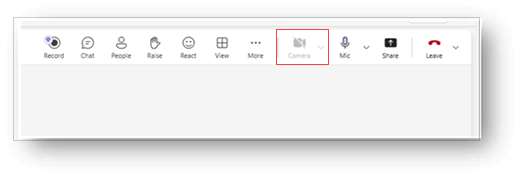
หากคุณเห็นว่าไอคอนกล้องของคุณถูกปิดใช้งานอยู่ ให้ตรวจสอบการตั้งค่าความเป็นส่วนตัวของกล้องของ Windows
หาก Teams ไม่สามารถแสดงตัวอย่างกล้อง Windows อาจบล็อกการเข้าถึงกล้อง
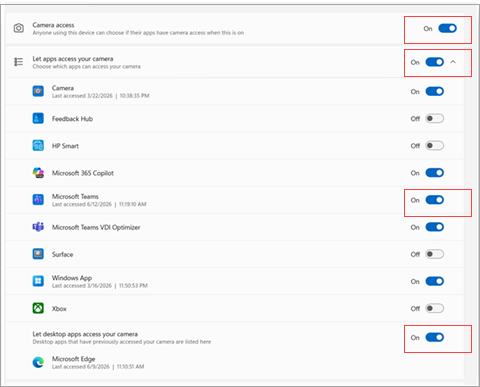
เปิด การตั้งค่า
 ใน Windows
ไปที่ความเป็นส่วนตัว & กล้องรักษาความปลอดภัย>
ตั้งค่าสิทธิ์ของคุณเพื่ออนุญาตการเข้าถึง
ถ้าคุณใช้แอป Teams บนเดสก์ท็อป ให้ตั้งค่าการสลับเป็นเปิดสําหรับการเข้าถึงกล้องMicrosoft Teams และให้แอปเข้าถึงกล้องของคุณ
ถ้าคุณใช้ Teams บนเว็บ ตรวจสอบให้แน่ใจว่าแอปบนเดสก์ท็อปและเบราว์เซอร์ของคุณได้รับอนุญาตให้เข้าถึงกล้อง ตั้งค่าการสลับเป็น เปิด สําหรับ การเข้าถึงกล้องอนุญาตให้แอปเข้าถึงกล้องของคุณMicrosoft Teams และให้ แอปบนเดสก์ท็อปเข้าถึงกล้องของคุณ
ปิด Teams แล้วเปิดแอปอีกครั้ง หากกล้องยังไม่ปรากฏขึ้น ให้รีสตาร์ต Windows แล้วลองอีกครั้ง
ถ้าคุณเห็นไอคอนกล้องถูกปิดใช้งาน ให้อนุญาตการเข้าถึงกล้องในเบราว์เซอร์ของคุณ
เมื่อคุณเข้าร่วม Teams จากเบราว์เซอร์ ทั้ง Windows และเบราว์เซอร์ต้องอนุญาตการเข้าถึงกล้อง ถ้าเบราว์เซอร์บล็อกกล้อง Teams อาจเปิดได้ตามปกติ แต่ไม่แสดงฟีดวิดีโอ
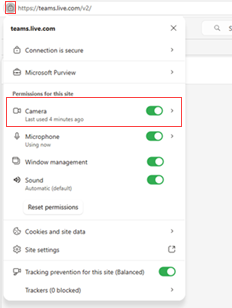
เปิด Teams บนเว็บ
ถัดจากที่อยู่เว็บไซต์ ให้เลือกเมนูสิทธิ์ของไซต์
ตั้งค่ากล้องให้อนุญาต
รีเฟรชหน้า Teams และเข้าร่วมการประชุมหรือการโทรอีกครั้ง
ถ้าได้รับพร้อมท์อีกครั้ง ให้เลือก อนุญาตเมื่อ เบราว์เซอร์ขอใช้กล้องของคุณ
หากคุณเห็นหน้าจอความเป็นส่วนตัว ไอคอนล็อก หรือรูปภาพสีเทา ให้ตรวจสอบโหมดความเป็นส่วนตัวของกล้อง
หากมีการระบุว่ากล้องถูกบล็อก ให้ตรวจสอบโหมดความเป็นส่วนตัวของกล้อง แล็ปท็อป Windows จํานวนมากมีชัตเตอร์กล้อง แถบเลื่อน หรือแป้นพิมพ์ลัดที่ปิดใช้งานกล้อง การทําเช่นนี้สามารถทําให้ Teams ดูใช้งานไม่ได้แม้ว่า Windows และ Teams จะมีสิทธิ์ในการใช้กล้องก็ตาม
มองไปรอบๆ เลนส์กล้องเพื่อหาชัตเตอร์หรือแถบเลื่อนจริง และตรวจสอบให้แน่ใจว่าเลนส์เปิดอยู่
ตรวจสอบคีย์ความเป็นส่วนตัวของกล้องบนคีย์บอร์ด ในบางอุปกรณ์ การกดแป้นฟังก์ชันพร้อมกันจะเป็นการเปิดหรือปิดโหมดความเป็นส่วนตัวของกล้อง
เปิดแอป กล้องของ Windows ในตัว ถ้าแอปกล้องยังแสดงหน้าจอความเป็นส่วนตัว รูปภาพสีเทา หรือไอคอนล็อก แสดงว่าปัญหาอาจเกิดขึ้นภายนอก Teams
ปิดใช้งานโหมดความเป็นส่วนตัวของกล้องโดยใช้ทางลัดอุปกรณ์หรือแอปของผู้ผลิต แล้วเปิด Teams อีกครั้ง
ถ้าคุณเห็นเฉพาะพื้นหลังของคุณ ให้ปิดเอฟเฟ็กต์พื้นหลัง และตรวจสอบเลนส์กล้อง
หาก Teams แสดงเฉพาะพื้นหลังที่คุณเลือก กล้องอาจถูกบังหรือทีมอาจใช้เอฟเฟ็กต์พื้นหลังบนหน้าจอความเป็นส่วนตัวของผู้ผลิต ซึ่งอาจทําให้ปัญหาแตกต่างจากปัญหากล้องหายตามปกติ
ปิดเอฟเฟ็กต์พื้นหลังใน Teams
ตรวจสอบว่าชัตเตอร์กล้องเปิดอยู่และไม่ได้ปิดฝาเลนส์
เปิดแอป กล้องของ Windows เพื่อยืนยันว่ากล้องสามารถแสดงรูปภาพจริงได้
กลับไปยัง Teams และเปิดวิดีโออีกครั้ง
หากพื้นหลังของคุณพร่ามัวแต่วิดีโอของคุณหายไป ให้ปิดการเบลอ
การเบลอพื้นหลังสามารถซ่อนสิ่งที่กล้องกําลังแสดงอยู่ได้ หากใบหน้าของคุณหายไปแต่พื้นหลังเบลอ ให้ปิดการเบลอเพื่อให้คุณสามารถดูว่ากล้องถูกบังอยู่ ถูกปิดใช้งานโดยโหมดความเป็นส่วนตัว หรือกําลังแสดงหน้าจอความเป็นส่วนตัว
เปิดการตั้งค่าวิดีโอของ Teams หรือหน้าจอก่อนเข้าร่วมการประชุม
ปิด การเบลอหรือ เอฟเฟ็กต์พื้นหลังที่เลือกไว้
ตรวจสอบว่าตอนนี้กล้องแสดงรูปภาพจริง หน้าจอสีเทา ไอคอนล็อก หรือมุมมองกล้องที่ปกคลุมหรือไม่
หากคุณเห็นหน้าจอความเป็นส่วนตัว ให้ทําตามขั้นตอนโหมดความเป็นส่วนตัวของกล้องด้านบน
หากคุณใช้แล็ปท็อป Lenovo ให้ตรวจสอบการตั้งค่าความเป็นส่วนตัวของ Lenovo Vantage
อุปกรณ์ Lenovo บางรุ่นใช้ Lenovo Vantage เพื่อควบคุมความเป็นส่วนตัวของกล้อง เมื่อเปิดใช้งานโหมดความเป็นส่วนตัว Teams อาจแสดงหน้าจอ OEM สีเทาที่มีไอคอนล็อกแทนรูปภาพของกล้อง
เปิด Lenovo Vantage
ค้นหาการตั้งค่ากล้องหรือความเป็นส่วนตัว
ปิดโหมดความเป็นส่วนตัวของกล้อง
หากอุปกรณ์ของคุณรองรับ ให้กดปุ่มทางลัดความเป็นส่วนตัวของกล้อง ซึ่งมักจะเป็น F8 เพื่อสลับโหมดความเป็นส่วนตัว
เปิดแอป กล้องของ Windows เพื่อตรวจสอบว่าภาพกล้องปรากฏขึ้น จากนั้นกลับไปยัง Teams
คุณกําลังใช้กล้องเสมือนอยู่หรือเปล่า
กล้องเสมือนสามารถเปลี่ยนสิ่งที่ Teams ได้รับจากอุปกรณ์ของคุณได้ ถ้าเลือกกล้องเสมือน Teams อาจแสดงรูปภาพที่ไม่คาดคิด ไม่มีฟีดวิดีโอ หรือฟีดจากแอปอื่นแทนที่จะเป็นกล้องจริงของคุณ
เปิดการตั้งค่าวิดีโอของ Teams หรือหน้าจอก่อนเข้าร่วมการประชุม
ตรวจสอบว่าได้เลือกกล้องตัวใดไว้
หากกล้องที่เลือกเป็นกล้องเสมือน ให้เลือกกล้องในตัวหรือกล้องจริงที่เชื่อมต่ออยู่แทน
ปิดวิดีโอแล้วเปิดใหม่ หรือรีสตาร์ต Teams แล้วทดสอบกล้องอีกครั้ง
หากกล้องแสดงเป็นระยะๆ หรือตรวจไม่พบ ลองโหมดโปรแกรมควบคุมกล้องพื้นฐาน
ถ้าบางครั้ง Teams ตรวจพบกล้อง กล้องจะทํางานชั่วขณะแล้วหยุดทํางาน หรือ Windows ไม่สามารถตรวจหากล้องได้อย่างน่าเชื่อถือ ปัญหาอาจเกี่ยวข้องกับโปรแกรมควบคุมกล้องหรือฟีเจอร์กล้องของผู้ผลิตขั้นสูง
เปิด การตั้งค่า ปุ่ม
ใน Windowsไปที่การตั้งค่ากล้องสําหรับอุปกรณ์ของคุณ
เปิดตัวเลือกกล้องขั้นสูง
เปิดใช้งานโหมดโปรแกรมควบคุมกล้องพื้นฐาน
รีสตาร์ต Teams และทดสอบกล้องของคุณอีกครั้ง
โหมดโปรแกรมควบคุมกล้องพื้นฐานอาจปิดฟีเจอร์กล้องขั้นสูงบางอย่างที่ผู้ผลิตอุปกรณ์จัดหาให้ แต่สามารถปรับปรุงความน่าเชื่อถือเมื่อ Teams ไม่สามารถใช้กล้องได้อย่างต่อเนื่อง
หากคุณยังคงต้องการความช่วยเหลือ
ถ้าขั้นตอนเหล่านี้ไม่สามารถแก้ปัญหาได้ ให้ใช้ ให้คําติชม ใน Teams ใส่สกรีนช็อต บันทึก ถ้ามี คําอธิบายที่ชัดเจนของสิ่งที่คุณเห็น และขั้นตอนการแก้ไขปัญหาที่คุณลองทําแล้ว วิธีนี้ช่วยให้ Microsoft ตรวจสอบและแก้จุดบกพร่องได้อย่างมีประสิทธิภาพมากขึ้น
ติดต่อเรา
สําหรับความช่วยเหลือเพิ่มเติม โปรดติดต่อฝ่ายสนับสนุนหรือถามคําถามในชุมชน Microsoft Teams