
การแปลแบบเรียลไทม์เพื่อการเข้าถึงการสื่อสาร (CART) เป็นบริการที่คําบรรยาย CART ที่ผ่านการฝึกอบรมฟังคําพูดและแปลคําพูดทั้งหมดเป็นข้อความได้ทันที ตัวอธิบายภาพ CART ใช้คีย์บอร์ดการออกเสียงพิเศษหรือวิธีการเขียนหัวข้อเพื่อสร้างการแปลที่ถูกต้อง จากนั้นจะออกอากาศไปยังผู้รับบนหน้าจอ แล็ปท็อป หรืออุปกรณ์อื่นๆ บางครั้ง CART ยังได้รับการเรียกว่าคําอธิบายภาพ การจดบันทึกแบบเรียลไทม์ หรือคําอธิบายภาพแบบเรียลไทม์
ในฐานะผู้จัดการประชุม คุณสามารถตั้งค่าและเสนอคําบรรยาย CART ให้กับผู้ชมของคุณแทนคําบรรยายสดในตัวของ Microsoft Teams ที่สร้างขึ้นโดยอัตโนมัติ
ในฐานะที่เป็นผู้ใส่คําบรรยาย CART คุณจะต้องมีลิงก์คําบรรยาย CART จากผู้จัดการประชุมและโซลูชันหรือซอฟต์แวร์คําบรรยาย CART เพื่อเชื่อมต่อและใส่คําบรรยาย CART ในการประชุม Microsoft Teams
หมายเหตุ
ซอฟต์แวร์ CART ที่คุณใช้จําเป็นต้องเชื่อมต่อผ่าน Microsoft Teams CART Captions API สําหรับข้อมูลเกี่ยวกับ API ให้ไปที่ การอ้างอิง API ของแอปการประชุม
เคล็ดลับ
หากต้องการเรียนรู้วิธีการใช้คําอธิบายภาพสดที่มีอยู่แล้วภายใน Microsoft Teams โปรดดูที่ ใช้คําบรรยายสดในการประชุม Teams
ตั้งค่าคําบรรยาย CART ให้เป็นผู้จัดการประชุม
ในฐานะที่เป็นผู้จัดการประชุม คุณต้องสร้างและส่งลิงก์คําบรรยาย CART ไปยังตัวใส่คําบรรยาย CART จากนั้นพวกเขาจะใช้ลิงก์เพื่อเชื่อมต่อระบบหรือซอฟต์แวร์ CART กับการประชุม Microsoft Teams
แม้ว่าคุณจะสามารถตั้งค่าคําบรรยาย CART ในระหว่างการประชุมได้ แต่เราขอแนะนําให้ทําสิ่งนี้ก่อนการประชุม เพื่อให้ตัวคําบรรยายมีเวลาแก้ไขปัญหาที่อาจเกิดขึ้น
เมื่อต้องการตั้งค่าคําบรรยาย CART สําหรับการประชุม:
เลือก
 ใน Teams
ดับเบิลคลิกที่การประชุม
ตรวจสอบให้แน่ใจว่าได้เชิญผู้บรรยาย CART เข้าร่วมการประชุมในเขตข้อมูล เชิญผู้เข้าร่วมที่จําเป็น
เลือก ตัวเลือก

ใน การช่วยสําหรับการเข้าถึง
 เปิดการสลับแสดงคําบรรยาย CART
เลือก นำไปใช้
เปิดตัวเลือกการประชุมใหม่
ภายใต้การช่วยสําหรับการเข้าถึง
>ใส่คําบรรยาย CART ให้เลือกคัดลอกลิงก์
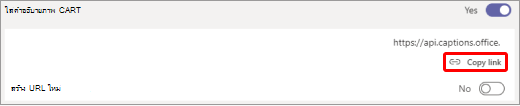
วางลิงก์ไปยังข้อความอีเมลและส่งไปยังตัวใส่คําบรรยาย CART เพื่อใส่ลงในซอฟต์แวร์คําบรรยายของพวกเขา
เชื่อมต่อกับตัวอธิบายภาพ CART ก่อนการประชุมเพื่อให้แน่ใจว่าทุกอย่างได้รับการตั้งค่าอย่างถูกต้อง
เปิดและปิดคําบรรยาย CART
ถ้าเปิดใช้งาน CART คําอธิบายภาพจะแสดงตามค่าเริ่มต้นเมื่อคุณเปิดคําบรรยาย แต่คุณยังสามารถสลับไปยังคําบรรยายที่สร้างขึ้นโดยอัตโนมัติได้หากต้องการ
- เมื่อต้องการใช้ CART ให้ไปที่ตัวควบคุมการประชุมของคุณ แล้วเลือก การดําเนินการเพิ่มเติม
 >เปิดคําอธิบายภาพสด คําบรรยาย CART จะแสดงตามค่าเริ่มต้น
 - เมื่อต้องการใช้คําบรรยายที่สร้างขึ้นโดยอัตโนมัติ ให้ไปที่เมนูที่ยาวเกินในพื้นที่คําบรรยาย แล้วเลือกภาษาของคุณ
ใช้ประโยชน์สูงสุดจากคําบรรยายของคุณ
เพื่อให้แน่ใจว่าคําบรรยายเหตุการณ์สดของคุณมีความแม่นยําที่สุด ให้ลองทําตามแนวทางปฏิบัติเหล่านี้:
- พูดผ่านไมโครโฟนอย่างชัดเจน ช้าๆ และตรงไปตรงมา เมื่อระยะห่างจากไมโครโฟนเพิ่มขึ้น คําอธิบายภาพก็มีความแม่นยําน้อยลง
- หลีกเลี่ยงสถานที่ที่มีเสียงรบกวนเบื้องหลัง
- หลีกเลี่ยงการให้คนพูดหลายคนพร้อมกัน
- ใช้ อุปกรณ์ที่ได้รับการรับรองจาก Teams คุณภาพสูงสุดที่พร้อมใช้งานสําหรับคุณ
หมายเหตุ
สิ่งกีดขวางจะถูกบดบังด้วยเครื่องหมายดอกจัน