ในบทความนี้
คําอธิบายภาพสดใน Teams
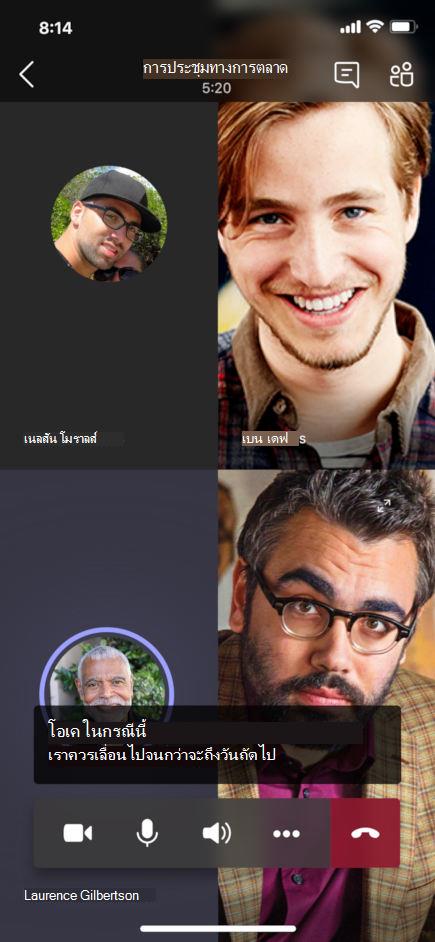
Teams สามารถตรวจหาสิ่งที่พูดในการประชุมและแสดงคําอธิบายภาพในเวลาจริงได้ ถ้าคุณกําลังใช้แอปเดสก์ท็อปสําหรับ Windows หรือ Mac ยังมีตัวเลือกการปรับแต่งคําอธิบายภาพหลายตัวเลือก
หมายเหตุ
- People สามารถเลือกที่จะไม่ระบุตัวตนในคําบรรยายได้ สําหรับรายละเอียด ให้ดู ซ่อนข้อมูลประจําตัวของคุณในคําอธิบายภาพและสําเนาบทสนทนาการประชุม
- Teams ไม่บันทึกคําอธิบายภาพ หากคุณต้องการสําเนาบทสนทนาของการประชุม ให้เปิดใช้งานการถอดข้อความ คุณจะสามารถดาวน์โหลดสําเนาบทสนทนาหลังจากการประชุม
มีสองวิธีในการรับคําบรรยายเหตุการณ์สดใน Teams:
- จากคําอธิบายภาพในตัวที่ให้บริการโดย Teams
- จากตัวคําบรรยายการแปลแบบเรียลไทม์ (CART) เพื่อการเข้าถึงการสื่อสาร เมื่อต้องการเรียนรู้วิธีการใช้คําอธิบายภาพ CART ในการประชุม Microsoft Teams ให้ดู ใช้คําบรรยาย CART ในการประชุม Microsoft Teams (คําบรรยายที่มนุษย์สร้างขึ้น)
การตั้งค่าคําบรรยายสด
Teams มีคําบรรยายทดแทนการได้ยินในตัวที่คุณสามารถเปิดได้จากตัวควบคุมการประชุม
เปิดและปิดคําอธิบายภาพ
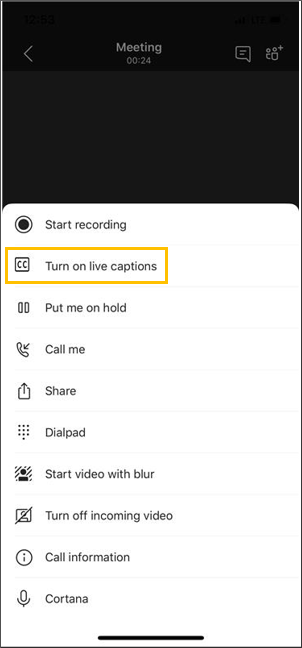
- เมื่อต้องการเริ่มใช้คําอธิบายภาพสด ให้เลือก
 ในตัวควบคุมการประชุมของคุณ เลือก ภาษาและคําพูด
 >รายการแสดงคําบรรยายสด ไอคอน
- เมื่อต้องการหยุดใช้คําอธิบายภาพสด ให้เลือก การดําเนินการเพิ่มเติม ในตัวควบคุมการประชุมของคุณ เลือก ภาษาและคําพูด>รายการซ่อนคําบรรยายสด ไอคอน
กําหนดคําบรรยายเอง
กําหนดขนาดฟอนต์และสีของคําอธิบายภาพของคุณ เพิ่มจํานวนบรรทัดที่แสดง และเปลี่ยนตําแหน่งของคําอธิบายภาพในหน้าต่างการประชุม
เมื่อต้องการกําหนดคําบรรยายเหตุการณ์สดเอง ให้ทําดังนี้
- เลือกการตั้งค่าคําบรรยาย
 > การตั้งค่าสไตล์คําบรรยาย
 ถัดจากคําอธิบายภาพบนหน้าจอของคุณ
 - เลือกสี ตําแหน่ง และสไตล์ที่คุณต้องการดูคําอธิบายภาพของคุณ
เปลี่ยนภาษาพูด
ตั้งค่าภาษาพูดของการประชุมเป็นภาษาที่บุคคลอื่นกําลังพูด เพื่อคําอธิบายภาพที่แม่นยํายิ่งขึ้น
ถ้าผู้คนพูดภาษาอื่นนอกเหนือจากภาษาพูดที่ตั้งไว้ในการประชุม Teams จะตรวจหาภาษาที่ไม่ตรงกัน จากนั้น ผู้จัดการประชุม ผู้จัดร่วม ผู้ริเริ่มการถอดเสียงพูด หรือผู้ริเริ่มฟีเจอร์ที่เปิดการถอดข้อความไว้จะได้รับพร้อมท์ให้อัปเดตภาษาพูด:
- เลือก การตั้งค่า เพื่ออัปเดตภาษาพูดของการประชุมด้วยตนเอง
- เลือก ใช่ เปลี่ยนเพื่อ อัปเดตเป็นภาษาพูดของการประชุมที่ตรวจพบทันที
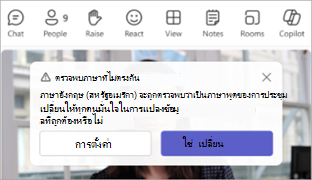
ผู้จัดการประชุม ผู้จัดร่วม ผู้ริเริ่มการถอดเสียงพูด หรือผู้ริเริ่มฟีเจอร์ใดๆ ที่เปิดการถอดข้อความไว้ จะสามารถเข้าถึงภาษาพูดของการประชุมได้ตลอดเวลา
เมื่อต้องการเข้าถึงการตั้งค่าภาษาพูดของการประชุม ให้ทําดังนี้
- ทางด้านขวาของคําอธิบายภาพ ให้เลือก การตั้งค่าคําบรรยาย> การตั้งค่าการตั้งค่าภาษา

- ในเมนูดรอปดาวน์ ภาษาพูดของการประชุม ให้เลือกภาษาที่ทุกคนพูดจากเมนูดรอปดาวน์
- เลือก อัปเดต เพื่อเปลี่ยนแปลง
สำคัญ
สําหรับให้ผู้เข้าร่วมคนอื่นๆ เข้าถึงภาษาพูดของการประชุม ต้องปิดการถอดข้อความ หากมีการถอดข้อความที่กําลังดําเนินการอยู่ พวกเขาต้องปิดก่อนหรือปิดฟีเจอร์ที่เริ่มต้นการถอดข้อความ จากนั้น พวกเขาต้องเปิดการถอดข้อความด้วยตนเองอีกครั้ง
ตั้งค่าคําบรรยายที่แปลสดในเหตุการณ์
ในการประชุมทั้งบริษัทและเหตุการณ์สด ผู้จัดการประชุมจะเลือกภาษาที่ผู้เข้าร่วมสามารถดูคําบรรยายสดได้ล่วงหน้า ผู้จัดการสามารถเลือกหกภาษา หรือสิบภาษาหากมี Premium จากกว่า 50 ภาษาที่แตกต่างกัน
เมื่อต้องการตั้งค่าคําบรรยายที่แปลสดในเหตุการณ์:
เปิดเหตุการณ์ในปฏิทิน Teams ของคุณ
ใน รายละเอียด ให้เลือก ตัวเลือกการประชุม
ในการมีส่วนร่วม
 > Chat ของ Teamsแปลคําบรรยายของผู้เข้าร่วม ให้เลือกภาษาที่คําอธิบายภาพที่แปลสดจะพร้อมใช้งานในระหว่างกิจกรรมของคุณ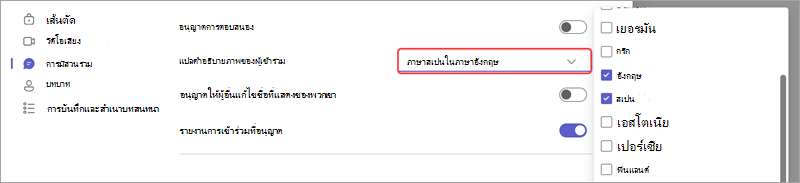
เลือก นำไปใช้
ผู้เข้าร่วมสามารถดูคําอธิบายภาพที่แปลสดในภาษาเดียวที่คุณเลือกไว้ล่วงหน้าเท่านั้น
ใช้คําบรรยายที่แปลสด
ตามค่าเริ่มต้น คําอธิบายภาพสดจะแสดงในภาษาที่ใช้ระหว่างการประชุมหรือเหตุการณ์ คําบรรยายที่แปลสดช่วยให้ผู้ใช้สามารถดูคําบรรยายที่แปลเป็นภาษาที่พวกเขาคุ้นเคยมากที่สุด
หมายเหตุ
- คําบรรยายที่แปลสดในการประชุมจะพร้อมใช้งานเป็นส่วนหนึ่งของ Teams Premium และ Microsoft Copilot ซึ่งเป็นสิทธิ์การใช้งาน Add-on ที่มีฟีเจอร์เพิ่มเติมเพื่อทําให้การประชุม Teams มีความเป็นส่วนตัว ชาญฉลาด และปลอดภัยยิ่งขึ้น เมื่อต้องการเข้าถึงสิทธิ์การใช้งานที่มีสิทธิ์ โปรดติดต่อผู้ดูแลระบบ IT ของคุณ
- ถ้าผู้จัดการประชุมมีสิทธิการใช้งาน Teams Premium หรือ Microsoft Copilot ผู้เข้าร่วมการประชุมทุกคนจะสามารถใช้คําบรรยายที่แปลและการถอดข้อความได้โดยไม่ต้องมีสิทธิการใช้งานเฉพาะ
- ถ้าผู้เข้าร่วมแต่ละคนมีสิทธิการใช้งาน Teams Premium หรือ Microsoft 35 Copilot เฉพาะผู้เข้าร่วมที่ได้รับอนุญาตเหล่านั้นเท่านั้นที่จะเห็นตัวเลือกแปลเป็น และสามารถใช้คําบรรยายที่แปลแล้วและการถอดข้อความได้
เมื่อต้องการใช้คําบรรยายแปลสด ให้ทําดังนี้
- เปิดคําบรรยายเหตุการณ์สดในการประชุมของคุณ
- ทางด้านขวาของคําอธิบายภาพ ให้เลือก การตั้งค่าคําบรรยาย> การตั้งค่าการตั้งค่าภาษา
- ตรวจสอบให้แน่ใจว่าภาษาพูดของ Meeting ถูกต้อง
- เปิดการสลับ แปลเป็น
- ในเมนูดรอปดาวน์ ให้เลือกภาษาที่คุณต้องการแปลคําอธิบายภาพของคุณ
สำคัญ
Microsoft ขอสงวนสิทธิ์ในการจํากัดหรือกําหนดข้อจํากัดในการใช้งาน Speaker Coach โดยแจ้งให้ทราบอย่างสมเหตุสมผล เพื่อจํากัดการใช้งานและการ/หรือการฉ้อโกงที่มากเกินไป และเพื่อรักษาประสิทธิภาพการบริการที่เหมาะสม
ภาษาที่สนับสนุน:
อังกฤษ (สหรัฐอเมริกา), อังกฤษ (แคนาดา), อังกฤษ (อินเดีย), อังกฤษ (สหราชอาณาจักร), อังกฤษ (ออสเตรเลีย), อังกฤษ (นิวซีแลนด์), อาหรับ (ซาอุดีอาระเบีย), อาหรับ (สหรัฐอาหรับเอมิเรตส์), แอลเบเนีย (แอลเบเนีย), บัลแกเรีย (บัลแกเรีย), คาตาลัน (คาตาลัน), จีน (จีนประยุกต์), จีน (ดั้งเดิม, ฮ่องกง SAR), จีน (ดั้งเดิม, ไต้หวัน), โครเอเชีย (โครเอเชีย), เช็ก (สาธารณรัฐ), เดนมาร์ก (เดนมาร์ก), ดัตช์ (เบลเยียม), ดัตช์ (เนเธอร์แลนด์), เอสโตเนีย (เอสโตเนีย), ฟิลิปปินส์ (ฟิลิปปินส์), ฟินแลนด์ (ฟินแลนด์), ฝรั่งเศส (แคนาดา), ฝรั่งเศส (ฝรั่งเศส), เยอรมัน (เยอรมนี), เยอรมัน (สวิตเซอร์แลนด์), กรีก (กรีซ), ฮิบรู (อิสราเอล), ฮินดี (อินเดีย), ฮังการี (ฮังการี), ไอซ์แลนด์ (ไอซ์แลนด์), อินโดนีเซีย (อินโดนีเซีย), อิตาลี (อิตาลี), ญี่ปุ่น (ญี่ปุ่น), คาซัคสถาน (คาซัคสถาน), เกาหลี (เกาหลี), ลัตเวีย (ลัตเวีย), ลิทัวเนีย (ลิทัวเนีย), มลายู (มาเลเซีย), มอลตา (มอลตา), นอร์เวย์ (นอร์เวย์), โปแลนด์ (โปแลนด์), โปรตุเกส (บราซิล), โปรตุเกส (โปรตุเกส), โรมาเนีย (โรมาเนีย), รัสเซีย (รัสเซีย), เซอร์เบีย (ซิริลลิก, เซอร์เบีย), สโลวัก (สโลวะเกีย), สโลวีเนีย (สโลวีเนีย), สเปน (เม็กซิโก), สเปน (สเปน), สวีเดน (สวีเดน), ไทย (ไทย), ตุรกี (ตุรกี), ยูเครน (ยูเครน), เวียดนาม (เวียดนาม), เวลช์ (สหราชอาณาจักร)
ภาษาการแปลที่รองรับ:
อาหรับ, จีนประยุกต์, จีนดั้งเดิม, เช็ก, เดนมาร์ก, ดัตช์, อังกฤษ, ฟินแลนด์, ฝรั่งเศส, ฝรั่งเศส (แคนาดา), เยอรมัน, กรีก, ฮิบรู, ฮินดี, ฮังการี, อิตาลี, ญี่ปุ่น, เกาหลี, นอร์เวย์, โปแลนด์, โปรตุเกส (บราซิล), โปรตุเกส (โปรตุเกส), โรมาเนีย, รัสเซีย, สโลวัก, สเปน, สวีเดน ไทย, ตุรกี, ยูเครน, เวียดนาม
รับประโยชน์สูงสุดจากคําบรรยายสด
เพื่อให้แน่ใจว่าคําอธิบายภาพสดของคุณถูกต้องที่สุด ให้ลองแนวทางปฏิบัติเหล่านี้:
- พูดผ่านไมโครโฟนอย่างชัดเจน ช้าๆ และตรงไปตรงมา เมื่อระยะห่างจากไมโครโฟนเพิ่มขึ้น คําอธิบายภาพอาจมีความแม่นยําน้อยลง
- หลีกเลี่ยงสถานที่ที่มีเสียงรบกวนเบื้องหลัง
- หลีกเลี่ยงการให้คนพูดหลายคนพร้อมกัน
- ใช้ อุปกรณ์ที่ได้รับการรับรองจาก Teams คุณภาพสูงสุดที่พร้อมใช้งานสําหรับคุณ
หมายเหตุ
สิ่งกีดขวางจะถูกบดบังด้วยเครื่องหมายดอกจัน
คำถามที่ถามบ่อย
Teams ประมวลผลข้อมูลที่ใช้เพื่อแสดงคําบรรยายสดที่ไหน
เราประมวลผลข้อมูลในภูมิภาคทางภูมิศาสตร์ที่องค์กรของคุณตั้งอยู่
Teams ใช้ข้อมูลใดในการสร้างคําอธิบายภาพ
บริการเทคโนโลยีการรู้จําเสียงอัตโนมัติ (ASR) ของ Microsoft ซึ่งสร้างคําอธิบายภาพการประชุม Teams อาจใช้หัวข้อการประชุม คําเชิญ ชื่อผู้เข้าร่วม สิ่งที่แนบมา และอีเมลล่าสุดของผู้เข้าร่วมเพื่อปรับปรุงความแม่นยําของคําอธิบายภาพ
Teams แปลคําบรรยายเหตุการณ์สดอย่างไร
เราใช้เทคโนโลยีการแปลคําพูดของ Microsoft ที่ขับเคลื่อนโดย Azure Cognitive Services สําหรับการแปลคําบรรยายสด
ใครมีสิทธิ์เข้าถึงข้อมูลนี้
ไม่มีใคร Microsoft ASR ไม่เกี่ยวข้องกับการแทรกแซงของมนุษย์ และไม่มีใครสามารถเข้าถึงเสียงการประชุมหรือข้อมูลการประชุมอื่นใดได้ทุกเมื่อ
Teams เก็บข้อมูลคําอธิบายภาพหรือไม่
ไม่ ข้อมูลคําอธิบายภาพจะถูกลบออกอย่างถาวรหลังจากการประชุมสิ้นสุดลง
ถ้าฉันไม่ต้องการให้ Teams ประมวลผลข้อมูลนี้ตั้งแต่แรก ฉันสามารถป้องกันได้หรือไม่
ใช่ อย่าเปิดคําบรรยายเหตุการณ์สด ผู้ดูแลระบบของคุณยังสามารถปิดใช้งานฟีเจอร์นี้ได้ทั้งหมด ไป ที่นี่ สําหรับข้อมูลเพิ่มเติมเกี่ยวกับวิธีการดําเนินการดังกล่าว
สำคัญ
Microsoft ขอสงวนสิทธิ์ในการจํากัดบริการการถอดข้อความและการแปลด้วยการแจ้งให้ทราบอย่างสมเหตุสมผล เพื่อจํากัดการใช้งานและการ/หรือการฉ้อโกงที่มากเกินไป และเพื่อรักษาประสิทธิภาพของบริการ บริการเหล่านี้รวมถึงคําอธิบายภาพสด คําบรรยาย และฟังก์ชันการถอดข้อความที่พร้อมใช้งานในผลิตภัณฑ์ Office 365 เช่น Microsoft Teams, PowerPoint, Stream และอื่นๆ