
เข้าร่วมการประชุม Teams ได้ทุกที่ทุกเวลาจากอุปกรณ์ทุกชนิด เพื่อประสบการณ์ที่ดีที่สุด ให้เข้าร่วมจากแอป Teams บนเดสก์ท็อปหรือมือถือ
ถ้าคุณมีปัญหาในการเข้าร่วมการประชุม Teams ให้ลองเคล็ดลับเหล่านี้: ฉันไม่สามารถเข้าร่วมการประชุม Teams ได้
ในบทความนี้
เข้าร่วมด้วยลิงก์
ในคําเชิญเข้าร่วมการประชุมของคุณ ให้เลือกลิงก์การประชุมเพื่อเข้าร่วมบน Teams สําหรับเว็บหรือเดสก์ท็อป
ลักษณะที่ปรากฏของลิงก์การประชุมในคําเชิญของคุณอาจแตกต่างกันไปตามเวลาที่มีการจัดกําหนดการประชุม:
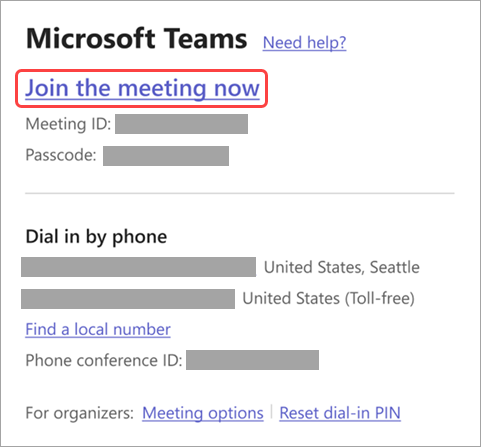
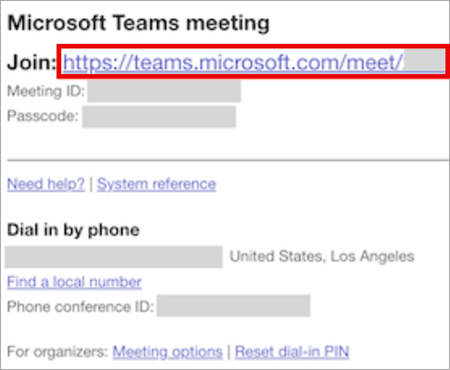
- สําหรับการประชุมที่จัดกําหนดการหลังจากวันที่ 20 มกราคม 2026 (สําหรับบางภูมิภาค - ตั้งแต่วันที่ 8 มกราคม 2026) คําเชิญจะแสดงลิงก์การประชุมทั้งหมด (URL)
- สําหรับการประชุมก่อนหน้านี้ คําเชิญอาจแสดงลิงก์ "เข้าร่วมการประชุมทันที" แทน
ทั้งสองรูปแบบทํางานเหมือนกัน เพียงแค่เลือกลิงก์เพื่อเข้าร่วมการประชุม
| รูปแบบคําเชิญแบบเก่า | รูปแบบการเชิญใหม่ |
|---|---|
|
|
ถ้าคุณมีแอป Teams อยู่แล้ว การประชุมจะเปิดขึ้นโดยอัตโนมัติ
- ถ้าคุณ ไม่มีบัญชี Teams และผู้จัดการประชุมอนุญาต คุณสามารถใส่ชื่อของคุณเพื่อเข้าร่วมการประชุมได้
- ถ้าคุณมีบัญชี Teams ให้เลือก ลงชื่อเข้าใช้เพื่อ เข้าร่วมพร้อมกับการเข้าถึงแชทการประชุมและอื่นๆ จากนั้นคุณจะเข้าร่วมการประชุมได้ทันทีหรือเข้าสู่ล็อบบี้จนกว่าผู้จัดการประชุมจะอนุญาตให้คุณเข้าร่วม
เข้าร่วมการประชุมที่จัดขึ้นโดยผู้ใช้บัญชีส่วนบุคคลของ Teams
ใช้บัญชี Teams ของคุณเพื่อเข้าร่วมการประชุมที่ตั้งค่าโดยผู้ใช้บัญชี Teams ส่วนบุคคล คุณสามารถเข้าร่วมได้จากปฏิทิน Teams ของคุณ ถ้ามีคนส่งคําเชิญเข้าร่วมการประชุมถึงคุณใน Chat ให้เลือกลิงก์แล้วเลือกเข้าร่วมทันที
- ใน Teams ให้เลือก
 เพื่อดูการประชุมของคุณ
 - เลือกการประชุมที่คุณต้องการเข้าร่วม
- เลือก เข้าร่วม
คุณไม่จําเป็นต้องสลับไปมาระหว่างการใช้งานส่วนบุคคลของ Teams และ Teams (ที่ทํางานหรือโรงเรียน)
ถ้าคุณเข้าร่วมการประชุมใน Teams สําหรับการใช้งานส่วนบุคคล คุณจะเข้าร่วมการประชุมด้วยบัญชี Teams ส่วนบุคคลของคุณ นโยบายความเป็นส่วนตัวของ Microsoft ควบคุมข้อมูลสําหรับการประชุมด้วยบัญชี Teams ส่วนบุคคล
หมายเหตุ
ฟีเจอร์การประชุมบางอย่างอาจไม่พร้อมใช้งานสําหรับบัญชี Teams ส่วนบุคคล เรียนรู้เพิ่มเติมเกี่ยวกับประสบการณ์การประชุมสําหรับผู้เข้าร่วม Microsoft Teams ฟรี
เข้าร่วมจากปฏิทินหรือ ID
เข้าร่วมจากปฏิทิน
- เลือกไอคอนแท็บ CalendarTeams ใน Teams
- เลือกการประชุม
- เลือก เข้าร่วม
เข้าร่วมโดยใช้ ID การประชุม
เลือกไอคอน
ทางด้านซ้ายสุดของ Teamsเลือกลูกศรดรอปดาวน์ที่อยู่ถัดจากประชุมทันที
 แล้วเลือกเข้าร่วมด้วย ID #
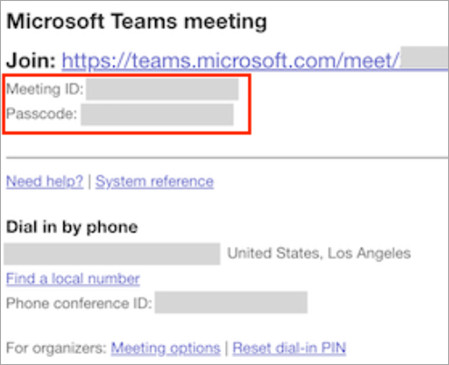
ใส่ ID การประชุมและรหัสผ่าน คุณจะพบ ID การประชุมและรหัสผ่าน:
- ในรายละเอียดการประชุมจากปฏิทิน Teams ของคุณ เลือก รายละเอียด>แสดงข้อมูลการประชุม
- ที่ด้านบนของอีเมลคําเชิญเข้าร่วมการประชุม Teams ของคุณ
| รูปแบบคําเชิญแบบเก่า | รูปแบบการเชิญใหม่ |
|---|---|

|
|
ตัวเลือกเข้าร่วมด้วย ID ในปฏิทิน Teams ของคุณจําเป็นต้องมีกล่องจดหมาย Exchange Online ถ้าคุณไม่มีกล่องจดหมาย Exchange Online คุณจะไม่เห็นตัวเลือกนี้
เข้าร่วมด้วย ID จากหน้าการตลาดของ Teams
นอกจากนี้คุณยังสามารถเข้าร่วมการประชุมได้โดยตรงจาก หน้าการตลาดของ Teams โดยไม่จําเป็นต้องเปิดแอป Teams ก่อน ถ้าคุณมีรายละเอียดการประชุมแต่ไม่มีลิงก์ ซึ่งเป็นวิธีที่รวดเร็วในการเข้าร่วม
- เปิด หน้าการตลาดของ Teams ในเบราว์เซอร์ใดก็ได้
- ใส่ ID การประชุม และ รหัสผ่าน ที่จัดเตรียมโดยผู้จัดการประชุม
- เลือก เข้าร่วมการประชุม
เข้าร่วมจากแถบ Live Meeting
เข้าร่วมการประชุมที่คุณ ตอบรับคําเชิญหรือ ไม่ แน่นอน (ค่าเริ่มต้น) จากแถบ Live Meeting แถบการประชุมสดจะแสดงชื่อการประชุม รวมถึงจํานวนการประชุมอื่นๆ ที่กําลังจัดสดอยู่ เมื่อแถบการประชุมปรากฏขึ้น ให้เลือก เข้าร่วมเพื่อ เข้าร่วมการประชุมนั้น

เมื่อมีการประชุมหลายรายการอยู่ ให้เลือก ดูการประชุมเพื่อดู รายการการประชุมและเข้าร่วมการประชุมโดยตรง
เมื่อต้องการปิดแถบการประชุมสด ให้เลือกการตั้งค่าและการตั้งค่า เพิ่มเติม
 >ใน Teams ในการแจ้งเตือนและกิจกรรม
 >การประชุม ให้ปิดตัวสลับแถบการเข้าร่วมการประชุม
ประชุมในแชนเนล
ถ้าการประชุมเกิดขึ้นในแชนเนล คุณจะเห็นคำเชิญให้เข้าร่วม เนื้อหาที่เกี่ยวข้องและผู้ที่อยู่ในการประชุมในแชนเนล เพียงเลือก เข้าร่วม
เข้าร่วมจากแชท
เมื่อต้องการเข้าร่วมการประชุมที่เริ่มต้นแล้วจากแชทการประชุม:
เลือก Chat
 ใน Teams
ที่ด้านบนของการแชท ให้เลือกเข้าร่วม
- จากแถบสถานะการประชุมสดที่ด้านบนของการแชท คุณยังสามารถเห็นผู้เข้าร่วมที่เข้าร่วมการประชุมแล้ว เปิดและเข้าร่วมในการแชทระหว่างประชุม และอื่นๆ อีกมากมาย
เมื่อต้องการเข้าร่วมการประชุมทันทีจากการแชทกลุ่ม ให้ดู เริ่มการประชุมทันทีใน Microsoft Teams
โทรเข้าหรือโทรออกโดยใช้โทรศัพท์
โทรเข้าหรือโทรออกเพื่อเข้าร่วมการประชุม Teams ด้วยโทรศัพท์ของคุณ หรือเชิญบุคคลอื่นโดยการโทรไปที่โทรศัพท์ของพวกเขา ถ้าคุณเห็นหมายเลขโทรศัพท์และ ID การประชุมในการเชิญเข้าร่วมการประชุมของคุณ แสดงว่าการโทรเข้าร่วมการประชุมพร้อมใช้งาน เมื่อต้องการเรียนรู้เพิ่มเติม ให้ดู เข้าร่วมการประชุม Teams ทางโทรศัพท์
หมายเหตุ
ถ้าคุณไม่พบหมายเลขโทรศัพท์ในการเชิญเข้าร่วมประชุม ให้ติดต่อผู้ดูแลระบบ IT ของคุณ
เมื่อต้องการโทรออกไปที่โทรศัพท์ของคุณเพื่อเข้าร่วมการประชุม ให้ทําดังนี้
- เลือกไอคอนแท็บ CalendarTeams ใน Teams
- เลือกการประชุม
- เลือก เข้าร่วม
- เลือกตัวเลือก การเข้าร่วมเพิ่มเติม จากหน้าจอก่อนเข้าร่วม
- เลือก โทรหาฉัน
- ใส่หมายเลขโทรศัพท์ที่คุณต้องการให้โทรหา แล้วเลือกโทรหาฉัน
- เมื่อคุณรับสาย ให้พูดว่า "ตกลง" หรือกด 1 เพื่อเข้าร่วม ทั้งนี้ขึ้นอยู่กับการตั้งค่าองค์กร
- วางสายหรือเลือก ยกเลิกการเชื่อมต่อ ในหน้าต่างการประชุมเพื่อสิ้นสุดการโทร
เมื่อต้องการโทรออกไปที่โทรศัพท์ของบุคคลอื่นในระหว่างการประชุม ให้ทําดังนี้
- ปุ่ม เลือก PeoplePeople
 ในตัวควบคุมการประชุมของคุณ
 - เพิ่มหมายเลขโทรศัพท์ของพวกเขาใน เชิญบุคคล หรือเรียกเลขหมาย
- เลือก เพิ่มโทรศัพท์
บุคคลผู้นั้นจะถูกโทรและจะต้องพูดว่า "ตกลง" หรือกด 1 เพื่อเข้าร่วมการประชุม ทั้งนี้ขึ้นอยู่กับการตั้งค่าขององค์กร
เข้าร่วมแบบไม่ระบุชื่อหรือจากบัญชีอื่น
เมื่อต้องการเข้าร่วมการประชุม Teams ด้วยบัญชีอื่น:
เลือกการประชุมในปฏิทิน Teams ของคุณ
เลือก เข้าร่วม
เลือก เปลี่ยน ถัดจากบัญชีของคุณที่ด้านบนของหน้าจอก่อนเข้าร่วม
เลือกบัญชีผู้ใช้ที่คุณต้องการเข้าร่วมการประชุม
- ถ้าคุณไม่เห็นบัญชีผู้ใช้ที่คุณต้องการเข้าร่วม ให้เลือกเพิ่มบัญชีผู้ใช้อื่น จากนั้น เพิ่มบัญชีที่มีอยู่ หรือเลือก สร้าง หรือใช้บัญชีอื่น เพื่อสร้างหรือลงชื่อเข้าใช้บัญชีใหม่
เลือก เข้าร่วม เพื่อเข้าสู่การประชุม
เมื่อต้องการเข้าร่วมการประชุม Teams แบบไม่ระบุชื่อ:
- เลือกการประชุมในปฏิทิน Teams ของคุณ
- เลือก เข้าร่วม
- เลือก เปลี่ยน ถัดจากบัญชีของคุณที่ด้านบนของหน้าจอก่อนเข้าร่วม
- เลือก เข้าร่วมโดยไม่ต้องลงชื่อเข้าใช้
- พิมพ์ชื่อของคุณที่ด้านบนของหน้าจอก่อนเข้าร่วม
- เลือก เข้าร่วม เพื่อเข้าสู่การประชุม
เชื่อมต่อกับห้องในขณะที่คุณเข้าร่วม
ก่อนที่คุณจะเข้าร่วมการประชุม Teams คุณสามารถเชื่อมต่อกับห้องประชุมและใช้อุปกรณ์เสียงและวิดีโอในห้องประชุมได้
เมื่อต้องการเชื่อมต่อกับห้อง ให้ทําดังนี้
เข้าร่วมการประชุมของคุณ ก่อนที่คุณจะเข้าไป รอให้ห้องถูกตรวจพบ
สำคัญ
เปิดใช้งาน Bluetooth บนอุปกรณ์ของคุณเพื่อตรวจหาห้องใกล้เคียง
เลือก ระบบเสียงของห้อง แล้วยืนยันห้องที่คุณต้องการเชื่อมต่อ

หมายเหตุ
เลือก X เพื่อปิดห้องที่แนะนําและค้นหาห้องอื่น ห้องที่มีไอคอน แคสต์
 อยู่ใกล้กัน
เลือก เข้าร่วมทันที
แก้ไขชื่อที่แสดงของคุณ
กําหนดสถานะของคุณในระหว่างการประชุม Teams เองโดยการแก้ไขชื่อที่แสดงของคุณ เมื่อต้องการแก้ไขชื่อที่ใช้แสดงของคุณ ผู้จัดการประชุมต้องเปิด อนุญาตให้บุคคลแก้ไขชื่อที่แสดงของพวกเขาในตัวเลือกการประชุม
เมื่อต้องการแก้ไขชื่อที่แสดงของคุณ ให้ทําดังนี้
- ปุ่ม เลือก PeoplePeople ในตัวควบคุมการประชุมของคุณ
- ในบานหน้าต่างผู้เข้าร่วม ให้โฮเวอร์เหนือชื่อของคุณแล้วเลือก ตัวเลือกเพิ่มเติม
 >เพิ่มเติมของ Microsoft Teamsแก้ไขชื่อที่แสดง
- ใส่ชื่อแล้วเลือก บันทึก
ชื่อที่แก้ไขของคุณจะยังคงอยู่ตลอดระยะเวลาของการประชุม
เข้าร่วมการประชุมเป็นอวาตาร์
คุณสามารถเข้าร่วมการประชุม Teams ใดๆ ในฐานะอวาตาร์แบบส่วนตัวได้โดยทําตามคําแนะนําที่นี่


