
บันทึกการประชุม Teams เพื่อใช้อ้างอิงในภายหลังหรือแชร์กับผู้อื่น การบันทึกการประชุมจะบันทึกเสียง วิดีโอ และการแชร์หน้าจอ และสามารถแชร์ได้อย่างปลอดภัยทั่วทั้งองค์กรของคุณ
ในบทความนี้
เริ่มต้นบันทึก
ในการประชุม Teams ผู้ใช้สามารถบันทึกได้ครั้งละหนึ่งคน เมื่อคุณเริ่มบันทึกการประชุม ทุกคนจะได้รับการแจ้งเตือนโดยอัตโนมัติ คุณยังสามารถเปิด การถอดข้อความแบบสด และดูในระหว่างการประชุมได้
เมื่อต้องการเริ่มการบันทึกการประชุม ให้ทําดังนี้
- เริ่มหรือเข้าร่วมการประชุม
- ในตัวควบคุมการประชุมของคุณ ให้เลือกการดําเนินการเพิ่มเติม
 >เพิ่มเติมของ Microsoft Teamsบันทึกและถอดข้อความ
 >และถอดข้อความเริ่มการบันทึก ไอคอน
 - เลือก ยืนยัน
เมื่อต้องการบันทึกเสียงเท่านั้น ให้ทําดังนี้
- เลือก การดําเนินการเพิ่มเติม ในตัวควบคุมการประชุมของคุณ
- เลือก บันทึกและถอดเสียงพูด>และถอดเสียงพูดเริ่มการบันทึก>และถอดเสียงพูดตัวเลือกเพิ่มเติม
- จากเมนูดรอปดาวน์ เลือกสิ่งที่จะบันทึก ให้เลือกเสียงเท่านั้น
- เลือก ยืนยัน
- เมื่อต้องการเริ่มการบันทึกเฉพาะเสียง ให้คลิกเริ่มการบันทึก ไอคอน>ในกล่องโต้ตอบ เริ่มการบันทึกและการถอดข้อความ ให้คลิกการดําเนินการเพิ่มเติม>ในส่วน เลือกสิ่งที่จะบันทึก เลือกเสียงเท่านั้น
การบันทึกการประชุมจะไม่บันทึกสิ่งต่อไปนี้:
หมายเหตุ
- สตรีมวิดีโอของคนมากกว่าสี่คนพร้อมกัน
- ไวท์บอร์ดและคําอธิบายประกอบ
- บันทึกย่อที่แชร์
- เนื้อหาที่แชร์โดยแอป
- วิดีโอหรือภาพเคลื่อนไหวที่ฝังอยู่ในงานนําเสนอ PowerPoint Live
หยุดการบันทึก
ในตัวควบคุมการประชุม ให้เลือก การดําเนินการเพิ่มเติม ปุ่ม
 >บันทึกและถอดข้อความ
ให้เลือกรายการใดรายการหนึ่งต่อไปนี้:
- หยุดการบันทึก เพื่อหยุดการบันทึกและการถอดเสียงแบบสด
- หยุดการถอดข้อความ เมื่อต้องการหยุดการถอดข้อความแบบสดเท่านั้น การบันทึกจะดําเนินต่อไปจนกว่าคุณจะเลือก หยุดการบันทึก
สำคัญ
การบันทึกการประชุม Teams จะถูกเก็บไว้ใน OneDrive สําหรับที่ทํางานหรือโรงเรียนและ SharePoint
ค้นหาการบันทึก
การบันทึกจะพร้อมใช้งานในตําแหน่งต่างๆ ขึ้นอยู่กับชนิดของการประชุม
- การบันทึกจะถูกประมวลผลและบันทึกไว้ใน OneDrive for Business ของผู้จัดการประชุม
- การบันทึกการประชุมจะแสดงในการแชทของการประชุมหรือการสนทนาในแชนเนล (ถ้าคุณกําลังประชุมในแชนเนล)
หมายเหตุ
ในตอนนี้ ผู้เยี่ยมชมและผู้เข้าร่วมภายนอกสามารถดูการบันทึกได้เฉพาะเมื่อมีการแชร์กับพวกเขาอย่างชัดเจนเท่านั้น
ใครที่เริ่มหรือหยุดการบันทึกได้
บุคคลใดก็ตามที่ตรงตามเกณฑ์ต่อไปนี้สามารถเริ่มหรือหยุดการบันทึกได้ ถ้าผู้จัดการประชุมเปิดการตั้งค่านโยบายการบันทึกบนระบบคลาวด์:
- มีสิทธิ์การใช้งานอย่างใดอย่างหนึ่งต่อไปนี้: Office 365 Enterprise E1, E3, E5, F3, A1, A3, A5, M365 Business, Business Premium หรือ Business Essentials
- มีการบันทึกที่เปิดใช้งานโดยผู้ดูแลระบบ IT
- ไม่ใช่ผู้เยี่ยมชมหรือมาจากองค์กรอื่น
ผู้จัดการประชุมไม่จําเป็นต้องแสดงตน
| ชนิดของผู้ใช้ | เริ่มการบันทึกได้หรือไม่ | หยุดการบันทึกได้หรือไม่ |
|---|---|---|
| ผู้จัดการประชุม |
|
|
| บุคคลจากองค์กรเดียวกัน |
|
|
| บุคคลจากองค์กรหรือบริษัทอื่น |
|
|
| ผู้เยี่ยมชม |
|
|
| ไม่ระบุชื่อ |
|
|
หมายเหตุ
- การบันทึกจะยังคงดําเนินต่อไปแม้ว่าบุคคลที่เริ่มต้นการบันทึกจะออกจากการประชุม
- การบันทึกจะหยุดโดยอัตโนมัติเมื่อทุกคนออกจากการประชุม ถ้ามีบุคคลลืมที่จะออก การบันทึกจะสิ้นสุดลงและเริ่มใหม่โดยอัตโนมัติทุกสี่ชั่วโมงจนกว่าผู้เข้าร่วมคนสุดท้ายจะออกจากการประชุม
- ถ้าผู้เข้าร่วมคนใดคนหนึ่งมีนโยบายสําหรับการบันทึกการปฏิบัติตามข้อบังคับ การประชุมจะถูกบันทึกตามนโยบายแม้ว่าผู้เข้าร่วมคนนั้นจะมาจากองค์กรอื่นก็ตาม
เลือกบุคคลที่สามารถบันทึกและถอดเสียงพูดได้
ด้วยสิทธิการใช้งาน Teams Premium หรือ Copilot ผู้จัดการประชุมสามารถจัดการว่าใครสามารถบันทึกเมื่อจัดกําหนดการประชุม Teams ได้อย่างง่ายดาย ผู้ที่สามารถบันทึกและถอดข้อความการประชุมได้สามตัวเลือก ได้แก่
- ผู้จัดการประชุมและผู้จัดร่วม
- ผู้จัดประชุม ผู้จัดร่วม และผู้นําเสนอ
- ไม่มีใคร
ดู บทบาท ในการประชุม Teams สําหรับรายละเอียดเกี่ยวกับการเลือกผู้นําเสนอและการเปลี่ยนบทบาทของบุคคลอื่นก่อนและระหว่างการประชุม
เมื่อต้องการเลือกบุคคลที่สามารถบันทึกและถอดเสียงพูด ให้ทําดังนี้
- เลือกไอคอนแท็บ CalendarTeams
 ใน Teams
 - เลือกเหตุการณ์ แล้วเลือก ไอคอนดู
 เหตุการณ์
 - เลือก ตัวเลือก

- ในไอคอนและการถอดข้อความของทีมการบันทึกและการถอดข้อความ เลือกการกําหนดลักษณะของคุณในเมนูดรอปดาวน์ ใครสามารถบันทึกและถอดเสียงพูดได้
- เลือก นำไปใช้
หมายเหตุ
Teams Premium เป็นสิทธิ์การใช้งาน Add-on ที่มีฟีเจอร์เพิ่มเติมเพื่อทําให้การประชุม Teams มีความเป็นส่วนตัว ชาญฉลาด และปลอดภัยยิ่งขึ้น เมื่อต้องการเข้าถึงสิทธิ์การใช้งานนี้ โปรดติดต่อผู้ดูแลระบบ IT ของคุณ
จัดการวันหมดอายุของการบันทึกการประชุม
การตั้งค่าผู้ดูแลระบบของคุณจะกําหนดการหมดอายุของการบันทึก เมื่อต้องการเปลี่ยนแปลงวันหมดอายุของการบันทึกการประชุม ให้ทําดังนี้
สำคัญ
คุณต้องมีสิทธิ์ แก้ไข สําหรับการบันทึกเพื่อเปลี่ยนแปลงวันหมดอายุ กล่าวโดยทั่วไป ผู้จัดการประชุมและผู้จัดร่วมจะได้รับสิทธิ์แก้ไขโดยอัตโนมัติ
ค้นหาการบันทึกในการแชทระหว่างประชุม แล้วเปิดการบันทึกบนหน้าโปรแกรมเล่นวิดีโอในเบราว์เซอร์
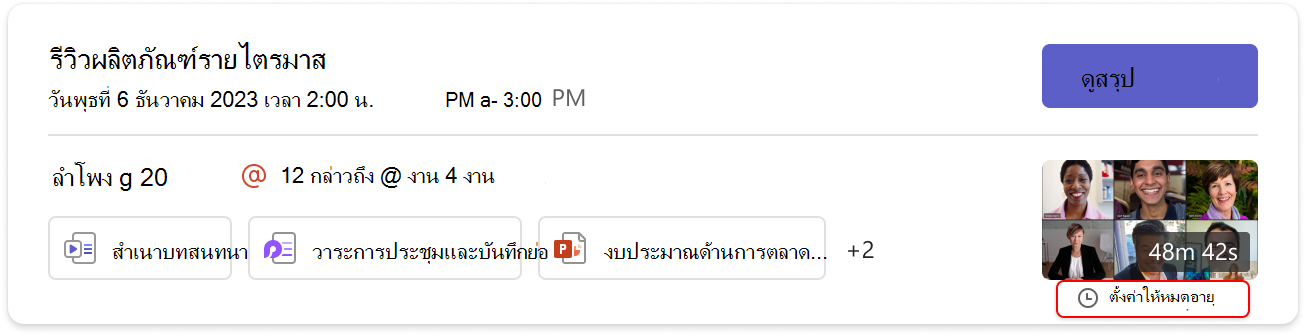
- สําหรับข้อความสรุป ให้โฮเวอร์เหนือ "ตั้งให้หมดอายุ" ใต้รูปขนาดย่อของการบันทึก ในคําแนะนําเครื่องมือแบบผุดขึ้น ให้คลิกลิงก์ "ดูหรือเปลี่ยนแปลง" เพื่อเปิดการบันทึกบนหน้าโปรแกรมเล่น สรุป
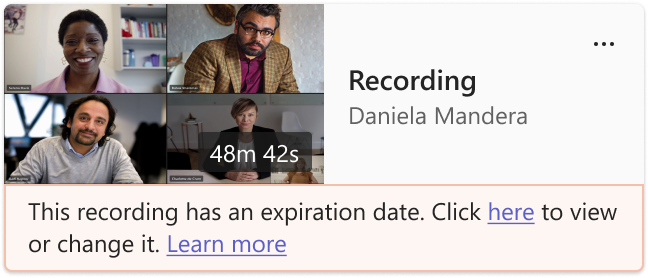
- สําหรับข้อความการบันทึก ให้คลิกลิงก์ "ที่นี่" เพื่อเปิดการบันทึกบนหน้าโปรแกรมเล่น
- สําหรับข้อความสรุป ให้โฮเวอร์เหนือ "ตั้งให้หมดอายุ" ใต้รูปขนาดย่อของการบันทึก ในคําแนะนําเครื่องมือแบบผุดขึ้น ให้คลิกลิงก์ "ดูหรือเปลี่ยนแปลง" เพื่อเปิดการบันทึกบนหน้าโปรแกรมเล่น สรุป
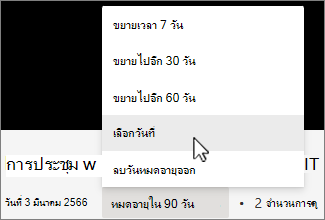
บนหน้าโปรแกรมเล่นวิดีโอ ให้เลือกการนับถอยหลังวันหมดอายุใต้วิดีโอ เปลี่ยนวันหมดอายุโดยการเลือกกรอบเวลาจากเมนูดรอปดาวน์ นอกจากนี้ คุณยังสามารถเลือก เอาวันหมดอายุออก ได้ หากคุณไม่ต้องการให้ลบ
หมายเหตุ
- ข้อความที่ระบุว่าการบันทึกของคุณจะหมดอายุจะยังคงบันทึกในการแชทอยู่ แม้ว่าคุณจะลบวันหมดอายุออกแล้วก็ตาม แต่ไม่ต้องกังวล ถ้าคุณเลือก ไม่มีการหมดอายุ จะไม่หมดอายุ
- เจ้าของการบันทึกจะได้รับอีเมลเมื่อหมดอายุ ณ จุดนั้น พวกเขาจะมีเวลาถึง 90 วันในการกู้คืนแอปจากถังรีไซเคิล เมื่อกู้คืนแล้ว การบันทึกจะไม่หมดอายุโดยอัตโนมัติอีกต่อไป
- การดูการบันทึกจะไม่ส่งผลต่อวันหมดอายุ
- ข้อมูลเพิ่มเติมสําหรับผู้ดูแลระบบสามารถพบได้ที่นี่
ความเป็นส่วนตัว
ผู้เข้าร่วมการประชุมทั้งหมดจะได้รับการแจ้งเตือนใน Teams บนเดสก์ท็อป เว็บ หรือแอปสําหรับอุปกรณ์เคลื่อนที่ทันทีที่การบันทึกการประชุมเริ่มต้นขึ้น
คุณอาจต้องได้รับสิทธิ์จากทุกคนก่อนจึงจะสามารถบันทึกได้ โดยขึ้นอยู่กับภูมิภาคของคุณ สำหรับข้อมูลเพิ่มเติม โปรดดูคำชี้แจงสิทธิ์ส่วนบุคคลของ Microsoft
ผู้จัดการประชุมจะเป็นเจ้าของการบันทึกโดยอัตโนมัติ ตามค่าเริ่มต้น เฉพาะผู้จัดการประชุมและผู้จัดร่วมเท่านั้นที่สามารถดาวน์โหลดหรือลบการบันทึกได้
| ชนิดของการบันทึก | สิทธิ์ในการดู | สิทธิ์ในการดาวน์โหลด |
|---|---|---|
| การประชุมแชนเนล | ทีม | ผู้ใช้ที่มีสิทธิ์การดู |
| การประชุมส่วนตัว | ผู้ใช้ที่ได้รับเชิญและเข้าร่วม (สมาชิกการแชท) | ผู้ใช้ที่มีสิทธิ์การดู |
| การโทรกลุ่ม | สมาชิกการแชท | ผู้ใช้ที่มีสิทธิ์การดู |
| การโทรแบบหนึ่ง-ต่อ-หนึ่ง | สมาชิกการแชท | ผู้ใช้ที่มีสิทธิ์การดู |
| การโทรผ่าน PSTN แบบหนึ่ง-ต่อ-หนึ่ง | ผู้ใช้ Teams | ผู้ใช้ Teams |
แก้ไขปัญหาการบันทึก
ถ้าคุณพบปัญหาในการบันทึกการประชุม คุณอาจต้องการความช่วยเหลือจากผู้ดูแลด้าน IT ของคุณในการแก้ไขปัญหา โปรดคำนึงถึงสิ่งเหล่านี้ในขณะที่ดำเนินการ:
- ทั้งผู้จัดการประชุมและผู้บันทึกต้องมีสิทธิการใช้งานอย่างใดอย่างหนึ่งต่อไปนี้: Office 365 Enterprise E1, E3, E5, F3, A1, A3, A5, M365 Business, Business Premium หรือ Business Essentials
- ผู้ดูแลระบบ IT ต้องให้สิทธิการใช้งานการบันทึกกับทั้งผู้จัดการประชุมและผู้บันทึก
- ผู้เยี่ยมชมไม่สามารถบันทึกการประชุมได้ ผู้ใช้ภายนอกสามารถบันทึกการโทรได้ แต่ไม่สามารถบันทึกการประชุมได้