
หมายเหตุ
การสนับสนุนสําหรับ Windows 10 สิ้นสุดลงในวันที่ 14 ตุลาคม 2025
- หลังจากวันที่ 14 ตุลาคม 2025 Microsoft จะไม่ให้การอัปเดตซอฟต์แวร์ฟรีจาก Windows Update ความช่วยเหลือทางเทคนิค หรือการแก้ไขด้านความปลอดภัยสําหรับ Windows 10 อีกต่อไป พีซีของคุณจะยังคงใช้งานได้ แต่เราขอแนะนำให้เปลี่ยนไปใช้ Windows 11
- เรียนรู้เพิ่มเติม
บทความนี้แสดงวิธีการค้นหาข้อมูลพื้นฐานเกี่ยวกับอุปกรณ์ Windows ของคุณ รวมถึงชื่อและรุ่นอุปกรณ์ของคุณ รุ่นของ Windows ที่คุณใช้ ข้อมูลจําเพาะของอุปกรณ์ของคุณ และที่เก็บข้อมูลที่พร้อมใช้งาน
ขยายแต่ละส่วนเพื่อเรียนรู้เพิ่มเติม:
ชื่ออุปกรณ์และรุ่นของฉันคืออะไร
เมื่อต้องการค้นหาชื่อและรุ่นอุปกรณ์ของคุณ คุณสามารถใช้หนึ่งในวิธีต่อไปนี้:
คลิกขวาที่ เริ่มต้น แล้วเลือก การตั้งค่า
 เลือก ระบบ และเลือก เกี่ยวกับ
ใช้ลิงก์ต่อไปนี้เพื่อเปิดการตั้งค่าอย่างรวดเร็ว:
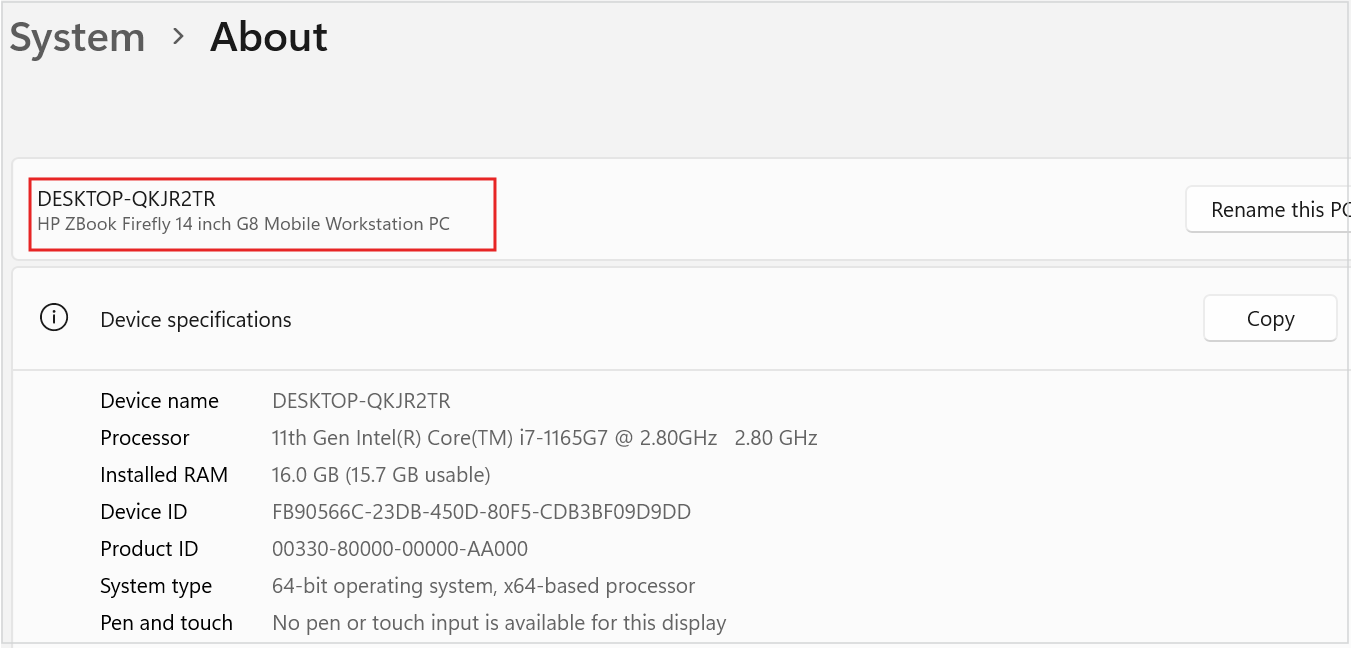
ชื่ออุปกรณ์จะปรากฏบนหน้า โดยมีชื่อรุ่นแสดงอยู่ด้านล่าง
ฉันมี Windows เวอร์ชันใด
เมื่อต้องการค้นหาเวอร์ชันและรุ่นของ Windows คุณสามารถใช้หนึ่งในวิธีต่อไปนี้:
คลิกขวาที่ เริ่มต้น แล้วเลือก การตั้งค่า
เลือก ระบบ และเลือก เกี่ยวกับใช้ลิงก์ต่อไปนี้เพื่อเปิดการตั้งค่าอย่างรวดเร็ว:
ภายใต้ ข้อมูลจำเพาะของ Windows ตรวจสอบดูว่าคุณกำลังใช้งาน Windows รุ่นและเวอร์ชันใด
ข้อมูลจําเพาะของอุปกรณ์ของฉันคืออะไร
เมื่อต้องการค้นหาเวอร์ชันและรุ่นของ Windows คุณสามารถใช้หนึ่งในวิธีต่อไปนี้:
คลิกขวาที่ เริ่มต้น แล้วเลือก การตั้งค่า
เลือก ระบบ และเลือก เกี่ยวกับใช้ลิงก์ต่อไปนี้:
ภายใต้ ข้อมูลจําเพาะของอุปกรณ์ ให้ตรวจสอบรายละเอียดเกี่ยวกับอุปกรณ์ของคุณ รวมถึง:
- ชนิดของตัวประมวลผล
- จํานวน RAM ที่ติดตั้ง
- หากอุปกรณ์ใช้ Windows รุ่น 32 บิต หรือ 64 บิต
ฉันมีที่เก็บข้อมูลเท่าใด
เมื่อต้องการค้นหาเนื้อที่ดิสก์ที่คุณมี คุณสามารถใช้วิธีใดวิธีหนึ่งต่อไปนี้:
คลิกขวาที่ เริ่มต้น แล้วเลือก
เลือก ระบบ และเลือก ที่เก็บข้อมูลใช้ลิงก์ต่อไปนี้:
เคล็ดลับ
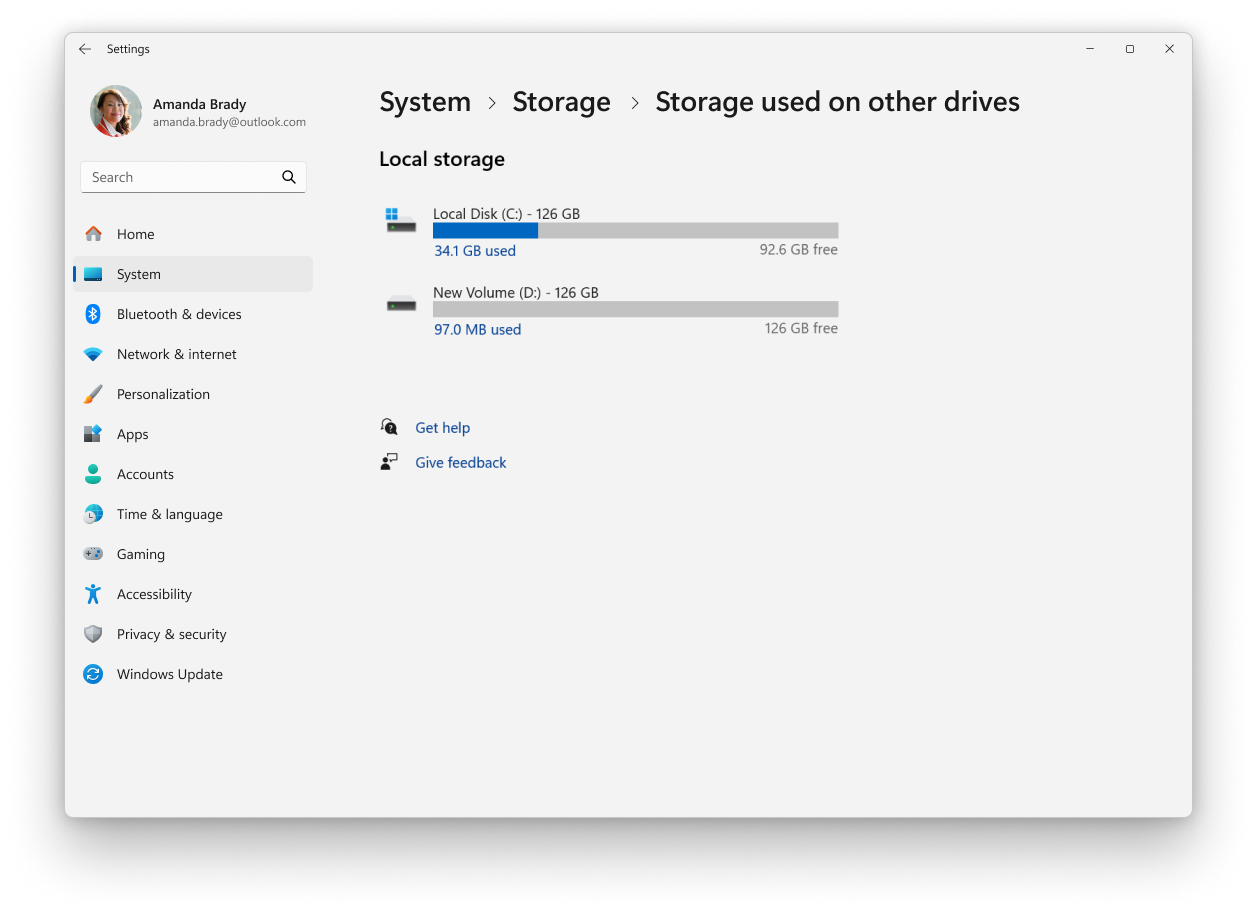
หากคุณมีไดรฟ์หลายไดรฟ์ ให้เลือก ที่เก็บข้อมูลขั้นสูง ที่>เก็บข้อมูลที่ใช้บนไดรฟ์อื่น เพื่อดูที่เก็บข้อมูลที่พร้อมใช้งานบนไดรฟ์ทั้งหมดในครั้งเดียว
หากคุณกําลังค้นหาข้อมูลโดยละเอียดเพิ่มเติม โปรดดูบทความ เครื่องมือการกําหนดค่าระบบใน Windows