

สรุป
การจําลองเสมือนช่วยให้อุปกรณ์ Windows ของคุณจําลองระบบปฏิบัติการอื่น เช่น Android หรือ Linux การเปิดใช้งานการจําลองเสมือนช่วยให้คุณเข้าถึงไลบรารีแอปขนาดใหญ่ขึ้นเพื่อใช้และติดตั้งในอุปกรณ์ของคุณ ถ้าคุณอัปเกรดอุปกรณ์ของคุณจาก Windows 10 เป็น Windows 11 ขั้นตอนเหล่านี้จะช่วยคุณเปิดใช้งานการจําลองเสมือน
หมายเหตุ
อุปกรณ์ Windows จํานวนมากมีการเปิดใช้งานการจําลองเสมือนอยู่แล้ว ดังนั้นคุณอาจไม่จําเป็นต้องทําตามขั้นตอนเหล่านี้
ก่อนที่คุณจะเริ่ม ให้ระบุรุ่นและผู้ผลิตอุปกรณ์ของคุณ คุณจะต้องใช้ข้อมูลนี้ในภายหลังในกระบวนการ
1. เข้าถึง UEFI (หรือ BIOS)
ก่อนที่คุณจะเริ่ม เราขอแนะนําให้เปิดหน้านี้บนอุปกรณ์อื่น ต่อไปนี้คือวิธีไปยัง UEFI จาก Windows:
ในแอป
 การตั้งค่าบนอุปกรณ์ Windows ของคุณ ให้เลือกการกู้คืนระบบ>
หมายเหตุ
ใน Windows 10 คุณสามารถเข้าถึงได้จากการอัปเดต &การกู้คืนความปลอดภัย>
ภายใต้ ตัวเลือกการกู้คืน ถัดจากการ เริ่มต้นขั้นสูง เลือก เริ่มระบบใหม่เดี๋ยวนี้
พีซีของคุณจะเริ่มระบบใหม่ใน Windows Recovery Environment เลือก แก้ไขปัญหาตัวเลือกขั้นสูง>การตั้งค่า>>UEFIรีสตาร์ต
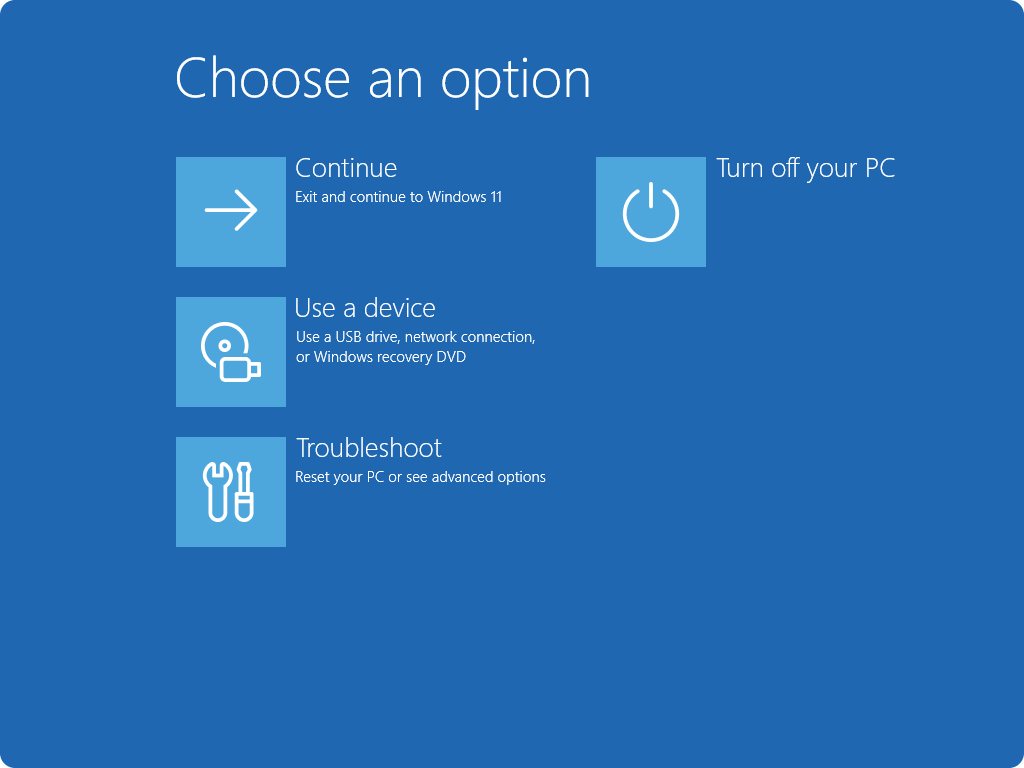
พีซีของคุณจะรีสตาร์ตอีกครั้ง และคุณจะอยู่ในโปรแกรมอรรถประโยชน์ UEFI ในขั้นตอนนี้ คุณอาจเห็น UEFI ถูกเรียกว่า BIOS บนพีซีของคุณ
2. ทําการเปลี่ยนแปลงใน UEFI (หรือ BIOS)
ลักษณะที่ปรากฏของ UEFI (หรือ BIOS) จะขึ้นอยู่กับผู้ผลิตพีซีของคุณ เมื่อคุณเปิดใช้งานการจําลองเสมือนและออกจาก UEFI พีซีของคุณจะรีสตาร์ต
สำคัญ
เปลี่ยนแปลงเฉพาะสิ่งที่คุณต้องการใน UEFI (หรือ BIOS) การปรับการตั้งค่าอื่นๆ อาจทําให้คุณไม่สามารถเข้าถึง Windows ได้
คําแนะนําตามผู้ผลิตพีซีของคุณ
เลือกผู้ผลิตพีซีของคุณเพื่อดูคําแนะนําเฉพาะในการเปิดใช้งานการจําลองเสมือน หากคุณไม่เห็นผู้ผลิตของคุณอยู่ในรายการ ให้ดูในคู่มืออุปกรณ์ของคุณ
ลิงก์เหล่านี้เป็นลิงก์ภายนอกไปยังเว็บไซต์ของผู้ผลิต
| ผู้ผลิตพีซี | ลิงก์ |
|---|---|
| Acer | วิธีเปิดใช้งานเทคโนโลยีการจําลองเสมือนบนผลิตภัณฑ์ Acer |
| Asus | สําหรับพีซีที่มีตัวประมวลผล AMD: [สมุดบันทึก] จะเปิดใช้งานหรือปิดใช้งานเทคโนโลยี AMD Virtualization (AMD-V™) ได้อย่างไร สําหรับพีซีที่ใช้ตัวประมวลผล Intel: [แผงวงจรหลัก] จะเปิดใช้งาน Intel(VMX) Virtualization Technology ใน BIOS ได้อย่างไร [สมุดบันทึก] จะเปิดใช้งานหรือปิดใช้งาน Intel® Virtualization Technology (VT-x) ได้อย่างไร |
| Dell | วิธีเปิดใช้งานหรือปิดใช้งานการจําลองเสมือนของฮาร์ดแวร์บนระบบ Dell | Dell สหรัฐอเมริกา |
| HP | พีซี HP - เปิดใช้งานเทคโนโลยีการจําลองเสมือนใน BIOS |
| Lenovo | วิธีเปิดใช้งานเทคโนโลยีการจําลองเสมือนบนคอมพิวเตอร์พีซี Lenovo - การสนับสนุนของ Lenovo สหรัฐอเมริกา |
| Microsoft | การจําลองเสมือนเปิดใช้งานอยู่แล้วบนอุปกรณ์ Surface |
คําแนะนําตาม UEFI (หรือ BIOS) ของคุณ
ถ้าผู้ผลิตพีซีของคุณไม่ได้อยู่ในรายการหรือคุณไม่แน่ใจว่าเป็นใคร คุณอาจสามารถค้นหาคําแนะนําสําหรับ UEFI (หรือ BIOS) ของคุณ เลือกนักพัฒนาเฟิร์มแวร์ UEFI ของคุณเพื่อดูคําแนะนําเฉพาะเกี่ยวกับการเปิดใช้งานการจําลองเสมือน หากคุณไม่เห็นนักพัฒนาเฟิร์มแวร์ของคุณอยู่ในรายการ โปรดดูคู่มืออุปกรณ์ของคุณ
| AMI | ดูในคู่มือเฟิร์มแวร์ของอุปกรณ์ของคุณ |
|---|---|
| ฟีนิกซ์ | ดูในคู่มือเฟิร์มแวร์ของอุปกรณ์ของคุณ |
3. เปิดแพลตฟอร์มเครื่องเสมือนใน Windows
หมายเหตุ
คําแนะนําเหล่านี้อาจมีประโยชน์ถ้าคุณอัปเกรดพีซีของคุณจาก Windows 10 เป็น Windows 11
- เลือก เริ่มต้น
 พิมพ์ ฟีเจอร์ของ Windows แล้วเลือก เปิดหรือปิดฟีเจอร์ของ Windows จากรายการผลลัพธ์
- ในหน้าต่าง คุณลักษณะของ Windows ที่เพิ่งเปิดขึ้น ให้ค้นหา แพลตฟอร์มเครื่องเสมือน และเลือก
- เลือก ตกลง คุณอาจต้องรีสตาร์ตพีซีของคุณ