
หมายเหตุ
การสนับสนุนสําหรับ Windows 10 สิ้นสุดลงในวันที่ 14 ตุลาคม 2025
- หลังจากวันที่ 14 ตุลาคม 2025 Microsoft จะไม่ให้การอัปเดตซอฟต์แวร์ฟรีจาก Windows Update ความช่วยเหลือทางเทคนิค หรือการแก้ไขด้านความปลอดภัยสําหรับ Windows 10 อีกต่อไป พีซีของคุณจะยังคงใช้งานได้ แต่เราขอแนะนำให้เปลี่ยนไปใช้ Windows 11
- เรียนรู้เพิ่มเติม
คุณอาจต้องเปลี่ยนการตั้งค่าการเริ่มต้นระบบ Windows เพื่อแก้ไขปัญหา ปรับกระบวนการเริ่มต้นระบบให้เหมาะสม หรือเปลี่ยนลักษณะการทํางานของการเริ่มต้นระบบสําหรับงานบางอย่าง
ตัวอย่างเช่น ตัวเลือกการแก้ไขปัญหาทั่วไปคือการเปิดใช้งาน เซฟโหมด ซึ่งจะเริ่ม Windows ในสถานะที่จํากัด ซึ่งเริ่มต้นบริการและโปรแกรมควบคุมที่จําเป็นโดยเปล่าเท่านั้น หากปัญหาไม่ปรากฏขึ้นอีกครั้งเมื่อคุณเริ่มต้นในเซฟโหมด คุณสามารถขจัดการตั้งค่าเริ่มต้น โปรแกรมควบคุมอุปกรณ์พื้นฐาน และบริการออกจากสาเหตุที่เป็นไปได้
การตั้งค่าการเริ่มต้นอื่นๆ รวมถึงคุณลักษณะขั้นสูงที่มีไว้สําหรับใช้งานโดยผู้ดูแลระบบและผู้เชี่ยวชาญด้านไอที
บทความนี้อธิบายถึงวิธีการแก้ไขลักษณะการทํางานเริ่มต้นระบบ Windows และตัวเลือกต่างๆ ที่มี
เปลี่ยนการตั้งค่าการเริ่มต้น
หมายเหตุ
หากคุณเข้ารหัสลับอุปกรณ์ของคุณ คุณจําเป็นต้องใช้คีย์ BitLocker เพื่อทํางานนี้ให้เสร็จสมบูรณ์ หากคุณไม่ทราบคีย์ BitLocker ดูที่ ค้นหาคีย์การกู้คืน BitLocker ของคุณ
เมื่ออยู่ใน Windows RE ให้เลือก แก้ไขปัญหา>ตัวเลือก>ขั้นสูงการตั้งค่า>การเริ่มต้นระบบใหม่
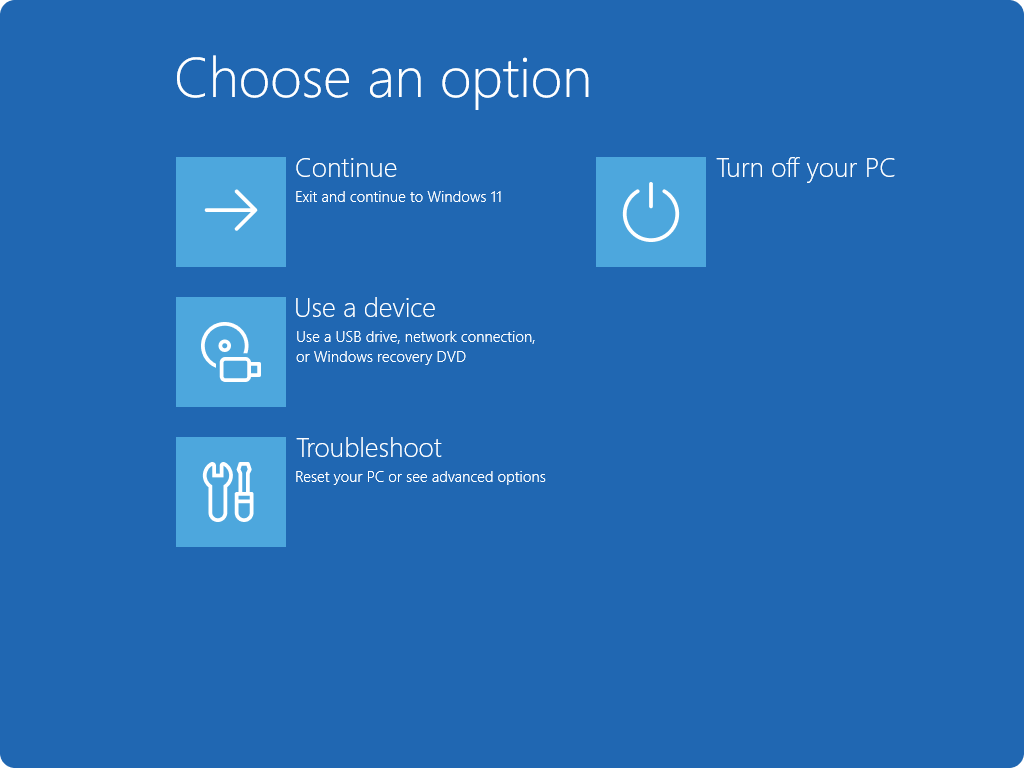
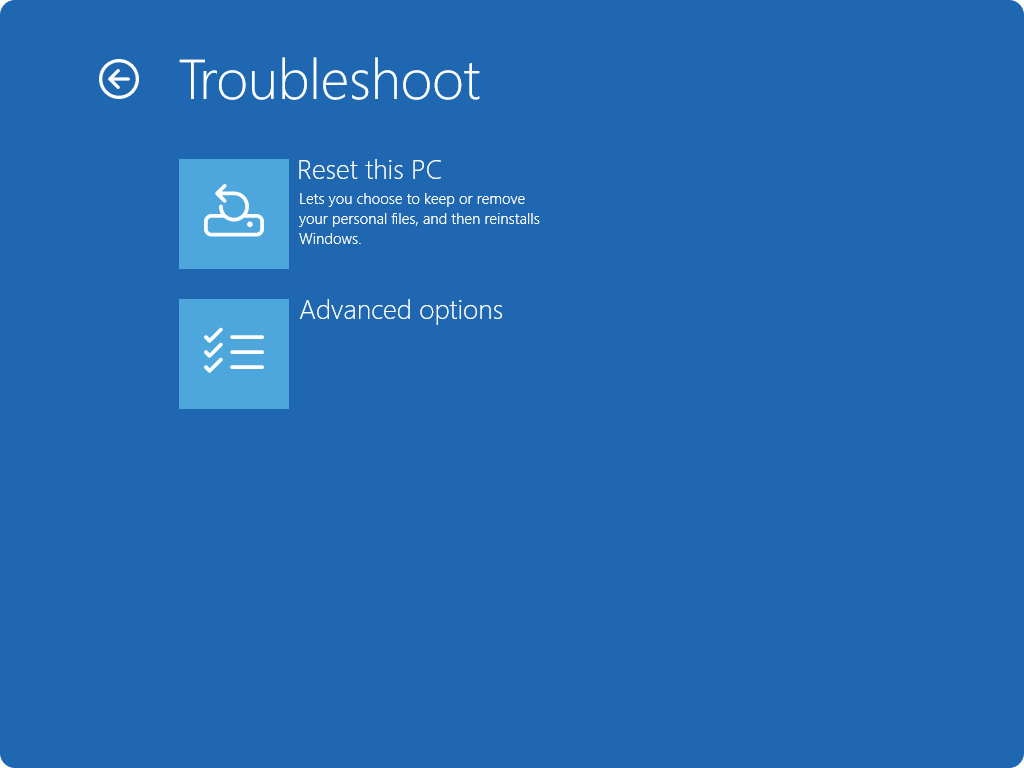
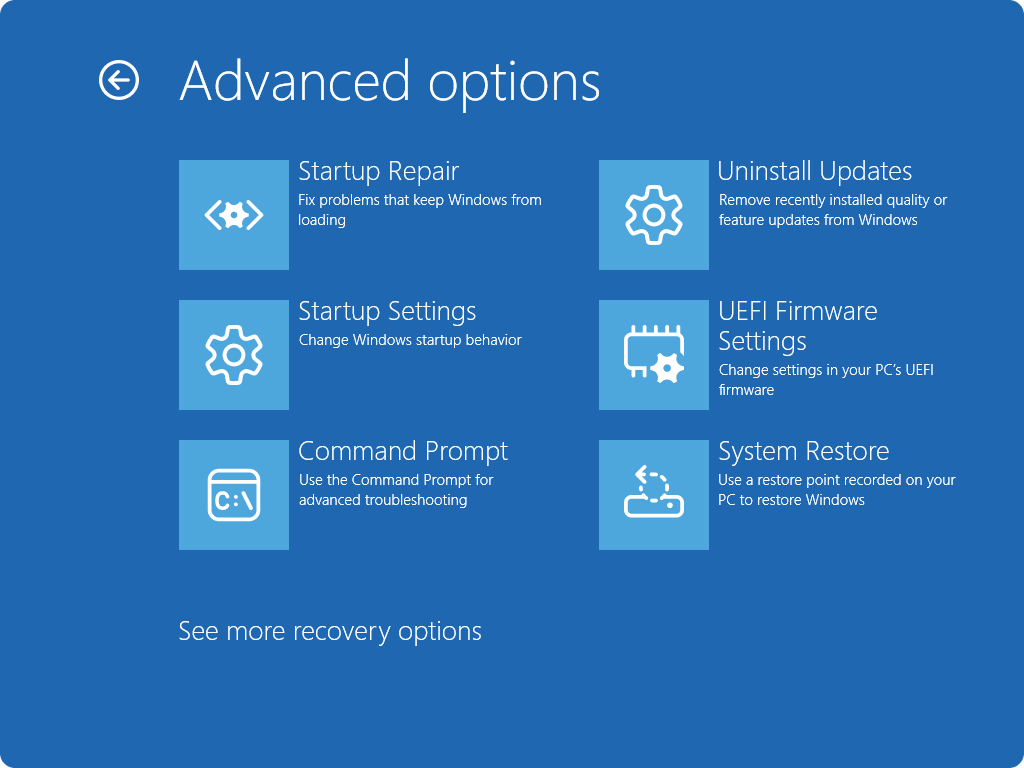
เลือก เริ่มระบบใหม่
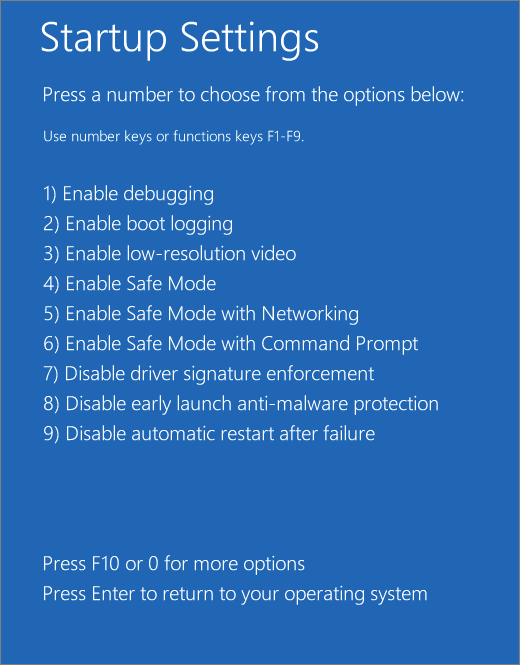
เมื่ออุปกรณ์เริ่มต้นระบบใหม่ ในหน้าจอ การตั้งค่าการเริ่มต้นระบบ ให้เลือกหนึ่งในตัวเลือกที่พร้อมใช้งาน หรือกด
Enterเพื่อเริ่มต้นระบบ Windows ตามปกติ
รายการการตั้งค่าการเริ่มต้น
ต่อไปนี้คือรายการของการตั้งค่าการเริ่มต้นทํางานที่คุณสามารถเลือกได้ เมื่อต้องการเลือกหนึ่งรายการ ให้ใช้แป้นตัวเลขหรือแป้นฟังก์ชัน F1-F9:
- เปิดใช้งานการดีบัก เริ่มต้น Windows ในโหมดการแก้ไขปัญหาขั้นสูงที่มีไว้สําหรับผู้เชี่ยวชาญด้าน IT และผู้ดูแลระบบ
- เปิดใช้งานการบันทึกการเริ่มต้นระบบ สร้างไฟล์ ntbtlog.txt ที่จะแสดงรายการโปรแกรมควบคุมทั้งหมดที่ติดตั้งไว้ระหว่างการเริ่มต้นระบบ และอาจเป็นประโยชน์สําหรับการแก้ไขปัญหาขั้นสูง
- เปิดใช้งานวิดีโอความละเอียดต่ํา เริ่ม Windows โดยใช้โปรแกรมควบคุมการแสดงผลปัจจุบันของคุณ และใช้ความละเอียดต่ำ และรีเฟรชการตั้งค่าอัตรา คุณสามารถใช้โหมดนี้เพื่อรีเซ็ตการตั้งค่าจอแสดงผลของคุณ
- เปิดใช้งานเซฟโหมด เซฟโหมดเริ่มทำงานใน Windows ในสถานะการใช้งานขั้นพื้นฐาน โดยใช้ชุดไฟล์และโปรแกรมควบคุมแบบจำกัด หากไม่มีปัญหาเกิดขึ้นในเซฟโหมด นั่นหมายความว่าการตั้งค่าเริ่มต้นและโปรแกรมควบคุมอุปกรณ์พื้นฐานไม่ได้เป็นสาเหตุของปัญหา การสังเกต Windows ในเซฟโหมดทําให้คุณสามารถจํากัดสาเหตุของปัญหาให้แคบลงและสามารถช่วยคุณแก้ไขปัญหาบนอุปกรณ์ของคุณได้
- เซฟโหมดแบบที่มีเครือข่าย เซฟโหมดที่มีเครือข่ายจะเพิ่มโปรแกรมควบคุมเครือข่ายและบริการที่คุณจําเป็นต้องใช้ในการเข้าถึงอินเทอร์เน็ตและคอมพิวเตอร์เครื่องอื่นบนเครือข่ายของคุณ
- เซฟโหมดแบบที่มีพร้อมท์คำสั่ง เริ่ม Windows ในเซฟโหมดด้วยหน้าต่างพร้อมท์คําสั่งแทนส่วนติดต่อปกติของ Windows
- ปิดใช้งานการบังคับใช้ลายเซ็นของโปรแกรมควบคุม อนุญาตให้ติดตั้งโปรแกรมควบคุมที่มีลายเซ็นที่ไม่เหมาะสม
- ปิดใช้งานการเปิดใช้การป้องกันมัลแวร์ก่อนใคร การเปิดใช้การป้องกันมัลแวร์ (ELAM) ในช่วงแรกเป็นคุณลักษณะด้านความปลอดภัยใน Windows ที่อนุญาตให้ซอฟต์แวร์ป้องกันมัลแวร์เริ่มต้นก่อนคอมโพเนนต์ของบริษัทอื่นทั้งหมดระหว่างกระบวนการเริ่มต้นระบบ ELAM ช่วยให้มั่นใจว่าระบบไม่เริ่มต้นโปรแกรมควบคุมการบูตที่ไม่รู้จักซึ่งอาจเป็นอันตราย เลือกตัวเลือกนี้เพื่อปิดใช้งาน ELAM ชั่วคราว
- ปิดใช้งานการเริ่มระบบของคอมพิวเตอร์ใหม่โดยอัตโนมัติเมื่อระบบล้มเหลว ป้องกันไม่ให้ Windows เริ่มการทำงานใหม่โดยอัตโนมัติถ้ามีข้อผิดพลาดทำให้ Windows ล้มเหลว เลือกตัวเลือกนี้เฉพาะเมื่อ Windows ติดอยู่ในวนรอบที่ Windows ล้มเหลว พยายามรีสตาร์ต และล้มเหลวอีกครั้งซ้ําๆ
คุณสามารถกด Enter เพื่อเริ่ม Windows ตามปกติ
จะเกิดอะไรขึ้นถ้า Windows เริ่มต้นระบบในเซฟโหมดต่อไป
การรีสตาร์ตอุปกรณ์ของคุณควรเพียงพอที่จะออกจากเซฟโหมดกลับสู่โหมดปกติ อย่างไรก็ตาม หากอุปกรณ์ของคุณยังคงเริ่มต้นระบบในเซฟโหมดด้วยเหตุผลบางอย่าง ให้ลองทําดังนี้:
- กดแป้น Windows
 + R
+ R - ในกล่อง เปิด ให้พิมพ์ msconfig แล้วเลือก ตกลง
- เลือกแท็บ เริ่มต้นระบบ
- ภายใต้ ตัวเลือกการเริ่มต้นระบบ ล้างกล่องกาเครื่องหมาย เริ่มต้นระบบอย่างปลอดภัย