
ใช้ Copilot เพื่อสร้าง ปรับปรุง จัดรูปแบบ สรุป และจัดระเบียบเนื้อหาใหม่โดยตรงในเอกสารของคุณ
หมายเหตุ
ถ้าคุณไม่เห็น Copilot ใน Word, Excel, PowerPoint หรือ OneNote อาจไม่รวมอยู่ในการสมัครใช้งาน Microsoft 365 ของคุณหรือพร้อมใช้งานตามการตั้งค่าขององค์กรของคุณ เรียนรู้ว่าคุณมีสิทธิการใช้งาน Copilot ใด
ลองใช้
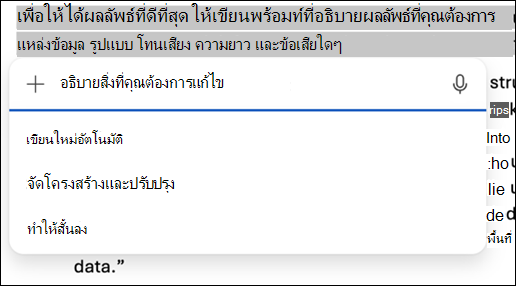
เลือกข้อความที่คุณต้องการแก้ไข
เลือก Copilot จากแถบเครื่องมือขนาดเล็กหรือเปิด Copilot จากเอกสาร
เลือกตัวเลือก เช่น เขียนใหม่อัตโนมัติ หรืออธิบายวิธีที่คุณต้องการให้เนื้อหาเขียนใหม่ จัดระเบียบใหม่ จัดรูปแบบ สรุป หรืออัปเดต
ตรวจสอบผลลัพธ์
เลือก:
แทนที่ เพื่อใช้ข้อความที่ตรวจทานแก้ไข
แทรกด้านล่าง เพื่อเพิ่มการตรวจทานแก้ไขทางด้านล่างของข้อความต้นฉบับ
สร้างใหม่ เพื่อสร้างเวอร์ชันอื่น
ตัวอย่างพร้อมท์
เขียนใหม่เพื่อน้ําเสียงทําให้ส่วนนี้ฟังดูกระชับและเป็นมืออาชีพสําหรับผู้ชมระดับผู้บริหาร
สรุปเนื้อหาสรุปเอกสารนี้ในห้าสัญลักษณ์แสดงหัวข้อย่อยและเพิ่มข้อสรุปสั้นๆ
แปลงเป็นตารางเปลี่ยนข้อความนี้เป็นตารางที่มีคอลัมน์ของงาน เจ้าของ วันครบกําหนด และสถานะ
สร้างและแทรกรูปภาพสร้างและเพิ่มรูปภาพอินโฟกราฟิกเกี่ยวกับ [หัวข้อ/เนื้อหาที่เลือก] ใน [ตําแหน่งที่ตั้ง]
เรียนรู้เพิ่มเติม
ยินดีต้อนรับสู่ Copilot ใน Word