เมื่อต้องการส่งอีเมลจํานวนมากผ่านทางจดหมายเวียน คุณต้องติดตั้งโปรแกรมอีเมลที่เข้ากันได้กับ MAPI เช่น Outlook หรือ Gmail ไว้แล้ว
กระบวนการต่อไปนี้ถือว่าคุณมีข้อความที่คุณต้องการส่งที่สร้างไว้แล้วเพื่อเปิดใน Microsoft Word
เตรียมเอกสารหลักของคุณ
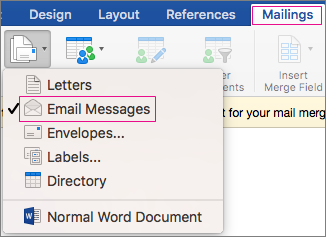
- ไปที่ การส่ง>จดหมายเริ่ม>ข้อความอีเมล

ตั้งค่ารายชื่อผู้รับจดหมายของคุณ
รายชื่อผู้รับจดหมายคือแหล่งข้อมูลของคุณ สําหรับข้อมูลเพิ่มเติม ให้ดูที่ แหล่งข้อมูลที่คุณสามารถใช้สําหรับจดหมายเวียน
เคล็ดลับ
- ถ้าคุณไม่มีรายชื่อผู้รับจดหมาย คุณจะสามารถสร้างได้ระหว่างจดหมายเวียน
- ถ้าคุณกําลังใช้สเปรดชีต Excel เป็นแหล่งข้อมูลของคุณ ให้จัดรูปแบบรหัสไปรษณีย์เป็นข้อความเพื่อหลีกเลี่ยงการลบเลขศูนย์นําหน้าโดยอัตโนมัติ สําหรับข้อมูลเพิ่มเติม ให้ดู จัดรูปแบบตัวเลข วันที่ และค่าอื่นๆ ของจดหมายเวียนใน Excel
- ถ้าคุณต้องการใช้ที่ติดต่อ Outlook ของคุณเป็นแหล่งรายการ ให้ตรวจสอบให้แน่ใจว่า Outlook เป็นโปรแกรมอีเมลเริ่มต้นของคุณ และเป็นเวอร์ชันเดียวกับ Word
ลิงก์รายชื่อผู้รับจดหมายของคุณกับข้อความอีเมลของคุณ
ตรวจสอบให้แน่ใจว่าแหล่งข้อมูลของคุณมีคอลัมน์สําหรับที่อยู่อีเมล และมีที่อยู่อีเมลสําหรับผู้รับที่ต้องการทุกคน
- ไปที่ การส่ง>จดหมายเลือกผู้รับ
- เลือกแหล่งข้อมูล สําหรับข้อมูลเพิ่มเติม ให้ดูที่ แหล่งข้อมูลที่คุณสามารถใช้สําหรับจดหมายเวียน
- เลือกบันทึกไฟล์>
เมื่อต้องการเรียนรู้เพิ่มเติมเกี่ยวกับการแก้ไข การเรียงลําดับ หรือการกรองรายชื่อผู้รับจดหมายของคุณ ให้ดูที่ จดหมายเวียน: แก้ไขผู้รับ
เพิ่มเนื้อหาที่ปรับให้เป็นแบบส่วนตัวลงในข้อความอีเมล
- ไปที่บรรทัดแสดงคําทักทายของ>การส่งจดหมาย
- เลือกรูปแบบ
- เลือก ตกลง เพื่อแทรกเขตข้อมูลผสาน
- เลือกบันทึกไฟล์>
คุณสามารถเพิ่มเขตข้อมูลอื่นๆ จากแหล่งข้อมูลไปยังข้อความอีเมลของคุณได้ สําหรับข้อมูลเพิ่มเติมเกี่ยวกับสิ่งนี้ ให้ดูที่ แทรกเขตข้อมูลจดหมายเวียน
หมายเหตุ
หลังจากแทรกเขตข้อมูล คุณจะต้องจัดรูปแบบอีเมลของคุณด้วยตนเอง
เมื่อต้องการเรียนรู้วิธีการแก้ไขส่วนที่หายไปของที่อยู่หรือเขตข้อมูลอื่นๆ ให้ดู จดหมายเวียน: จับคู่เขตข้อมูล
เมื่อต้องการเปลี่ยนฟอนต์ ขนาด หรือระยะห่างของเนื้อหาที่ผสาน ให้เลือกชื่อเขตข้อมูลผสานและทําการเปลี่ยนแปลงที่จําเป็น
แสดงตัวอย่างและเสร็จสิ้น
เลือก แสดงตัวอย่างผลลัพธ์ แล้วเลือก
 หรือ
หรือ เพื่อดูชื่อและที่อยู่ในเนื้อความของจดหมายของคุณ

เลือก เสร็จสิ้น & ผสานการส่ง>ข้อความอีเมล

ในกล่อง ถึง ให้เลือกคอลัมน์ที่อยู่อีเมลหรือเขตข้อมูลจากรายชื่ออีเมลของคุณ
หมายเหตุ
Word ส่งข้อความแต่ละรายการไปยังที่อยู่อีเมลแต่ละที่อยู่ คุณไม่สามารถสําเนาถึงหรือสําเนาลับถึงผู้รับอื่น คุณไม่สามารถเพิ่มสิ่งที่แนบมา แต่คุณสามารถรวมลิงก์ได้
ในกล่อง บรรทัดชื่อเรื่อง ให้พิมพ์ บรรทัดชื่อเรื่อง ของข้อความ
ในกล่อง รูปแบบจดหมาย ให้เลือก HTML (การตั้งค่าเริ่มต้น) หรือเลือก ข้อความธรรมดา เพื่อส่งเอกสารเป็นเนื้อหาของข้อความอีเมล
ภายใต้ ส่งระเบียน ให้เลือกอย่างใดอย่างหนึ่งต่อไปนี้
- ระเบียนทั้งหมด (ค่าเริ่มต้น)
- ระเบียนปัจจุบัน จะมีเพียงเฉพาะระเบียนที่อยู่บนหน้าจอของคุณเท่านั้นที่ส่งข้อความ
- จาก และ ถึง ส่งเฉพาะช่วงของระเบียนเท่านั้น
เลือก ตกลง เพื่อใช้จดหมายเวียน
บันทึกข้อความที่ปรับให้เป็นแบบส่วนตัว (ไม่บังคับ)
ไปที่บันทึกไฟล์> เมื่อคุณบันทึกเอกสารหลัก คุณจะบันทึกการเชื่อมต่อไปยังแหล่งข้อมูลด้วย หากต้องการใช้ซ้ำ ให้เปิดเอกสารแล้วตอบ ใช่ เมื่อได้รับพร้อมท์เพื่อรักษาการเชื่อมต่อกับแหล่งข้อมูล