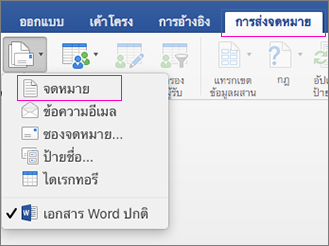
จดหมายเวียนช่วยให้คุณสร้างชุดของจดหมายส่วนบุคคลที่แต่ละจดหมายเหมือนกันในเค้าโครง การจัดรูปแบบ ข้อความ และกราฟิก ยกเว้นส่วนที่ถูกปรับให้เป็นส่วนบุคคล เช่น คําขึ้นต้นจดหมาย
เตรียมจดหมายของคุณ
- ไปที่ การส่ง>จดหมายเริ่มจดหมายเวียน>
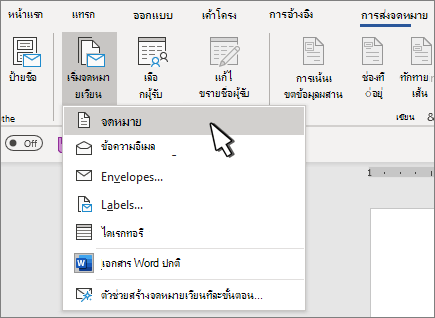
- ใน Word ให้พิมพ์เนื้อความของจดหมายที่คุณต้องการส่งไปยังรายชื่อผู้รับจดหมายของคุณ
ตั้งค่ารายชื่อผู้รับจดหมายของคุณ
รายชื่อผู้รับจดหมายของคุณเป็นแหล่งข้อมูลที่มีข้อมูลที่ Word ใช้เพื่อกําหนดจดหมายของคุณเอง ดู แหล่งข้อมูลที่คุณสามารถใช้สําหรับจดหมายเวียน
ถ้าคุณต้องการเรียงลําดับหรือกรองรายชื่อผู้รับจดหมายของคุณ ให้ดู จดหมายเวียน: แก้ไขผู้รับ
เพิ่มเนื้อหาที่ปรับให้เป็นแบบส่วนตัวลงในจดหมายของคุณ
เพิ่มเนื้อหาลงในจดหมายของคุณที่แตกต่างกันสําหรับแต่ละบุคคลที่รับเนื้อหา
- ไปที่ช่องที่อยู่ของ>การส่งจดหมาย
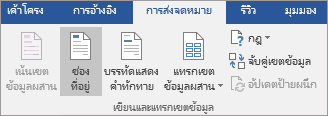
- เลือกรูปแบบสําหรับชื่อผู้รับ ในกล่องโต้ตอบ แทรกช่องที่อยู่
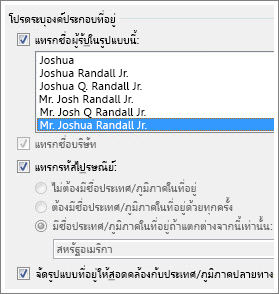
สำหรับข้อมูลเพิ่มเติม ให้ดู แทรกช่องที่อยู่ - เลือก ตกลง
- เลือกบรรทัดแสดงคำทักทาย
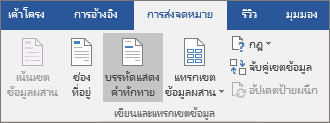
- เลือกรูปแบบที่คุณต้องการใช้ในกล่องโต้ตอบ แทรกบรรทัดแสดงคําทักทาย
สำหรับข้อมูลเพิ่มเติม ให้ดู แทรกบรรทัดแสดงคำทักทาย - เลือก ตกลง เพื่อแทรกเขตข้อมูลบรรทัดแสดงคําทักทาย
- ไปที่บันทึกไฟล์>
เมื่อต้องการแทรกข้อมูลแบบกําหนดเองอื่นๆ จากรายชื่อผู้รับจดหมายของคุณ ให้ดู เพิ่มเขตข้อมูลจดหมายเวียนครั้งละหนึ่งเขตข้อมูล
แสดงตัวอย่างและพิมพ์จดหมาย
- ไปที่ผลลัพธ์การแสดงตัวอย่างการส่ง>จดหมาย เพื่อแสดงตัวอย่างจดหมายของคุณ
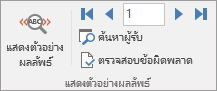
- เลือก
 หรือ
หรือ เพื่อเลื่อนผ่านชุดข้อมูลของคุณเพื่อให้แน่ใจว่าชื่อและที่อยู่ถูกต้อง
 - เลือก แสดงตัวอย่างผลลัพธ์ อีกครั้งสลับจากผลลัพธ์ที่ผสานกลับไปยังเขตข้อมูลจดหมายเวียนในจดหมายของคุณ
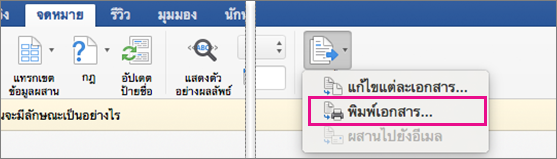
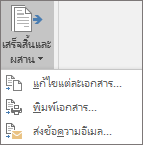
- เลือก เสร็จสิ้น & ผสาน>การพิมพ์เอกสาร
เลือก แก้ไขแต่ละเอกสารพิมพ์เอกสาร หรือ ส่งข้อความอีเมล
บันทึกจดหมายที่เป็นแบบส่วนตัวของคุณ
ไปที่บันทึกไฟล์> เมื่อคุณบันทึกเอกสารจดหมายเวียน เอกสารนั้นจะยังคงเชื่อมต่อกับรายชื่อผู้รับจดหมายของคุณเพื่อใช้ในอนาคต
เมื่อต้องการนําเอกสารจดหมายเวียนของคุณมาใช้ใหม่ ให้เปิดเอกสารจดหมายเวียน เลือก ใช่ เมื่อ Word พร้อมท์ให้คุณรักษาการเชื่อมต่อ