
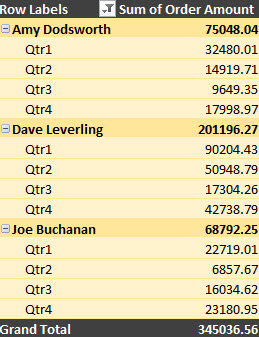
Oluşturduktan sonra PivotTable'ınızın görünümünü beğenmezseniz, farklı bir stil seçebilirsiniz. Örneğin, PivotTable'ınızda çok fazla veri varsa, kolay tarama için şeritli satırlar veya sütunlar göstermek ya da önemli verileri vurgulayarak dikkati çekmelerini sağlayabilirsiniz.
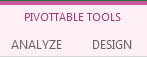
Şeritte PivotTable Araçları'nı göstermek için PivotTable'ın herhangi bir yerini tıklatın.
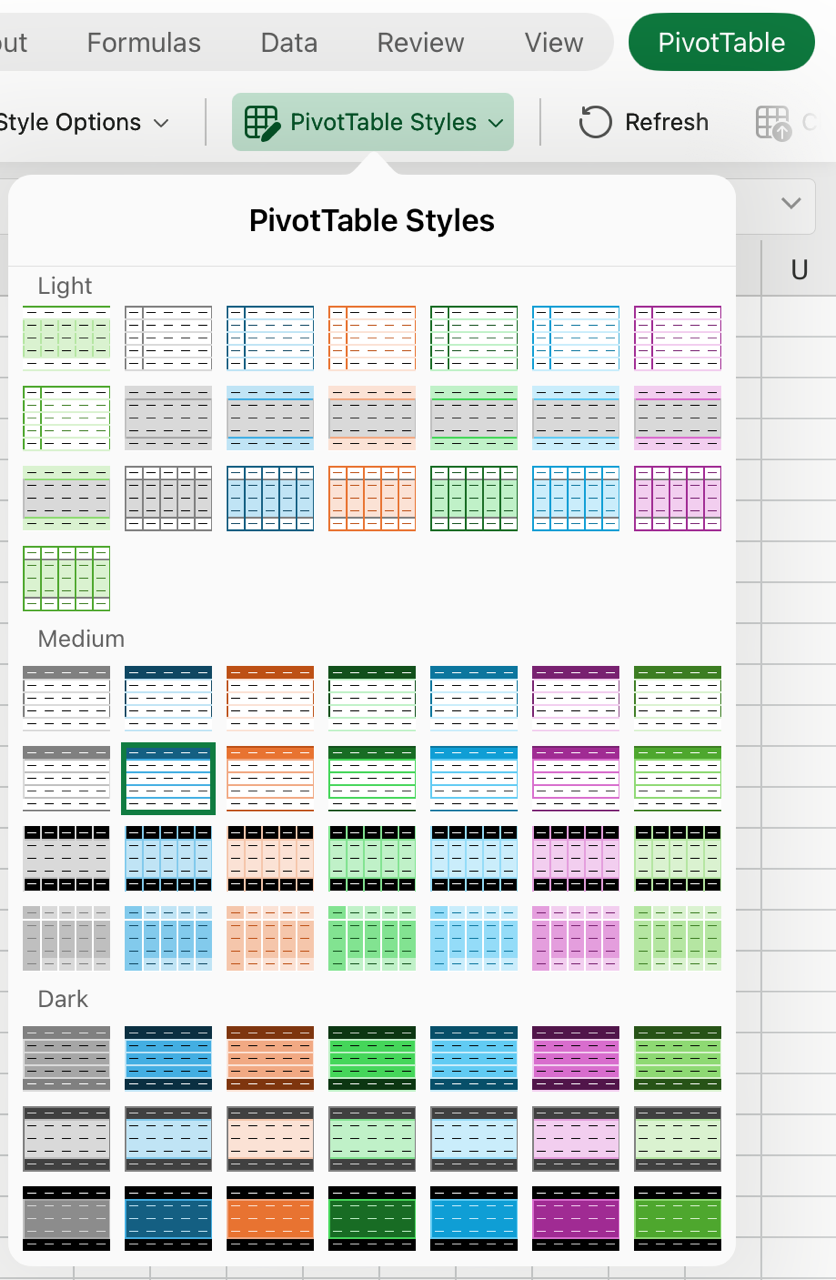
Kullanılabilir tüm stilleri görmek için Tasarım'a tıklayın ve sonra PivotTable Stilleri galerisinde Diğer düğmesine tıklayın.

Kullanmak istediğiniz stili seçin.
Hoşunuza giden bir stil görmüyorsanız, kendi stilinizi oluşturabilirsiniz. Galerinin en altındaki Yeni PivotTable Stili'ne tıklayın, özel stiliniz için bir ad sağlayın ve istediğiniz seçenekleri belirleyin.
İpucu
PivotTable biçimini ve alanların, sütunların, satırların, alt toplamların, boş hücrelerin ve çizgilerin görüntülenme şeklini değiştirmek istiyorsanız, PivotTable'ın düzenini ve biçimini tasarlayabilirsiniz.
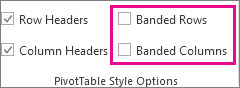
Tarama kolaylığı için şeritli satırları göster
- Şeritte PivotTable Araçları'nı göstermek için PivotTable'ın herhangi bir yerini tıklatın.
-
Şeritli Satırlar (veya Şeritli Sütunlar) Tasarla'yı> tıklatın.



Daha fazla yardım mı gerekiyor?
Dilediğiniz zaman Excel Teknoloji Topluluğundaki uzmanlara sorabilir veya Topluluklar'dan destek alabilirsiniz.
Ayrıca Bkz:
Çalışma sayfası verilerini çözümlemek için PivotTable oluşturma
Dış verileri çözümlemek için PivotTable oluşturma
Birden çok tablodaki verileri çözümlemek için PivotTable oluşturma