Verilerin hücrede nasıl göründüğünü değiştirmek istiyorsanız, yazı tipi açısını döndürebilir veya metin hizalamasını değiştirebilirsiniz.
Hücredeki metnin yönünü değiştirme
- Bir hücre, satır, sütun veya aralık seçin.
-
Giriş>Yönünü Seçme
 seçeneğini belirleyip bir seçenek belirleyin.
Metninizi yukarı, aşağı, saat yönüne veya saat yönünün tersine döndürebilir ya da metni dikey hizalayabilirsiniz:
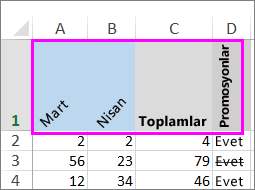
Metni hassas bir açıda döndürme
- Bir hücre, satır, sütun veya aralık seçin.
-
Giriş>Yönlendirmesini seçin >Hücre hizalamasını biçimlendirme.
- Sağ taraftaki Yönlendirme’nin altında yer alan Dereceler kutusunda, yukarı veya aşağı oku kullanarak seçili hücre metnini döndürmek istediğiniz tam derece sayısını ayarlayın.
Pozitif sayılar metni yukarı doğru döndürür. Negatif sayılar metni aşağı doğru döndürür.
Sütunu veya satırı hizalama
Başlangıç olarak hizalamak istediğiniz hücreyi veya hücreleri seçin. Tek bir hücrede, hücre aralığında, bir veya birden fazla satırda, bir veya birden fazla sütunda ya da çalışma sayfasının tamamında yer alan metni hizalayabilirsiniz. (Tüm hücreleri seçmek için Ctrl+A tuşlarını kullanın.)
Hizalamak istediğiniz hücreleri seçin.
Giriş sekmesinin Hizalama grubunda yatay hizalama seçeneklerinden birini belirtin:

Sola Hizala |

Ortalama |

Sağa Hizala |
Giriş sekmesinin Hizalama grubunda dikey hizalama seçeneklerinden birini belirtin:

Üste Hizala |

Ortaya Hizalama |

Alta Hizala |
Metni döndürme
Üzgünüz. Web için Excel dikey metin uygulamanız veya metni bir açıda döndürmeniz için yazı tipi yönlendirme seçeneği yoktur.
Geri bildiriminizi paylaşmak veya bu özelliği Web için Excel'da kullanmak için Microsoft Geri Bildirim portalını ziyaret edin ve mevcut önerilere oy verin veya yeni bir öneri gönderin: https://feedbackportal.microsoft.com/feedback.
Excel masaüstü uygulamanız varsa, bu uygulamayı kullanarak çalışma kitabınızı açabilir ve metni orada döndürebilirsiniz.
Metni hizalama
Hizalama seçenekleri hücrenin içindeki metnin yatay eksende ve yatay eksende yerleşimini tanımlamanıza olanak tanır.
Bir hücre, satır, sütun veya aralık seçin.
Giriş sekmesinin Hizalama bölümünde bir hizalama seçeneği belirtin:
-
Üste Hizala |
Ortaya Hizalama |
Alta Hizala |
Sola Hizala |
Ortalama |
Sağa Hizala |
Metni girintileme
Metnin girintisini artırabilir veya girintiyi geri alabilirsiniz.
Bir hücre, satır, sütun veya aralık seçin.
Giriş sekmesinin Hizalama bölümünde bir girinti seçeneği belirtin:
-
Girintiyi Artır
 metni sağa doğru kaydırır.
-
Girintiyi Azalt
 metni sola doğru kaydırır.
Verilerin hücrede nasıl göründüğünü değiştirmek istiyorsanız, yazı tipi açısını döndürebilir veya metin hizalamasını değiştirebilirsiniz.
Hücredeki metnin yönünü değiştirme
- Bir hücre, satır, sütun veya aralık seçin.
-
Giriş>Yönünü Seçme seçeneğini belirleyip bir seçenek belirleyin.
Metninizi yukarı, aşağı, saat yönüne veya saat yönünün tersine döndürebilir ya da metni dikey hizalayabilirsiniz:
Metni hassas bir açıda döndürme
- Bir hücre, satır, sütun veya aralık seçin.
-
Giriş>Yönlendirmesini seçin >Hücre hizalamasını biçimlendirme.
- Sağ taraftaki Yönlendirme’nin altında yer alan Dereceler kutusunda, yukarı veya aşağı oku kullanarak seçili hücre metnini döndürmek istediğiniz tam derece sayısını ayarlayın.
Pozitif sayılar metni yukarı doğru döndürür. Negatif sayılar metni aşağı doğru döndürür.
Sütunu veya satırı hizalama
Başlangıç olarak hizalamak istediğiniz hücreyi veya hücreleri seçin. Tek bir hücrede, hücre aralığında, bir veya birden fazla satırda, bir veya birden fazla sütunda ya da çalışma sayfasının tamamında yer alan metni hizalayabilirsiniz. (Tüm hücreleri seçmek için ⌘+A tuşlarını kullanın.)
Hizalamak istediğiniz hücreleri seçin.
Giriş sekmesinde yatay hizalama seçeneklerinden birini belirtin:
Sola Hizala |
Ortalama |
Sağa Hizala |
Giriş sekmesinde dikey hizalama seçeneklerinden birini belirtin:
Üste Hizala |
Ortaya Hizalama |
Alta Hizala |
Daha fazla yardım mı gerekiyor?
Dilediğiniz zaman Excel Teknoloji Topluluğundaki uzmanlara sorabilir veya Topluluklar'dan destek alabilirsiniz.
Ayrıca Bkz:
Hücrenin biçimini değiştirme
Hücre içeriğini seçme
Hücrelerdeki metinleri biçimlendirme
Sayıları biçimlendirme
Tarihi istediğiniz gibi biçimlendirme
