
Gruplamak ve özetlemek istediğiniz verilerden oluşan bir listeniz varsa, en çok sekiz düzeyli bir seviyelendirme oluşturabilirsiniz. Seviyelendirme simgelerinde daha büyük bir sayıyla gösterilen her iç düzey, seviyelendirme simgelerinde daha küçük bir sayıyla gösterilen önceki dış düzeyin ayrıntı verilerini görüntüler. Özet satırları veya sütunları hızlı şekilde seviyelendirmek veya her grubun ayrıntı verilerini ortaya çıkarmak için seviyelendirme kullanın. Aşağıdaki örnekte gösterildiği şekilde satır anahattı, sütun anahattı veya hem satır hem de sütun anahattı oluşturabilirsiniz.

|
|---|
1. Bir düzeyin satırlarını görüntülemek için uygun  seviyelendirme simgesi. seviyelendirme simgesi.
 ve ve  seviyelendirme simgelerine tıklayın veya genişletmek için ALT+SHIFT+= ve daraltmak için ALT+SHIFT+- tuşlarına basın. seviyelendirme simgelerine tıklayın veya genişletmek için ALT+SHIFT+= ve daraltmak için ALT+SHIFT+- tuşlarına basın. |
Satır seviyelendirmesi oluşturma
Seviyelendirmek istediğiniz veriye ait her sütunun ilk satırda bir etiketi olduğundan (Bölge gibi), etiketin her sütunda benzer bilgiler içerdiğinden ve seviyelendirmek istediğiniz aralıkta hiç boş satır veya sütun bulunmadığından emin olun.
İsterseniz, gruplandırılmış ayrıntı satırlarınıza karşılık gelen bir özet satırı (alt toplam) da eklenebilir. Bunları oluşturmak için aşağıdakilerden birini yapın:
-
Alt Toplam komutunu kullanarak özet satırları ekleme
Her ayrıntı satırları grubunun hemen altına veya üstüne ALTTOPLAM işlevini ekleyen ve sizin için seviyelendirmeyi otomatik oluşturan Alt Toplam komutunu kullanın. Alttoplam işlevini kullanma hakkında daha fazla bilgi için bkz. ALTTOPLAM işlevi. -
Kendi özet satırlarınızı ekleme
Kendi özet satırlarınızı, formüllerle birlikte, her ayrıntı satırları grubunun hemen altına veya üstüne ekleyin. Örneğin, Mart ve Nisan aylarına ait satış verileri satırlarının altında (veya üstünde) TOPLA işlevini kullanarak bu aylara ilişkin satışların alt toplamını alın. Bu konunun ilerleyen bölümlerindeki tabloda bunun bir örneği gösterilmektedir.
-
Alt Toplam komutunu kullanarak özet satırları ekleme
Varsayılan olarak, Excel özetledikleri ayrıntıların altındaki özet satırlarını arar, ancak bunları ayrıntı satırlarının üzerinde oluşturmak da mümkündür. Ayrıntıların altında özet satırları oluşturduysanız, bir sonraki adıma (4. adım) atlayın. Özet satırlarınızı ayrıntı satırlarınızın üzerinde oluşturduysanız, Veri>Ana Hattı'na gidin ve iletişim kutusu başlatıcısını seçin.

Ayarlar iletişim kutusu açılır.

Ayarlar iletişim kutusunda, Ayrıntı altında özet satırlar onay kutusunu temizleyin ve ardından Tamam'ı seçin.Verilerinizi seviyelendirin. Aşağıdakilerden birini yapın:
Verileri otomatik olarak seviyelendirme- Seviyelendirmek istediğiniz hücre aralığındaki bir hücreyi seçin.
-
Veri>AnahattıGrubu>Grubu'na gidin ve sonra Otomatik Anahat> öğesini seçin.

Verileri el ile seviyelendirme
Önemli
Ana hat seviyelerini el ile gruplandırırken, satırları yanlış gruplandırmamak için tüm verilerin görüntülenmesini sağlamak en iyisidir.
Dış grubu seviyelendirmek için (düzey 1), dış grupta bulunan tüm satırları seçin (yani, ayrıntı satırlarını ve eklediyseniz bunların özet satırlarını).
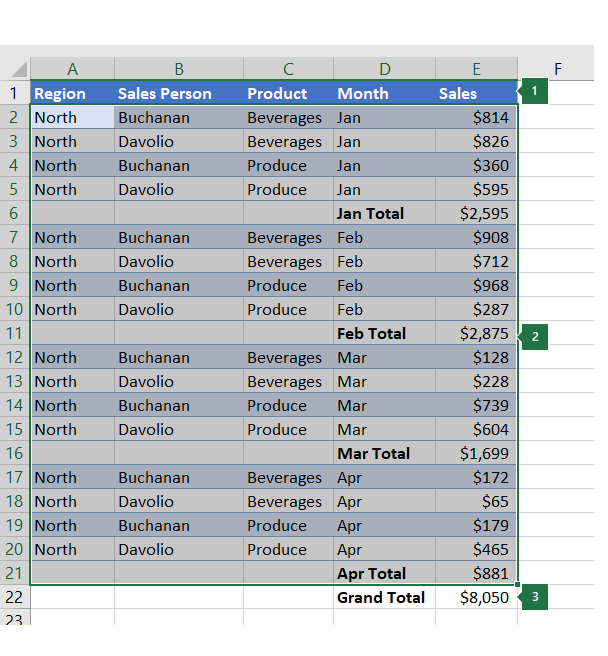
1. İlk satır etiketleri içerir ve seçili değildir.
2. Bu dış grup olduğundan, alt toplamları ve ayrıntıları olan tüm satırları seçin.
3. Genel toplamı seçmeyin.Veri>Anahattı Grubu>grubuna> gitme. Grup iletişim kutusunda Satırlar'ı ve ardından Tamam'ı seçin.
İpucu
Yalnızca hücreler yerine tüm satırları seçerseniz, Excel otomatik olarak satırlara göre gruplandırır; Gruplandır iletişim kutusu bile açılmaz.

Seviyelendirme simgeleri ekranda, grubun yanında görünür.İsteğe bağlı olarak, basamaklı bir iç grubu (verilerinizin belirli bir bölümü için ayrıntı satırları) seviyelendirin.
Not
Herhangi bir iç grup oluşturmanız gerekmiyorsa, aşağıdaki f adımına atlayın.
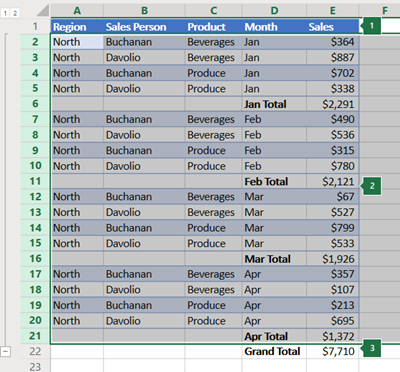
Basamaklı her iç grup için, özet satırının olduğu satıra bitişik ayrıntı satırlarını seçin.

1. Her iç düzeyde birden fazla grup oluşturabilirsiniz. Burada, iki bölüm zaten 2. düzeyde gruplandırılmıştır.
2. Bu bölüm seçilir ve gruplandırılmaya hazır hale gelir.
3. Gruplandırdığınız veriler için özet satırı seçmeyin.Veri>Anahattı Grubu>grubuna> gitme.

Grup iletişim kutusunda Satırlar'ı ve ardından Tamam'ı seçin. Seviyelendirme simgeleri ekranda, grubun yanında görünür.İpucu
Yalnızca hücreler yerine tüm satırları seçerseniz, Excel otomatik olarak satırlara göre gruplandırır; Gruplandır iletişim kutusu bile açılmaz.
Seviyelendirmek istediğiniz tüm seviyeleri oluşturuncaya kadar, iç satırları seçmeye ve gruplandırmaya devam edin.
Satırları gruptan çözmek istiyorsanız, satırları seçin ve VeriAna Hattı Grubu Çöz>>seçeneğine> gidin.
Ayrıca, düzeyin tamamını kaldırmadan seviyelendirmenin bölümlerini gruptan çözebilirsiniz. Grubun veya
veya  seçerken SHIFT tuşunu basılı tutun ve sonra Veri>Ana Hattı,Grubu Çöz>> seçeneğinegidin.
Önemli
Ayrıntı verileri gizliyken, bir seviyelendirmeden grubu çözerseniz, ayrıntı satırları gizli olarak kalabilir. Verileri görüntülemek için, gizli satırlara bitişik olan görünür satır numaraları boyunca sürükleyin. Sonra Ana Hücre>>Biçimi'ne gidin ve Gizle & Göster'in üzerine gelin ve ardından Satırları Göster'i seçin.
Sütun seviyelendirmesi oluşturma
Seviyelendirmek istediğiniz veriye ait her satırın ilk sütununda bir etiketi olduğundan, etiketin her satırda benzer bilgiler içerdiğinden ve aralıkta hiç boş satır veya sütun bulunmadığından emin olun.
Formül içeren kendi özet sütunlarınızı, her ayrıntı sütunları grubunun hemen sağına veya soluna ekleyin. Aşağıdaki 4. adımda listelenen tabloda bir örnek gösterilmektedir.
Not
Verileri sütunlara göre seviyelendirmek için, ilgili grubun ayrıntı sütunlarının her birindeki hücrelere başvuruda bulunan formüller içeren özet sütunlarınız olmalıdır.
Özet sütununuz ayrıntı sütunlarının solunda yer alıyorsa, Veri>Ana Hattı'na gidin ve iletişim kutusu başlatıcısını seçin.
Ayarlar iletişim kutusu açılır.
Ayarlar iletişim kutusunda, Ayrıntı sağında özet sütunlar onay kutusunu temizleyin ve Tamam'ı seçin.Verileri seviyelendirmek için aşağıdakilerden birini yapın:
Verileri otomatik olarak seviyelendirme- Aralıktaki bir hücreyi seçin.
- Veri>AnahattıGrubu>Grubu'na gidin ve sonra Otomatik Anahat> öğesini seçin.
Verileri el ile seviyelendirme
Önemli
Ana hat seviyelerini el ile gruplandırırken, sütunları yanlış gruplandırmamak için tüm verilerin görüntülenmesini sağlamak en iyisidir.
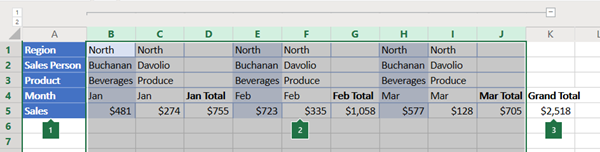
Dış grubu seviyelendirmek için (düzey 1), tüm bağımlı özet sütunlarını, ilişkili ayrıntı verileriyle birlikte seçin.

1. A sütunu etiketleri içerir.
2. Tüm ayrıntı ve ara toplam sütunlarını seçin. Sütunların tamamını seçmezseniz, Gruplandır (Veri>Anahat Grubu>) seçildiğinde Gruplandır iletişim kutusunun açıldığını ve sizdenSatırları veya Sütunları seçmenizi istediğini unutmayın.
3. Genel toplam sütununu seçmeyin.Veri > Anahattı Grubu>grubuna> gitme.
Ana hat simgesi grubun üzerinde görünür.Basamaklı bir iç ayrıntı sütunları grubunu (düzey 2 veya üstü) seviyelendirmek için, özet sütunun bulunduğu sütuna bitişik ayrıntı sütunlarını seçin.

1. Her iç düzeyde birden fazla grup oluşturabilirsiniz. Burada, iki bölüm zaten 2. düzeyde gruplandırılmıştır.
2. Bu sütunlar seçilir ve gruplandırılmaya hazırdır. Sütunların tamamını seçmezseniz, Gruplandır (Veri>Anahat Grubu>) seçildiğinde Gruplandır iletişim kutusunun açıldığını ve sizdenSatırları veya Sütunları seçmenizi istediğini unutmayın.
3. Gruplandırdığınız veriler için özet sütunu seçmeyin.Veri>Anahattı Grubu'na> gidin.
Seviyelendirme simgeleri ekranda, grubun yanında görünür.
Seviyelendirmek istediğiniz tüm seviyeleri oluşturuncaya kadar, iç sütunları seçmeye ve gruplandırmaya devam edin.
Sütunları gruptan çözmek isterseniz, sütunları seçin ve VeriAna Hattı Grubu Çöz'e>> gidin.

Ayrıca, düzeyin tamamını kaldırmadan seviyelendirmenin bölümlerini gruptan çözebilirsiniz. Grup için veya seçerken SHIFT tuşunu basılı tutun ve sonra Veri>Ana Hattı GrubuÇöz'e> gidin.
Ayrıntı verileri gizliyken, bir seviyelendirmeden grubu çözerseniz, ayrıntı sütunları gizli olarak kalabilir. Verileri görüntülemek için, gizli sütunlara bitişik olan görünür sütun harfleri boyunca sürükleyin. Giriş>Hücre>Biçimi'ne gidin, Gizle & Göster'in üzerine gelin ve Sütunları Göster'i seçin.
Seviyelendirilmiş verileri gösterme veya gizleme
Bir,
, ve anahat simgelerini görmüyorsanız, Dosya>Seçenekleri>Gelişmiş'e gidin ve Bu çalışma sayfasının seçeneklerini görüntüle bölümünün altında Seviyelendirme uygulandıysa seviyelendirme simgelerini göster onay kutusunu seçin ve ardından Tamam'ı seçin.Aşağıdakilerden bir veya daha fazlasını yapın:
-
Grubun ayrıntı verilerini gösterme veya gizleme
Grubun ayrıntı verilerini görüntülemek için, grubun düğmesini seçin veya ALT+SHIFT+= tuşlarına basın. - Grubun ayrıntı verilerini gizlemek için, grubun düğmesini seçin veya ALT+SHIFT+- tuşlarına basın.
-
Bütün seviyeyi belirli bir düzeye genişletme veya daraltma
anahat simgesinde, istediğiniz düzeyin numarasını seçin. Alt düzeylerdeki ayrıntı verileri gizlenecektir.
Örneğin, bir anahatta dört düzey varsa, düzeyi seçerek dördüncü düzeyi gizlerken diğer düzeyleri görüntüleyebilirsiniz.
 -
Seviyelendirilmiş ayrıntı verilerini gösterme veya gizleme
Tüm ayrıntı verilerini görüntülemek için, seviyelendirme simgesinde en düşük düzeyi seçin. Örneğin, üç düzey varsa, . - Tüm ayrıntı verilerini gizlemek için
 .
.
-
Grubun ayrıntı verilerini gösterme veya gizleme
Seviyelendirmeyi stillerle özelleştirme
Seviyelendirilmiş satırlar için Microsoft Excel, SatırDüzeyi_1 ve SatırDüzeyi_2 gibi stiller kullanır. Excel, seviyelendirilmiş sütunlar için SütunDüzeyi_1 ve SütunDüzeyi_2 gibi stiller kullanır. Bu stiller, verilerinizdeki özet satırlarının veya sütunlarının ayırt edilmesi için kalın, italik ve diğer metin biçimlerini kullanır. Seviyelendirmenizin görünümünü özelleştirmek için bu stillerin her birinin tanımlandığı şekli değiştirerek, çeşitli metin ve hücre biçimlerini uygulayabilirsiniz. Seviyelendirmelere, oluşturduğunuz sırada veya oluşturduktan sonra stil uygulayabilirsiniz.
Aşağıdakilerden bir veya daha fazlasını yapın:
Yeni özet satırlarına veya sütunlarına otomatik olarak stil uygulama
-
Veri>Ana Hattı'na gidin ve iletişim kutusu başlatıcısını seçin.
Ayarlar iletişim kutusu açılır.
- Otomatik stiller onay kutusunu işaretleyin.
Var olan özet satırına veya sütununa stil uygulama
- Stil uygulamak istediğiniz hücreleri seçin.
-
Veri>Ana Hattı'na gidin ve iletişim kutusu başlatıcısını seçin.
Ayarlar iletişim kutusu açılır.
-
Otomatik stiller onay kutusunu seçin ve ardından Stilleri Uygula'yı seçin.

Seviyelendirilmiş verileri biçimlendirmek için otomatik biçimler de kullanabilirsiniz.
Seviyelendirilmiş verileri kopyalama
- Bir, , , seviyelendirme simgelerini görmüyorsanız, Dosya>Seçenekleri>Gelişmiş'e gidin ve sonra Bu çalışma sayfasının seçeneklerini görüntüle bölümünde Seviyelendirme uygulandıysa seviyelendirme simgelerini göster onay kutusunu seçin.
-
istemediğiniz ayrıntı verilerini gizlemek için bir, iki, üç, ve seviyelendirme simgelerini kullanın.
Daha fazla bilgi için Seviyelendirilmiş verileri gösterme veya gizleme başlıklı bölüme bakın. - Özet satırları aralığını seçin.
- GirişDüzenleme'ye>> git& Seç'i bulun ve sonra Özel'e Git'i seçin.

- Yalnızca görünür hücreler seçeneğini belirleyin.
- Tamam'ı seçin ve verileri kopyalayın.
Seviyelendirmeyi gizleme veya kaldırma
Not
Bir seviyelendirmeyi gizlediğinizde veya kaldırdığınızda veriler silinmez.
Seviyelendirmeyi gizleme
- Gelişmiş Dosya>Seçenekleri'ne >gidin ve sonra Bu çalışma sayfasının seçeneklerini görüntüle bölümünün altında Seviyelendirme uygulandıysa seviyelendirme simgelerini göster onay kutusunun işaretini kaldırın.
Seviyelendirme kaldırma
Çalışma sayfasına tıklayın.
Veri>Ana Hattı Grubu Çöz'e> gidin ve ardından Seviyelendirmeyi Temizle'yi seçin.

Önemli
Ayrıntı verileri gizliyken, bir seviyelendirmeyi kaldırırsanız, ayrıntı satırları veya sütunları gizli olarak kalabilir. Verileri görüntülemek için, gizli satır ve sütunlara bitişik olan görünür satır numaraları veya sütun harfleri boyunca işaretçiyi sürükleyin. Giriş>Hücreleri>Biçimi'ne gidin, Gizle & Göster'in üzerine gelin ve Satırları Göster'i veya Sütunları Göster'i seçin.
Grafik içeren bir özet raporu oluşturma
Verilerinizin, yalnızca toplamları ve bu toplamların bir grafiğini gösteren bir özet raporunu oluşturmak istediğinizi far edelim. Genel olarak şunları yapabilirsiniz:
Özet raporu oluşturma
- Verilerinizi seviyelendirin.
Daha fazla bilgi için, Satır seviyelendirmesi oluşturma veya Sütun seviyelendirmesi oluşturma başlıklı bölüme bakın. - Aşağıdaki satır seviyelendirmesi örneğinde gösterildiği gibi, yalnızca toplamları göstermek için , ve seviyelendirme simgelerini seçerek ayrıntıları gizleyin:

- Daha fazla bilgi için Seviyelendirilmiş verileri gösterme veya gizleme başlıklı bölüme bakın.
- Verilerinizi seviyelendirin.
Özet raporunun grafiğini oluşturma
- Grafiğini oluşturmak istediğiniz özet verilerini seçin.
Örneğin, yalnızca Akın ve Mersin toplamlarının grafiğini oluşturmak, ancak genel toplamları dahil etmemek için, yukarıdaki örnekte görüldüğü gibi A1 - C19 arası hücreleri seçin. -
Grafik Ekle>, Önerilen>Grafikler, ardındanTüm Grafikler sekmesini seçin ve grafik türünüzü seçin.

Örneğin, Kümelenmiş Sütun seçeneğini belirleseydiniz grafiğiniz aşağıdaki gibi görünürdü:

Seviyelendirilmiş veri listesindeki ayrıntıları gösterir veya gizlerseniz grafik de verileri gösterecek veya gizleyecek şekilde güncelleştirilir.
- Grafiğini oluşturmak istediğiniz özet verilerini seçin.
Daha fazla yardım mı gerekiyor?
Dilediğiniz zaman Excel Teknoloji Topluluğundaki uzmanlara sorabilir veya Topluluklar'dan destek alabilirsiniz.