
PivotTable'da verileri gruplandırma, çözümlenecek bir veri alt kümesini göstermenize yardımcı olabilir. Örneğin, PivotTable'daki kullanışsız bir tarih veya saat listesini çeyrekler ve aylar olarak gruplandırmak isteyebilirsiniz
Verileri gruplandırma
- PivotTable’da bir değere sağ tıklayın ve Gruplandır’ı seçin.
- Gruplandırma kutusunda Başlangıç ve Bitiş onay kutularını işaretleyin ve gerekiyorsa değerleri düzenleyin.
- Ölçüt altında bir zaman dilimi seçin. Sayısal alanlar için, her bir grup için aralığını belirten sayıyı girin.
- Tamam’ı seçin.
Seçilen öğeleri gruplandırma
- Ctrl tuşunu basılı tutun ve iki veya daha fazla değer seçin.
- Sağ tıklayın ve Gruplandır’ı seçin.
Tarih ve saate göre gruplandırma
Zaman gruplaması sayesinde PivotTable’larınıza zaman alanı satırları eklediğinizde zamanla ilgili alanlar genelindeki ilişkiler otomatik olarak algılanır ve birlikte gruplandırılır. Birlikte gruplandırıldıktan sonra, grubu PivotTable’ınıza sürükleyebilir ve çözümlemenizi başlatabilirsiniz.
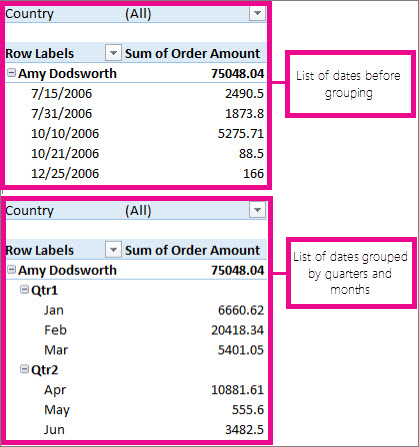
Gruba ad verme
- Grubu seçin.
- Alan AyarlarınıAnaliz Et'i> seçin. Etkin Alan altındaki PivotTable Çözümle sekmesinde Alan Ayarlar’ına tıklayın.
- Özel Ad’ı istediğiniz gibi değiştirip Tamam’ı seçin.
Gruplandırılmış öğeleri çözme
- Gruptaki herhangi bir öğeye sağ tıklayın.
- Grubu Çöz’ü seçin.
Daha fazla yardım mı gerekiyor?
Dilediğiniz zaman Excel Teknoloji Topluluğundaki uzmanlara sorabilir veya Topluluklar'dan destek alabilirsiniz.
Ayrıca Bkz:
Çalışma sayfası verilerini çözümlemek için PivotTable oluşturma