
Matematik işlemleri yapmak için hesap makinenizi bulup kullanmak yerine Excel'i kullanın!
Bir sayfada, iki veya daha çok sayısal değeri toplamak, çıkarmak, çarpmak ve bölmek için basit formüller girebilirsiniz. Formülü bir kez oluşturduktan sonra, bitişik hücrelere doldurabilirsiniz; aynı formülü tekrar tekrar oluşturmanız gerekmez. Formüle hiçbir değeri el ile girmeniz gerekmeden bir dizi değerin toplamını hemen bulmak için TOPLA işlevini kullanan bir formül de girebilirsiniz.
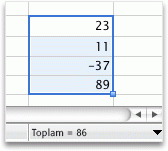
Aşağıdakilerden birini yapın:
Sayısal değerleri toplamak, çıkarmak, çarpmak veya bölmek için basit bir formül kullanma
Basit bir formül oluşturmak için, bir hücreye veya formül çubuğuna değerleri ve matematik işleçlerini girerek sonucu almanız gerekir. Değerleri doğrudan formüle girmek yerine, hesaplamak istediğiniz değerleri içeren hücrelere de başvurabilirsiniz. Formülde hücre başvurusu kullanılması, değerler değiştiğinde sonucun güncelleştirilmesini sağlar.
Hücrelere birkaç değer yazın.
Örneğin, A1 hücresine 5 ve B1 hücresine 20 yazın.Herhangi bir boş hücreye tıklayın ve eşittir işareti (=) yazarak bir formül başlatın.
Eşittir işaretinden (=) sonra iki sayı ve bir matematik işleci girerek basit bir formül oluşturabilirsiniz.
Örneğin, =5+20 veya =5*20 yazmanız yeterlidir. Ancak, değerlerden birini değiştirseniz bile değiştirmek zorunda kalmayacağınız bir formül oluşturmak için, hücre başvurusunu ve matematik işlecini yazın. Örneğin, A1 + B1.Artı işaretli (+) formülü denedikten sonra, değerleri çıkarmak için eksi işareti (-), değerleri çarpmak için yıldız işareti (*) ve değerleri bölmek için eğik çizgi (/) yazın.
Örnek sayıları kullanırsanız sonuçlar 25, -15, 100 ve 0,25 olurNot
Excel'deki tüm temel matematik hesaplamalarında bu formüldeki çeşitlemeleri kullanabilirsiniz.
Bitişik hücrelere formül ekleme
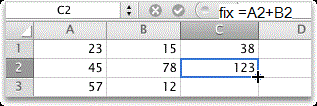
Formülü oluşturduktan sonra, bir satır veya sütundaki bitişik hücrelere kolayca sürükleyebilirsiniz. Bunu yaptığınızda formül, ilgili satır veya sütundaki değerleri hesaplamak için otomatik olarak ayarlanır.
- Formül içeren bir hücreye tıklayın.
Hücre ana hattında, sağ alt köşede doldurma tutamacı adı verilen bir kare gösterilir. - Doldurma tutamacı
 bitişik hücreye sürükleyin.
Formül buraya kopyalanır ve hücre başvurularını otomatik olarak ayarlar.
Bir sütun veya satırdaki sayısal değerleri toplamak için TOPLA işlevini kullanın
Bir satır veya sütundaki bir dizi sayısal değerlerin toplamını hesaplamak için, bu değerlerin tümünü formüle el ile girmeniz gerekmez. Bunun yerine, TOPLA işlevini kullanan önceden tanımlanmış bir formül kullanabilirsiniz.
- Bir sayfada, art arda üç sayı yazın.
Örneğin, A1 hücresine 5, B1 hücresine 20 ve C1 hücresine 8 yazın. - Yazdığınız değerlerin sağındaki boş hücreye tıklayın.
Örneğin, D1 hücresini tıklatın. -
Formüller sekmesinde, İşlev'in altında, Otomatik Toplam
 tıklatın.
Excel, sonuca dahil edilecek hücrelerin ana hatlarını belirler.
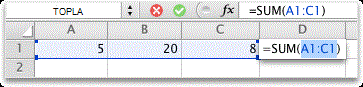
- RETURN tuşuna basın.
İlk adımda verilen sayıları kullanırsanız sonuç 33 olur.