
İpucu
TMicrosoft Formshakkında daha fazla bilgi edinin Microsoft Forms veya hemen kullanmaya başlayın ve bir anket, test veya yoklama oluşturun. Daha gelişmiş markalama, soru türleri ve veri çözümlemesi mi istiyorsunuz? Dynamics 365 Customer Voice deneyin.
Not
İşbirliği yapmak için paylaş özelliği yalnızca Office 365 EğitimOffice 365 Eğitim ve İş için Microsoft 365 Uygulamalarıİş için Microsoft 365 Uygulamaları müşterileri içindir. İşbirliği yapmak için paylaş'a erişmek için lütfen okul veya iş hesabınızla oturum açın.
Başkalarını formunuz veya testiniz üzerinde işbirliği yapmaya davet ettiğinizde, ortak yazarlarınız içerik eklemenize, yanıtları analiz etmenize ve formunuzu başkalarıyla paylaşmanıza yardımcı olabilir.
İşbirliği yapmak için bir form veya test paylaşma
Microsoft FormsMicrosoft Forms bölümünde, işbirliği yapmak için paylaşmak istediğiniz formu veya testi açın.
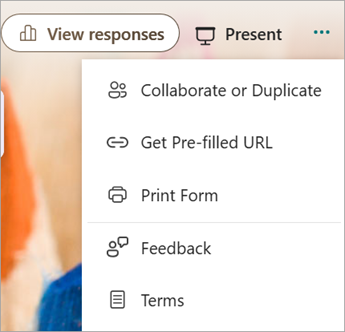
Diğer form ayarları'nı seçin Daha
 >İşbirliği Yap veya Çoğalt
 .
.
Not
İşbirliği yapmak için formunuzu paylaşma seçeneğine nasıl erişileceğine ilişkin giriş noktasını yavaş yavaş dağıtıyoruz. Eğer Collaborate'i veya
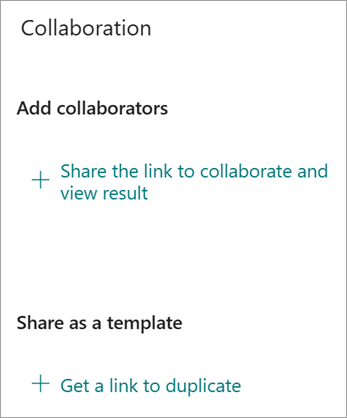
görmüyorsanız, Paylaş düğmesini seçin ve bir sonraki adıma geçin.Ortak çalışan ekle'nin altında, İşbirliği yapmak ve sonucu görüntülemek için bağlantıyı paylaş'ı seçin
 .
.
İpucu
Formunuzu şablon olarak paylaşmak istiyorsanız Çoğaltmak için bağlantı al'ı seçin. Bağlantıya sahip olan herkes formunuzu çoğaltabilir ve kendi formunu oluşturabilir.
Ortak çalışan ekle altında, aşağıdaki işbirliği izni seçeneklerinden birini belirleyin:
Office 365 iş veya okul hesabı olan kullanıcılar şunları görüntüleyebilir ve düzenleyebilir: Kuruluşunuzun içinde veya dışında Office 365 iş veya okul hesabı olan herkese birlikte yazma izinleri atanır ve formunuzu görüntüleyebilir ve düzenleyebilir.
Not
Forms'u birlikte yazma ve paylaşma özelliği yalnızca aynı buluttaki kullanıcılar için geçerlidir. Örneğin, GCC hesabıyla oturum açtıysanız, bir formu yalnızca kiracınızdaki diğer kullanıcılarla birlikte yazabilirsiniz. Yöneticiniz dış paylaşımı etkinleştirdiyse, kiracınızın dışındaki kullanıcılarla birlikte bir form yazabilirsiniz, ancak yalnızca GCC ortamında. Benzer şekilde, GCC High kullanıcıları yalnızca diğer GCC High kullanıcılarıyla birlikte yazabilir ve paylaşabilir, DOD kullanıcıları yalnızca diğer DOD kullanıcılarıyla birlikte yazabilir ve paylaşabilir, vb. Office 365 Kamu ABD ortamları hakkında daha fazla bilgi edinin.
Kuruluşumdaki People görüntüleyebilir ve düzenleyebilir - Kuruluşunuzdaki herkese birlikte yazma izinleri atanır ve formunuzu görüntüleyebilir ve düzenleyebilir.
Kuruluşumdaki belirli kişiler görüntüleyebilir ve düzenleyebilir - Kuruluşunuzda yalnızca belirttiğiniz kişi veya gruplara birlikte yazma izinleri atanır ve formunuzu görüntüleyebilir ve düzenleyebilir.
Not
- Form üzerinde kuruluşunuzdaki belirli kişilerle işbirliği yapmak için, yalnızca geçerli bir Office 365Office 365 posta kutusu olan kullanıcılar seçilebilir. Özel Microsoft Exchange Sunucularında barındırılan ve REST API'leri aracılığıyla erişilenler gibi başka posta kutularına sahip kullanıcılar desteklenmez. REST API hakkında bilgi edinin.
- Tek bir formda en fazla 100 ortak yazar atayabilirsiniz ve bu, bireylerin veya grupların bir karışımı olabilir. Bir grup (gruba kaç kişi dahil olursa olsun) tek bir ortak yazar olarak sayılır.
Kopyala’yı seçin. Artık bu bağlantıyı ortak yazarlarınızın erişebildiği e-posta, not defteri veya Teams gibi herhangi bir yere yapıştırabilirsiniz.
Not
- Ortak yazar olarak belirttiğiniz ve formunuzun işbirliği bağlantısına erişimi olan herkes hem soruları hem de yanıt verilerini görüntüleyebilir ve düzenleyebilir.
- Ortak yazar olarak belirtmediğiniz hiç kimse, testinize veya formunuza erişmek için işbirliği bağlantısını kullanamaz.
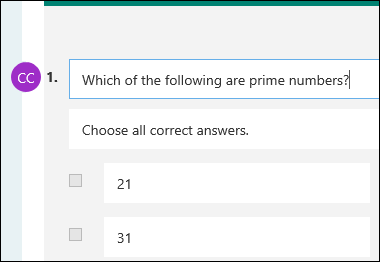
İşbirliği yapmak için bir form veya test paylaştığınızda, formun sahibi olarak kalmaya devam edersiniz ve form portalınızda kalır, ancak ortak yazarlarınız kendileriyle paylaştığınız bağlantı aracılığıyla bunu görüntüleyebilir ve düzenleyebilir. Paylaştığınız formun veya testin en üstünde, o anda düzenleme yapmakta olan kişilerden her birinin isminin baş harflerini görebilirsiniz.
Ayrıca, düzenlenmekte olan her bölümün yanında kişi veya grupların baş harflerini içeren görüntü simgeleri göreceksiniz.
Not
İkincil yazarlar işbirliğinin izin düzeylerini değiştiremez. Örneğin, form sahibi olarak kuruluşunuzdaki People görüntüleme ve düzenleme izinleri ayarladıysanız, ortak yazarlarınız bu izin düzeyini farklı bir düzeyle değiştiremezler (örneğin, Office 365 iş veya okul hesabı olan kullanıcılar görüntüleyebilir ve düzenleyebilir). Form sahibi olarak, farklı bir izin ayarı seçebilecek tek kişi sizsiniz.
Bir form veya test paylaşmayı durdurun
Microsoft FormsMicrosoft Forms bölümünde, işbirliği yapmak için paylaşmak istediğiniz formu veya testi açın.
Diğer form ayarları'nı seçin Daha
>İşbirliği Yap veya Çoğalt .
Not
İşbirliği yapmak için formunuzu paylaşma seçeneğine nasıl erişileceğine ilişkin giriş noktasını yavaş yavaş dağıtıyoruz. Eğer Collaborate'i veya
görmüyorsanız, Paylaş düğmesini seçin ve bir sonraki adıma geçin.Form bağlantısını görüntüleyen metin kutusunun yanındaki
 seçin.
İşbirliği bağlantısını kalıcı olarak kaldırmak için Bağlantıyı kaldır'ı seçin. (Fikrinizi değiştirir ve işbirliği bağlantısını kaldırmak istemezseniz İptal'i seçin.)
İşbirliği bağlantısını kaldırdıktan sonra, kalıcı olarak kaldırılır ve yeniden etkinleştirilemez. Daha sonra yeni bir bağlantı oluşturabilirsiniz.
Paylaşım izinleri senaryoları
Form veya test işbirliği işleminizin herhangi bir noktasında birlikte yazma izinlerini düzeltmeniz gerekebilir. Burada, karşılaşabileceğiniz bazı yaygın senaryolar ve her biri hakkında dikkat edilmesi gereken önemli bilgiler verilmiştir.
Öğrencilere test atamak için Microsoft Teams'i kullanma
Öğrencilerine testler atamak için Microsoft Teams kullanan bir öğretmenseniz, Teams kanalınızdaki diğer öğretmenler söz konusu ekip için oluşturulan tüm grup formlarına otomatik olarak ortak yazar olarak eklenir. Teams kanalınızda oluşturulan bir formun özgün yazarıysanız ve işbirliği bağlantısını kaldırmaya karar verirseniz (Sil, aracılığıyla), Teams kanalınızdaki öğretmenler yine ortak yazar olarak kalır ve bu işbirliği bağlantısını kullanarak formunuza erişebilir.
SharePoint sayfasına form eklemek için Microsoft FormsMicrosoft Forms web bölümünü kullanma
SharePoint sayfasına form eklemek için Microsoft FormsMicrosoft Forms web bölümünü kullanır ve sayfada form sonuçlarını göstermeyi seçerseniz, SharePoint otomatik olarak o formun bağlantısını oluşturur ve bağlantıya sahip olan herkes yanıtların özetini görüntüleyebilir. Form üzerinde kuruluşunuzdaki belirli kişilerle işbirliği yapıyorsanız, forma yönelik bir özet bağlantısı etkin olmadığı sürece bu kişiler formu SharePoint sayfasına ekleyemez. Formunuz için zaten bir özet bağlantısı oluşturduysanız, ortak yazarlar bu formu bir SharePoint sayfasına ekleyebilir ve yanıtların özetini herkesle paylaşabilir.
Mobil cihazınızda Forms'u kullanma
Birlikte yazdığınız kişiler formunuzu mobil cihazlarında görüntüleyebilir ve düzenleyebilir. Form sahibi olarak, kişileri ve grupları ekleme ve kaldırma dahil olmak üzere mobil cihazdan tamamen işbirliği yapabilirsiniz.
Özet bağlantısı kullanarak yanıtları paylaşma
Form üzerinde kuruluşunuzdaki belirli kişilerle işbirliği yapıyorsanız, formunuz için bir özet bağlantısı yoksa, form sahibi olarak yalnızca siz oluşturabilirsiniz. İkincil sahipler yine de özet bağlantınızı kopyalayıp paylaşabilir ancak kendileri bir tane oluşturamazlar. Kuruluşunuzdaki belirli kişiler için ayarlanmamış diğer işbirliği modlarında, ikincil sahipler yeni özet bağlantıları oluşturabilir.
Form yanıtlarınızı kuruluşunuzdaki herkesle paylaşıyor ve daha sonra yalnızca kuruluşunuzdaki belirli kişilerle paylaşmaya karar veriyorsanız, var olan tüm özet paylaşım bağlantılarına kuruluşunuzun içindeki veya dışındaki herkes erişebilir. Var olan bir özet bağlantısını devre dışı bırakmak için bu bağlantıyı silebilirsiniz. Bu işlem yanıt verilerine erişimi azaltır.
Bunu, Yanıtları görüntüle, Yanıta Genel Bakış>Diğer seçenekler >Özet bağlantısı> paylaşBağlantıyı kaldır .
Not
Yeni bir hedef kitleyle paylaşmak isterseniz yeni bir özet bağlantısı oluşturabilirsiniz, ancak bu yeni özet bağlantısına sahip herkes ona erişmeye devam eder.
Daha önce paylaşılmış işbirliği bağlantılarını kullanma
Testinizi veya formunuzu ilk olarak kuruluşunuzdaki herkesle işbirliği yapmak için paylaştığınızı ve buna bir işbirliği bağlantısı oluşturduğunuzu varsayalım. Daha sonra, okulunuzdaki veya kuruluşunuzdaki belirli kişilerle işbirliği yapmaya karar verirsiniz. İşbirliği bağlantısı bu belirli kişiler için çalışmaya devam eder ancak formunuza yönelik izinlerini kaybeden başka kişiler için çalışmaz.
Belirli kişilerle paylaşımı durdurma
- Testinizi veya formunuzu belirli kişilerle paylaşıyorsanız ve daha sonra, örneğin, tüm okulunuz veya kuruluşunuz için birlikte yazma izinleri vermeye karar verirseniz, başlangıçta belirttiğiniz kişi listesini kaybedersiniz. Belirli kişilerle paylaşıma tekrar geçerseniz, ortak yazar olarak eklemek istediğiniz kişileri belirleme sürecini yeniden uygulamanız gerekir.
- Birlikte yazma izinlerini tüm okulunuzla veya kuruluşunuzla paylaşmaya karar verirseniz, ancak daha önce yalnızca belirli kişilerle paylaşmak üzere bir işbirliği bağlantısı oluşturduysanız, bu bağlantı okulunuza veya kuruluşunuza ait olan bu belirli kişiler için çalışmaya devam eder.
Ortak bir grup içinde grup formu paylaşma
Genel gruplardaki içerikler kuruluşunuzdaki herkes tarafından görülebilir ve kuruluşunuzdaki herkes gruba katılabilir. Ortak bir grup içinde bir grup formunuz varsa, formunuzu yalnızca belirli kişilerle paylaşıp paylaşmadığınıza bakılmaksızın, kuruluşunuzdaki herkes bu formu görüntüleyebilir ve düzenleyebilir.
Paylaşılan formu kaldırma
Sizinle paylaşılan bir formu https://office.comPaylaşılan sekmesinden kaldırırsanız, bağlantıya sahip olduğunuz sürece bu formun izinlerini kaybetmezsiniz.
Form bağlantısını birlikte yazan birine yeniden gönderme
Birlikte yazma izinleri listenizdeki biri formunuzun bağlantısını kaybederse, bu kişiyi listenize yeniden eklemenize gerek yoktur. İşbirliği bağlantısını yeniden almak için bu makalede belirtilen adımları izleyin, ardından bağlantıyı birlikte yazdığınız kişiyle paylaşın.
TMicrosoft FormsMicrosoft Forms için geri bildirim
Sizden görüş almak istiyoruz! Microsoft Forms hakkında geri bildirim göndermek için formunuzun sağ üst köşesine gidin ve Diğer form ayarları>Geri bildirim'i seçin.
Ayrıca bkz.
Form gönderme ve yanıtları toplama
Test sonuçlarınızı denetleyin ve paylaşın