
SharePoint belge kitaplığındaki bir dosyada değişiklik yapmak ancak aynı anda diğer kişilerin de değişiklik yapmasını engellemek istiyorsanız, belge kitaplığındaki dosyayı kullanıma alın.
SharePoint belge kitaplığından bir dosyayı kullanıma aldığınızda, dosyayı yalnızca siz düzenleyebilirsiniz. Dosyayı Microsoft 365'te çevrimiçi veya çevrimdışı olarak düzenleyebilir ve dosyayı yeniden iade etmeden önce değişikliklerinizi istediğiniz sıklıkta kaydedebilirsiniz. Dosyada değişiklik yapmayı bitirdiğinizde, değişikliklerinizi yüklemek için dosyayı kitaplıktan iade edin. Fikrinizi değiştirirseniz, değişikliklerinizi atabilir ve kullanıma alma işlemini geri alabilirsiniz.
Not
Bu örneklerde gösterilen kullanıcı arabirimini görmüyorsanız, SharePoint'in önceki bir sunucu sürümünü kullanıyor olabilirsiniz. Daha fazla bilgi için bkz. SharePoint kitaplığında dosyaları kullanıma alma, iade etme veya değişiklikleri iptal etme.
Not
Bir dosyayı kullanıma aldığınızda dosyaya hiçbir şey olmuyor. Dosya hala kitaplıkta depolanır. Yalnızca, siz tekrar iade edene kadar özel düzenleme haklarına sahip olduğunuzu göstermek için işaretlenmiştir. Belgeyi düzenlemek için indirmeniz veya çevrimiçi düzenlemeniz gerekir. Dosyayı nasıl düzenleyeceğiniz veya güncelleştireceğiniz dosya türüne bağlıdır. Bu bir Word belgesiyse, Microsoft 365'te veya masaüstü Word kopyanızda Word kullanabilirsiniz. Microsoft 365 biçimi olmayan bir dosya için dosyayı indirin ve normalde bu biçim için kullandığınız düzenleyiciyi kullanın.
Belge kitaplığından dosyayı kullanıma alma
Tek seferde bir veya daha fazla dosyayı kullanıma alabilirsiniz.
Kullanıma almak istediğiniz dosyayı içeren kitaplığı açın, dosyayı seçin, araç çubuğunda Daha Fazlası menüsünü seçin ve ardından Kullanıma Al'ı seçin.

Not
Ayrıca dosyaya sağ tıklayıp Diğer'i ve ardından Kullanıma al'ı seçebilirsiniz.
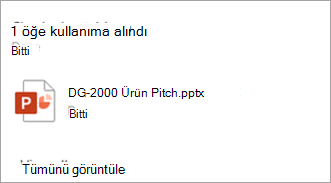
Hangi dosyaları kullanıma aldığınızı gösteren bir iletişim kutusu görüntülenir.
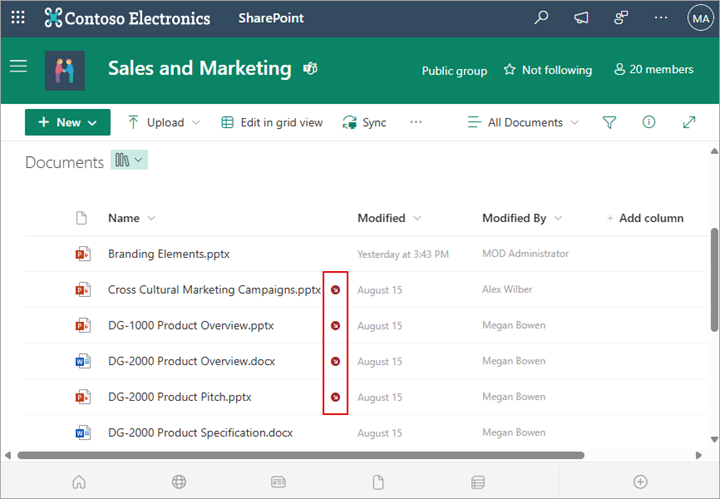
Kullanıma alınan her dosya adının yanında bir kullanıma alındı simgesi görüntülenir.
Dosyayı belge kitaplığına iade etme
Belge kitaplığını açın ve iade etmek istediğiniz dosyayı seçin. Araç çubuğundaki Daha fazlası menüsünü ve ardından İade Et'i seçin.

Not
Ayrıca dosyaya sağ tıklayıp Diğer'i ve ardından İade et'i seçebilirsiniz.
İade Et iletişim kutusunda, değiştirdiğiniz veya eklediğiniz gibi bir açıklama girebilirsiniz.

İşiniz bittiğinde İade Et'i seçin.
İade etmeye çalışırken kaydedilmemiş değişiklikleriniz varsa, bir öğenin (veya öğelerin) güncelleştirilmediğini belirten bir ileti alırsınız.
 İade etmeden önce belgedeki değişikliklerinizi kaydettiğinizden emin olun. Microsoft 365'te bir SharePoint belgesi kullanıma alındığı sürece başka kimse bu belgeyi düzenleyemez.
Not
- Birden çok dosyayı iade etmek veya kullanıma almak ve başka birinin dosyalarını iade etmek için, Klasik SharePoint'e dön'e dönmeniz ve SharePoint kitaplığında dosyaları kullanıma alma, iade etme veya dosyalarda yapılan değişiklikleri atma bölümündeki adımları izlemeniz gerekir.
- Klasik SharePoint deneyiminden çıkmak için tüm tarayıcı pencerelerinizi kapatın ve ardından Microsoft 365'te yeniden oturum açın.
Belge kitaplığından kullanıma alanı atma
Belge kitaplığını açın ve kullanıma almayı iptal etmek istediğiniz dosyayı seçin.
Araç çubuğunda Daha fazlası menüsünü seçin veardından Kullanıma almayı iptal et'i seçin.

Not
Ayrıca dosyaya sağ tıklayıp Diğer'i ve ardından İade et'i seçebilirsiniz.
Belgeye yaptığınız değişikliklerin kaybedildiğini onaylamak için Kullanıma almayı İptal et iletişim kutusu görüntülenir. Devam etmek için Evet'i seçin.

İşleminizi onaylayan bir ileti görüntülenir.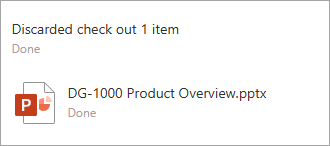
Not
- Birden çok dosyayı iade etmek veya iade etmek ve başkasının dosyalarını iade etmek için, Klasik SharePoint'e dön'e dönmeniz ve SharePoint kitaplığında dosyaları kullanıma alma, iade etme veya değişiklikleri atma bölümündeki adımları izlemeniz gerekir.
- Klasik SharePoint deneyiminden çıkmak için tüm tarayıcı pencerelerinizi kapatın ve ardından Microsoft 365'te yeniden oturum açın.
Kimlerin kullanıma aldığı dosyaları görme
Dosyayı kimin kullanıma aldığını görmenin hızlı bir yolu, fare işaretçisini dosya adının üzerine getirerek dosyayı kimin kullanıma aldığını görmektir.
Kitaplığın varsayılan görünümünde Kullanıma Alan sütununu da gösterebilirsiniz. Böylece, belgeyi kimin kullanıma aldığını herkes kolayca görebilir. Belge kitaplığının özel görünümünü oluşturduğunuzda hangi sütunların gösterileceğini ve gizleneceğini seçebilirsiniz.
Mevcut bir dosyayı yenisiyle nasıl değiştirebilirim?
Şu adımları izleyerek, var olan belgeyi yenisiyle değiştirebilirsiniz:
Belge kitaplığında, değiştirmek istediğiniz dosyayı kullanıma alın.
Yeni dosyayı değiştirmek istediğiniz adın tamamını kullanarak adlandırın ve dosyayı kitaplığa sürükleyin veya Karşıya Yükle düğmesini kullanın. Bir diğer seçenek de dosyayı indirip üzerine yazmaktır. Karşıya yükleme hakkında daha fazla bilgi için bkz. Proje dosyalarını veya belgelerini karşıya yükleme, görüntüleme ve kaldırma.
Microsoft 365'teki SharePoint'te, dosyayı değiştirmek mi yoksa her iki dosyayı da korumak mı istediğinizi soran bir iletişim kutusu görürsünüz.

Değiştir'i veya İkisini de tut'u seçin.
Eski dosyayı yeni dosyayla değiştirmek için dosyayı yeniden iade edin. Fikrinizi değiştirirseniz, yukarıdaki kullanıma almayı iptal etme adımlarını izleyin.
Sürüm oluşturmayı etkinleştirdiyseniz, dosya iade edildiğinde SharePoint önceki sürümleri koruyarak yeni bir kopya oluşturur. Sürüm oluşturma hakkında daha fazla bilgi için bkz: Sürüm oluşturma listelerde ve kitaplıklarda nasıl çalışır?
Bize yorumunuzu iletin
31 Ocak 2023'te güncellendi.
Bu makale yardımcı oldu mu? Olduysa, lütfen bu sayfanın sonunda bunu bize iletin. Yardımcı olmadıysa bize neyi daha iyi anlamak istediğinizi veya neyin eksik olduğunu söyleyin. Lütfen SharePoint, işletim sistemi ve tarayıcı sürümünüzü de ekleyin. Geri bildiriminizi kullanarak olguları yeniden kontrol edecek, bilgi ekleyecek ve bu makaleyi güncelleştireceğiz.