
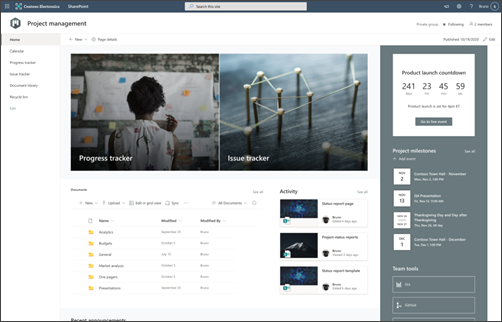
Proje yönetimi sitesi şablonu, proje ekibiniz için bir iç giriş sayfası işlevi görecek şekilde tasarlanmış bir ekip sitesidir . Ekibiniz için proje güncelleştirmelerini paylaşabileceğiniz, toplantı notları gönderebileceğiniz ve ekip belgelerine erişebileceğiniz bir işbirliği alanı oluşturun.
Bu makalede, SharePoint Proje yönetimi sitesi şablonundaki öğeleri paylaşıyor ve siteyi özelleştirerek kendinize göre nasıl özelleştirebileceğinizi tartışıyoruz.
Not
- Bu şablon, Microsoft 365 bağlantılı bir şablondur. Bu şablon kullanılarak bir ekip oluşturulduğunda, bağlı SharePoint şablonu siteye ve ekibe uygulanır.
- Sayfalar, listeler ve Power Platform tümleştirmeleri gibi SharePoint bileşenleri, ekipteki Genel kanalına otomatik olarak eklenir ve sekmeler olarak sabitlenir. Kullanıcılar bu sayfaları ve listeleri doğrudan Teams'in içinden düzenleyebilir. Daha fazla bilgi için,
Site özellikleri
- Ekiplerin işbirliği yapmasına yardımcı olmak için özelleştirmeler yaparken site editörlerine ilham vermek için önceden doldurulmuş resimler, web bölümleri ve içerikle birlikte gelen özelleştirilebilir site.
- Proje güncellemelerini kolayca yayınlamanızı ve ekibiniz ve ortaklarınızla paylaşmanızı sağlayan kullanıma hazır proje durum raporu şablonu.
- Ekibinizle proje ayrıntılarını yönetmenize ve izlemenize yardımcı olacak bir proje izleyicisi ve sorun izleyici listesi oluşturmak için Microsoft Listeler kullanın.
Not
- Bazı işlevler, Hedeflenen sürüm programına dahil olan kuruluşlara aşamalı olarak sunulur. Bu, söz konusu özelliği göremeyeceğiniz veya özelliğin yardım makalelerinde açıklanandan farklı görünebileceği anlamına gelir.
- Var olan bir siteye şablon uyguladığınızda, içeriğiniz yeni şablonla otomatik olarak birleştirilmez. Bunun yerine, varolan içerik Site içeriğinde yinelenen sayfa olarak depolanır.
1. Adım: Proje Yönetimi site şablonunu ekleme
İlk olarak, şablonu yeni veya varolan bir siteye ekleme yönergelerini izleyin.
Not
Bu şablonu sitenize eklemek için site sahibi izinlerinizin olması gerekir.
2. Adım: Önceden doldurulmuş site içeriğini gözden geçirme
Önceden oluşturulmuş site içeriğini, web bölümlerini ve sayfaları keşfedin ve kuruluşunuzun markası, sesi ve genel iş hedefiyle uyumlu hale getirmek için hangi site özelleştirmelerinin gerekli olacağına karar verin.
Önceden doldurulmuş site, liste ve haber gönderisi şablonu içeriği:
- Giriş sayfası - Ekiplerin kolayca içerik paylaşması, işbirliği yapması ve proje güncelleştirmelerini alması için bir giriş yeri sağlar
- CalendarCalendar - Ekip Outlook takvimini görüntüler
- Proje izleyici listesi - Yaklaşan projeyle ilgili tüm iş ilerleme durumunu takip edin. Liste metin alanlarını düzenleyerek bu liste şablonunu özelleştirin.
- Sorun izleyici listesi - Projenin önüne geçebilecek sorunları takip edin. Liste metin alanlarını düzenleyerek bu liste şablonunu özelleştirin.
- Belge kitaplığı - Proje dosyalarına kolay ve güvenli erişim
- Geri dönüşüm kutusu - Yakın zamanda atılan projeyle ilgili içeriğe erişim sağlar
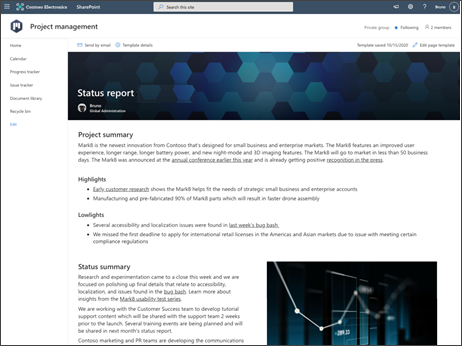
- Durum raporu şablonu - Proje durum raporlarını ekibinize kolayca yayımlamak için bu hazır şablonu kullanın. Liste Metin ve Görüntü web bölümlerini düzenleyerek bu haber gönderisi şablonunu özelleştirin.
3. Adım: Sitenizi özelleştirme
Proje yönetimi site şablonunu ekledikten sonra, sıra onu özelleştirmeye ve kendinize özgü hale getirmeye gelir. Sitenizi düzenlemeye başlamak için sağ üst taraftan Düzenle'yi seçin. Artık sitedeki tüm web bölümlerini ve diğer öğeleri düzenlemeye başlayabilirsiniz.
Not
SharePoint sitesini düzenlemek için site sahibi veya site üyesi olmanız gerekir.
|
|
|---|
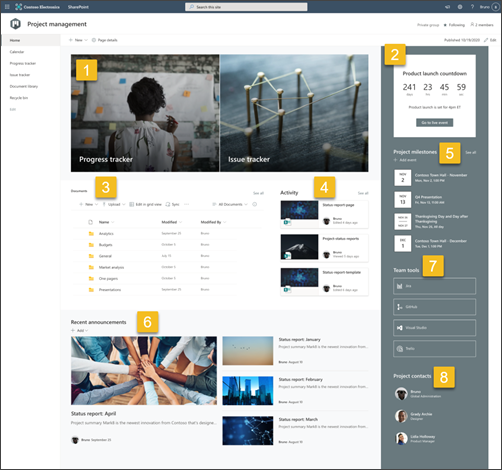
Sitenizin görünümünü, site gezintisini, web bölümlerini ve içeriğini görüntüleyicilerinizin ve kuruluşunuzun gereksinimlerine uygun olarak özelleştirin. Özelleştirmeleri yaparken sitenin sağ üst kısmında yer alan Düzenle'yi seçerek sitenin düzenleme modunda olduğundan emin olun. Çalışırken Taslak olarak kaydedin veya düzenlemeleri görüntüleyenlere görünür kılmak için değişiklikleri yeniden yayımlayın .
1. Proje durumunu vurgulamak için Hero web bölümünü kullanın

- Hero web bölümünü seçerek başlayın ve Özellikleri düzenle'yi seçin (
 ).
). - Ardından, kuruluşun gereksinimlerine en uygun Katman ve Döşeme seçeneklerini belirtin.
Farklı düzenleri görün ve Hero web bölümünü düzenleme hakkında daha fazla bilgi edinin.
2. Ekip üyelerine ne kadar süre kaldığını bildirmek için Geri sayım sayacı web bölümünü kullanın
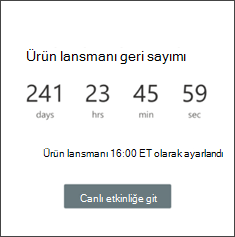
- Geri sayım sayacı web bölümünü seçerek başlayın ve Özellikleri düzenle'yi seçin ( ).
- Olayın Tarih ve Saatini ekleyin.
- Zamanlayıcı ekranı için format'ı seçin.
- Katman metnini değiştirerek bir eylem çağrısı ekleyin ve daha fazla bilgi için bir bağlantı ekleyin.
- Değiştir'i, görüntü kaynağını ve ardından Ekle'yi seçerek web bölümü arka plan görüntüsünü özelleştirin.
Geri sayım sayacı web bölümünü kullanma hakkında daha fazla bilgi edinin.
3. Kaynaklara hızlı erişim sağlamak için Belge kitaplığı web bölümünü kullanın
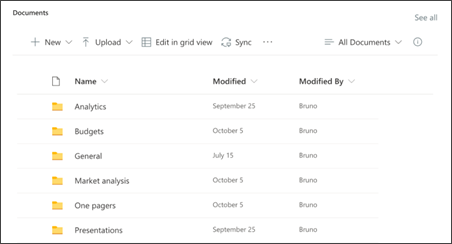
- Belge kitaplığı web bölümünün görünüm veya klasör kaynağını değiştirmek için Özellikleri düzenle ( ) öğesini seçin.
- Belge kitaplığı klasörlerini, etiketlerini ve içeriğini düzenlemek için, Site içeriğinde kitaplığa gidin. Düzenlemelerinizi yaptığınızda içeriğiniz web bölümünde güncelleştirilir.
Belge kitaplığı web bölümünü kullanma hakkında daha fazla bilgi edinin.
4. Ekip etkinliğinden haberdar olmak için Site etkinliği web bölümünü kullanın
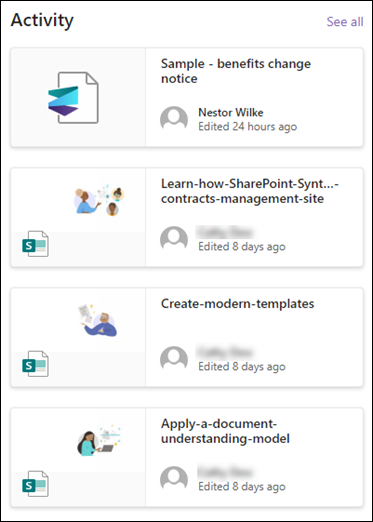
- Başlangıç olarak Site etkinliği web bölümünü seçin ve Özellikleri düzenle'yi ( ) seçin.
- Araç kutusuna, Show this many item at a time.
Site Etkinliği web bölümünü kullanma hakkında daha fazla bilgi edinin.
5. Tarihleri ve son tarihleri takip etmek için Olaylar web bölümünü kullanın
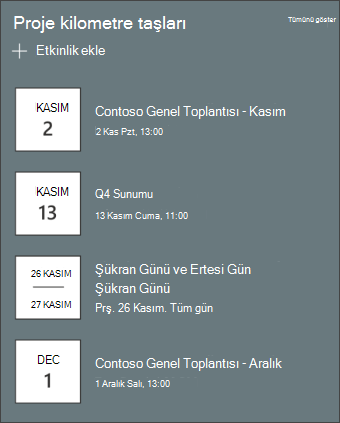
- Başlangıç olarak Etkinlikler web bölümünü seçin ve Özellikleri düzenle ( ) seçeneğini belirleyin.
- Kaynağı seçin.
- Ardından, sitede görüntülenmesi gereken Tarih aralığını seçin.
- Ardından, Düzen'i seçin.
- Bu web bölümünde listelenmesi gereken en fazla öğe sayısını seçin.
Etkinlikler web bölümü hakkında daha fazla bilgi edinin.
6. Proje ekibi duyurularını ve etkinlik fırsatlarını vurgulamak için Haberler web bölümünü kullanın.
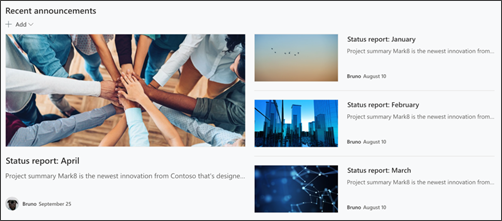
- Başlangıç olarak Haberler web bölümünü seçin ve özellikleri düzenle ( ) öğesini seçin.
- Ardından, görüntülemek istediğiniz bilgileri içeren haber kaynağını seçin.
- Düzen'i, Görüntüleme seçenekleri'ni ve kuruluşun ekibinin üyelerini en iyi görüntüleyen Filtre'yi seçin.
- Düzenle bölümünde, haberlerin hangi sırayla görüntüleneceğini belirleyin.
Haberler web bölümünü kullanma hakkında daha fazla bilgi edinin.
7. Proje için sık kullanılan araçların listesini derlemek için Hızlı bağlantılar web bölümünü kullanın.

- Hızlı Bağlantılar web bölümüne gidin, bağlantıyı ve ardından Özellikleri düzenle'yi seçin ( ).
- Gerekiyorsa bağlantıyı, başlığı, simgeyi ve açıklamayı düzenleyin.
- Bağlantı eklemek için + Bağlantı ekle'yi seçin.
Hızlı Bağlantılar web bölümü için farklı düzen türlerine ve düzenleme seçeneklerine bakın.
8. Projelerde birincil iletişim noktalarını listelemek için People web bölümünü kullanın

- TPeoplePeople web bölümünün resmini silerek başlayın.
-
Araç Kutusu'nu bulun (
 simgesi ) sağda.
Tüm web bölümlerini göster'i seçin, ardından web bölümleri listesinden People seçin veya sürükleyip bırakın.
simgesi ) sağda.
Tüm web bölümlerini göster'i seçin, ardından web bölümleri listesinden People seçin veya sürükleyip bırakın. - TPeoplePeople web bölümünde Özellikleri düzenle'yi () seçin.
- Bir kişinin veya grubun adını girin ve ardından Kaydet'i seçin.
TPeoplePeople web bölümü hakkında daha fazla bilgi edinin.
Site içinde aşağıdaki sayfaları özelleştirin:
- Proje izleyici listesi - Yaklaşan projeyle ilgili tüm iş ilerleme durumunu takip edin. Liste metin alanlarını düzenleyerek bu liste şablonunu özelleştirin.
- Sorun izleyici listesi - Projenin önüne geçebilecek sorunları takip edin. Liste metin alanlarını düzenleyerek bu liste şablonunu özelleştirin.
- Durum raporu şablonu - Ayarlar'da bu şablona ve sonra Site içeriği'ne erişin. Proje durum raporlarını ekibinize kolayca yayımlamak için bu hazır şablonu kullanın. Liste Metin ve Görüntü web bölümlerini düzenleyerek bu haber gönderisi şablonunu özelleştirin.
Görünümü ve site gezintisini özelleştirme
Sitenizi başkalarıyla paylaşmadan önce, kullanıcıların siteyi bulabildiğinden, bağlantılarda ve sayfalarda kolayca gezinebildiğinden ve sitedeki içeriğe hızla ulaşabildiğinden emin olarak sitenizde son rötuşları yapın.
- Klasör adlarını güncelleştirerek ve kaynakları karşıya yükleyerek belge kitaplıklarını düzenleyin.
- Site gezintisini düzenleyin ve özelleştirin.
- Sitenizin temasını, logosunu, üst bilgi düzenlerini ve görünümünü özelleştirerek sitenizin görünümünü değiştirin.
- Var olan içeriğe yer açmak için bu siteye veya site gezintisinesayfa ekleyin veya kaldırın.
- Bu siteyi kuruluşunuzdaki bir merkez sitesiyle ilişkilendirmeyi seçin veya gerekirse bu siteyi mevcut bir merkez sitesi gezintisine ekleyin.
4. Adım: Sitenizi başkalarıyla paylaşma
Sitenizi özelleştirdikten, gözden geçirdikten ve son taslağı yayımladıktan sonra başkalarıyla paylaşın.
- Ayarlar'ı ve ardından Site İzinleri'ni seçin.
- Ardından Kişileri davet et'i , ardından Gruba üye ekle'yi ve ardından Ekle'yi seçerek ekip sitesi içeriğine, ekip Outlook takvimi gibi paylaşılan kaynaklara ve siteye düzenleme haklarına tam erişim verin.
- Ardından, Kişileri davet et'i ve ardından Yalnızca siteyi paylaş'ı ve ardından Siteyi paylaşmak, ancak paylaşılan kaynakları veya site düzenleme haklarını paylaşmak için Kaydet'i seçin.
Ekip sitesi ayarlarını, site bilgilerini ve izinleri yönetme hakkında daha fazla bilgi edinin.
5. Adım: Sitenizi koruma
Sitenizi oluşturduktan ve kullanıma sunduktan sonra, bir sonraki önemli aşama site içeriğini korumaktır. İçeriği ve web bölümlerini güncel tutmak için bir planınız olduğundan emin olun.
Site bakımı için en iyi yöntemler:
- Site bakımını planlayın - İçeriğin hala doğru ve alakalı olduğundan emin olmak için site içeriğini gerektiği sıklıkta gözden geçirmek için bir program oluşturun.
- Düzenli olarak haberler yayınlayın - En son duyuruları, bilgileri ve durumu kuruluş genelinde dağıtın. Ekip sitesine veya iletişim sitesine nasıl Haber gönderisi ekleyeceğinizi öğrenin ve duyuru gönderecek olanlara SharePoint haberlerini nasıl kullanabileceklerini gösterin.
- Bağlantıları ve web bölümlerini kontrol edin - Sitenizin tüm değerinden yararlandığınızdan emin olmak için bağlantıları ve web bölümlerini güncel tutun.
- Etkileşimi artırmak için analitiği kullanın - Popüler içerik, site ziyaretleri ve daha fazlası hakkında bilgi almak için yerleşik kullanım verileri raporunu kullanarak site kullanımını görüntüleyin.
- Site ayarlarınızı düzenli olarak gözden geçirin - SharePoint'te bir site oluşturduktan sonra, sitenin ayarlarında, bilgilerinde ve izinlerinde değişiklik yapabilirsiniz.
Diğer özelleştirme kaynakları
SharePoint sitelerini planlama, oluşturma ve yönetme hakkında daha fazla bilgi edinin.